Instalación de Joomla! en un servidor web local
¿Por qué hacer una instalación local?
Como decíamos en la unidad anterior la mejor opción para empezar a trabajar con Joomla! es su instalación en un servidor web local, puesto que podremos hacer pruebas libremente y acceder a todos los archivos de nuestra web sin necesidad de estar conectados a internet y sin tener que utilizar programas de FTP para transferir ficheros. Además podemos realizar tantas instalaciones diferentes como queramos y el desarrollo que hagamos en este entorno podríamos migrarlo o transferirlo después a un servidor remoto.
Pasos del proceso de instalación
Podemos resumir el proceso de instalación en 5 etapas principales:
A continuación describiremos cada una de estas fases
1. Descargar en nuestro equipo el paquete de instalación de Joomla!
Si queremos que Joomla! se vea completamente en nuestro idioma (incluyendo las instrucciones del asistente de instalación) la única opción por el momento es descargar e instalar la versión que distribuye JoomlaSpanish.
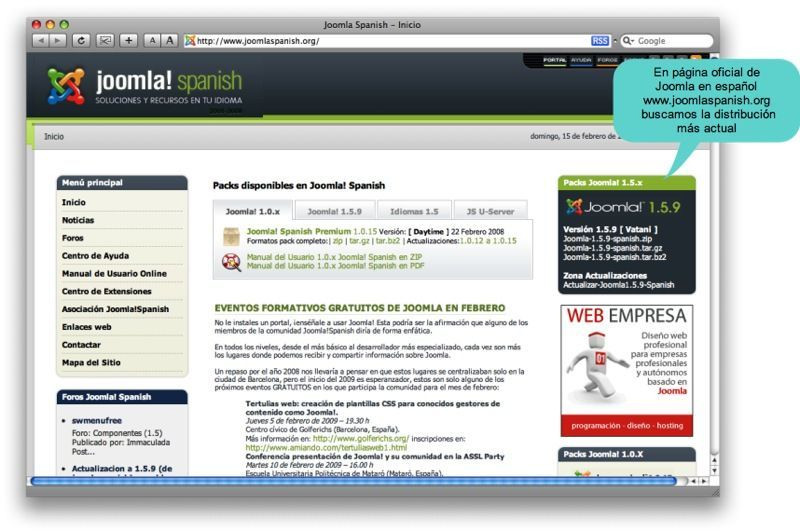
Si hacemos la primera instalación con el pack original en inglés podremos cambiar después el idioma añadiendo el archivo de idioma español pero así podremos traducir únicamente una parte de nuestro portal: la interfaz de usuario (fechas, botones de navegación, formulario de registro y poco más). Las noticias de ejemplo, el panel de administración y cualquier otro dato almacenado en la base de datos no se traducirán.
Trabajaremos siempre con la última versión de Joomla! 1.5. En el momento actual vamos por la 1.5.14.
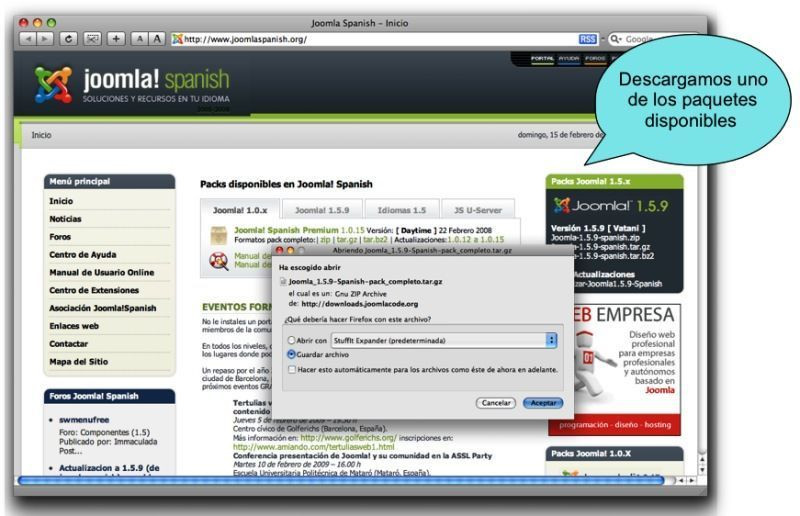
Tras descomprimir el paquete obtendremos una carpeta denominada _Joomla_1.5.x-Spanish-packcompleto con todos los archivos y carpetas de Joomla!.
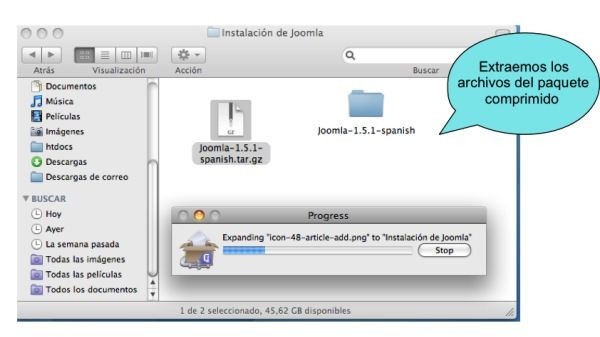
2. Preparar los archivos de instalación en el directorio web local
Para facilitar el trabajo es conveniente renombrar esa carpeta para dejar un nombre más corto (p ej joomla).
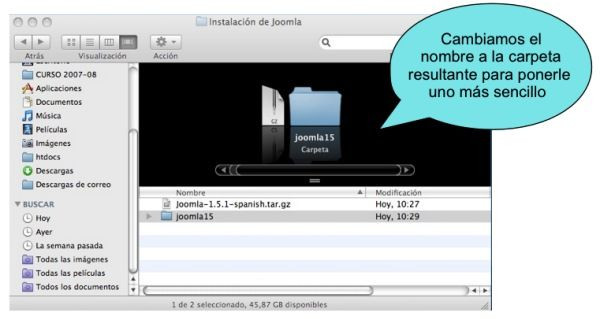
Después, dependiendo del servidor web que hayamos instalado, la trasladaremos al directorio que correspondiente:
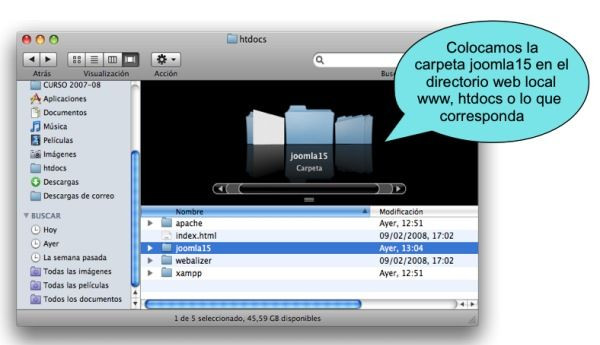
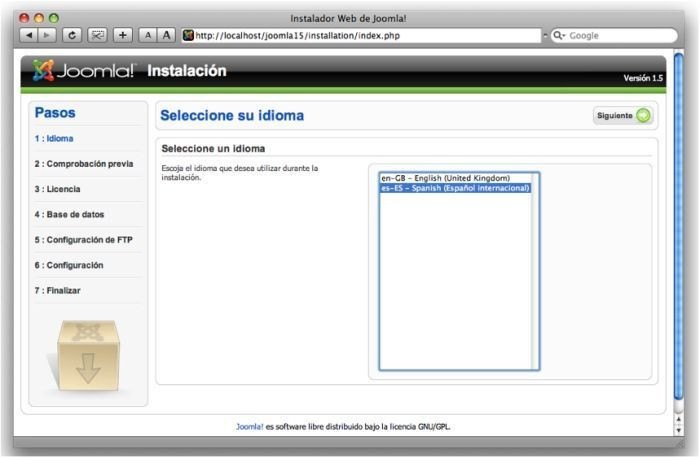
Para comprobar que todo está en su sitio nos aseguraremos de que el servidor está en marcha y escribiremos en la barra de direcciones de nuestro navegador la URL en la que se encuentra el instalador de Joomla.
Deberíamos ver entonces una pantalla como ésta
3. Crear la base de datos
En la mayor parte de los CMS los artículos y documentos que se publican, junto con los datos del autor, fecha de publicación, categorías, etc de se almacenan en una base de datos. También ahí se guarda la información sobre administradores y usuarios, sus preferencias, la estructura de la web, etc.
Antes de instalar Joomla necesitamos crear esa base de datos y establecer los datos de acceso correspondientes.
Joomla utiliza una base de datos SQL que se administra vía web a través de una utilidad denominada phpMyAdmin.
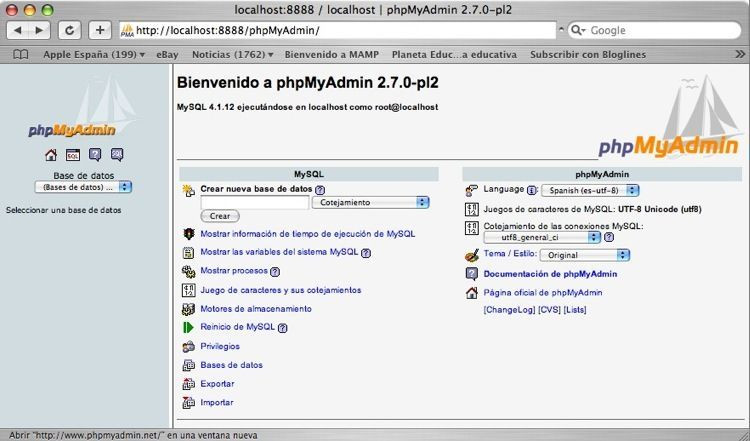
La forma de crear y configurar el acceso a la base de datos puede ser diferente si estamos trabajando en un servidor local o si estamos en un servidor comercial.
Para acceder a phpMyAdmin en XAMPP lo habitual será que tengamos que escribir en la barra de direcciones del navegador http://localhost/phpMyAdmin/óhttp://127.0.0.1/phpMyAdmin/
En EasyPHP la dirección será http://localhost/mysql/
La ventana que se mostrará será muy parecida a la que vemos más arriba.
Para crear la base de datos escribimos el nombre que queramos darle (p ej. joomla15) en el recuadro "Crear nueva base de datos" y pulsamos en "crear"
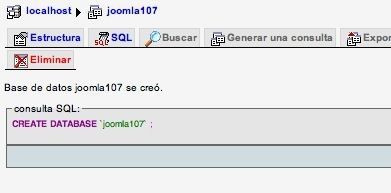
La nueva BD creada no tendrá aún datos ni tablas. Estos se insertarán cuando ejecutemos el asistente de instalación de Joomla!.
Al hacerlo el asistente nos pedirá además, del nombre de la base de datos, un nombre de usuario y una contraseña. Por defecto, phpMyAdmin crea sus bases de datos con nombre de usuario root y sin contraseña. Como seguramente que no tengamos planteado abrir nuestro ordenador a Internet, no es necesario cambiar nada.
Pero si queremos asignar contraseñas y privilegios tendremos que pulsar sobre el enlace "Privilegios" de la portada de phpMyAdmin.
4. Ejecutando el asistente de instalación
Una vez creada la base de datos y ubicados los archivos en la carpeta deseada podemos ejecutar el asistente de instalación de Joomla! volviendo de nuevo a la página que habíamos abierto antes
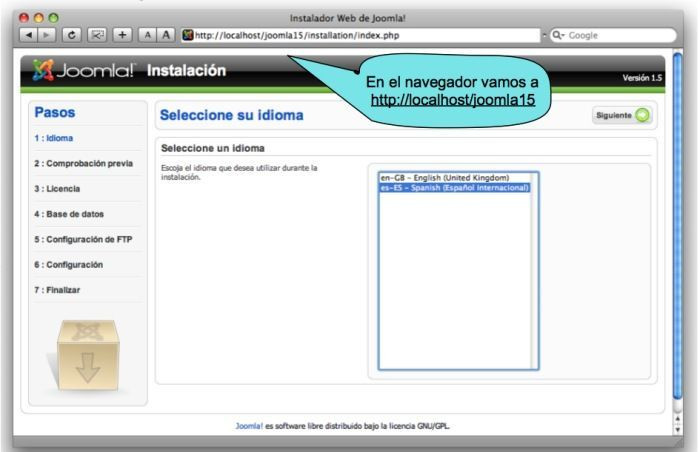
Recuerda que habíamos llegado aquí tecleando en el navegador la dirección:
Paso1: Idioma
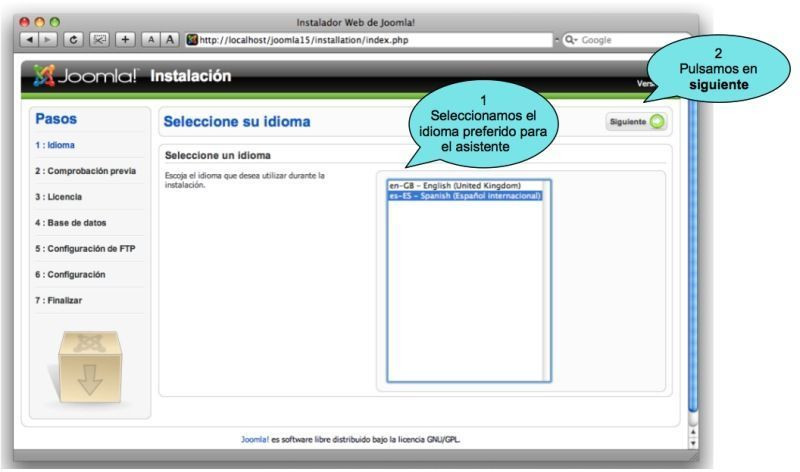
Paso 2: Comprobación Previa
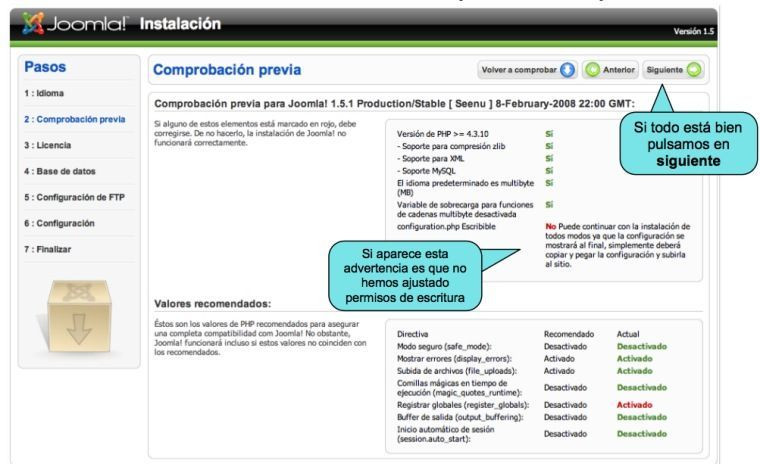
Paso 3: Licencia
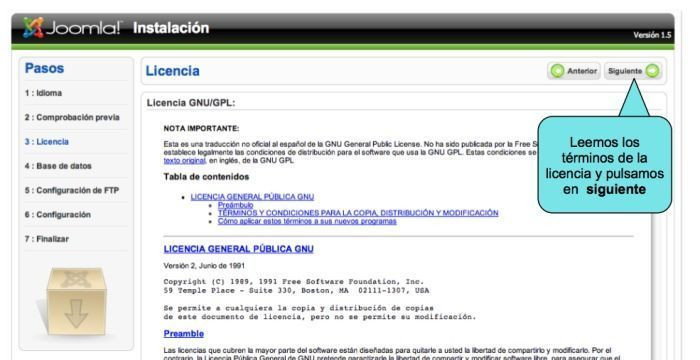
Tras leer la licencia pulsamos en siguiente
Paso 4: Base de datos
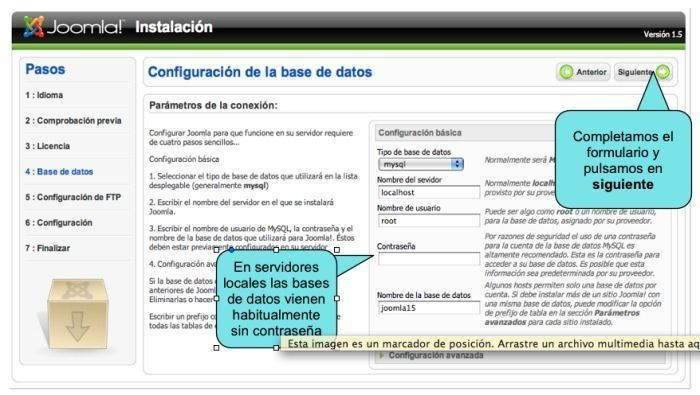
Nombre del servidor: Servidor donde se alojará la base de datos.
Nombre de usuario MySQL:
Contraseña MySQL: contraseña de acceso a la base de datos.
Nombre de la base de datos MySQL
Prefijo de la tabla MySQL
Paso 5: Configuración de FTP
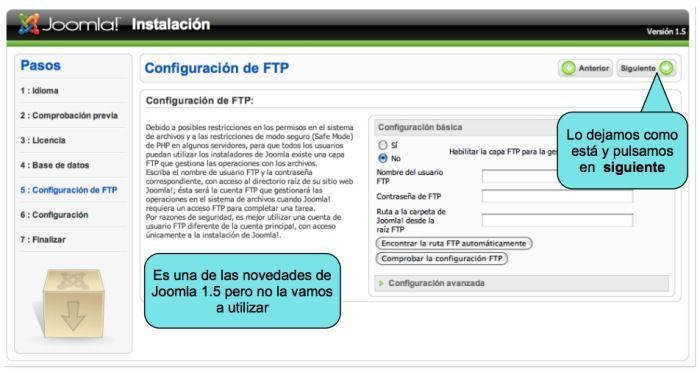
Paso 6: Configuración Principal
Si los datos son correctos llegaremos al paso 6, donde escribiremos el título que queremos para nuestra web
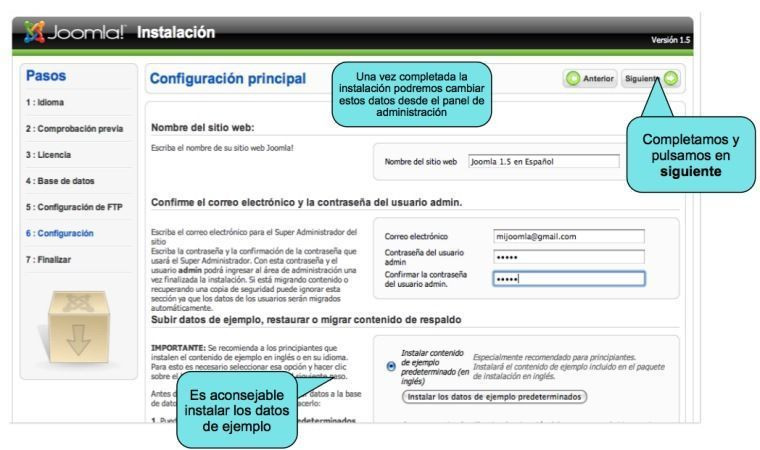
En este paso pulsaremos en Instalar los datos de ejemplo
También asignamos un Email y una contraseña (ponemos una de nuestro gusto).
Paso 7: Fin de la instalación
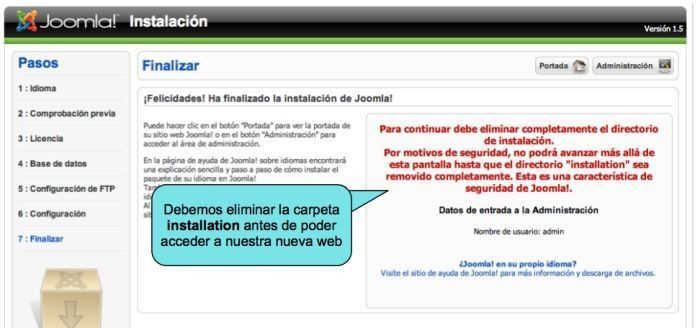
5. Eliminar la carpeta del instalador
Aunque el asistente nos aconseja borrar la carpeta installation del servidor es preferible renombrarla y no suprimirla definitivamente. Podemos llamarla por ejemplo install.
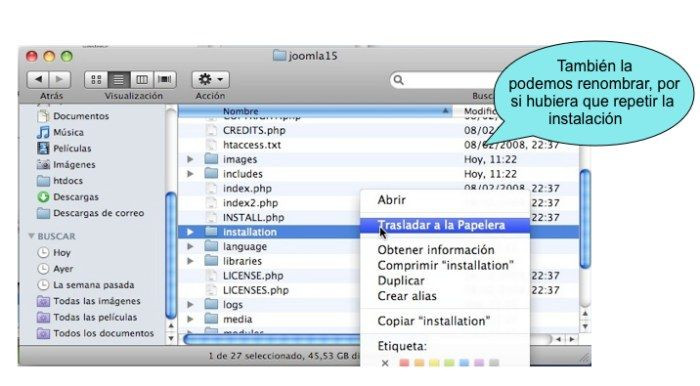
Podríamos necesitarla si algo saliera mal y tuviéramos que repetir el proceso.
En ese caso tendríamos que:
6. Joomla! instalado