# El Panel de Control de Joomla! 1.5
Tras la instalación de Joomla! en el servidor tendremos un sitio web prediseñado y preconfigurado con una plantilla y unos datos de ejemplo iniciales que podremos empezar a personalizar y a dotar de contenido.
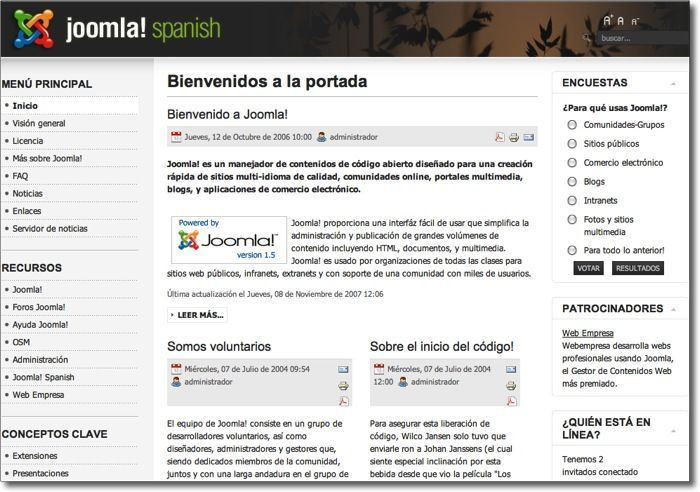
Todas estas operaciones las realizaremos desde el Panel de Control o Zona de Administración, a la que accederemos como administradores con nuestra clave personal.
## Zona pública y zona de administración
Joomla! dispone de dos zonas de uso diferenciadas:
- la **zona pública** llamada también ***frontend***, que es la que ven nuestros visitantes
- la **zona privada** llamada también ***backend*** cuyo acceso está restringido a los administradores
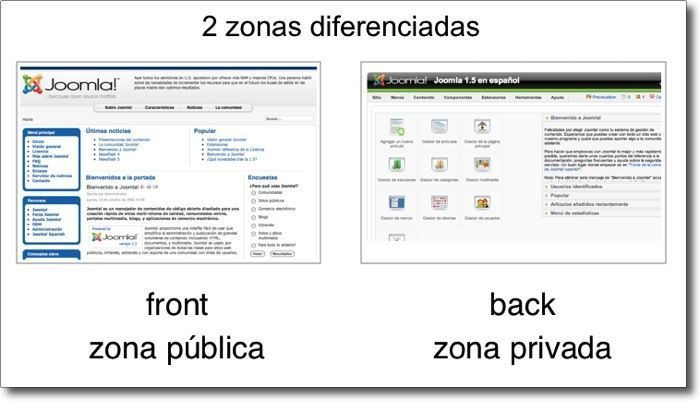
Desde la zona de administración o backend se realizan todas las operaciones de administración del sistema, incluidas las relacionadas con la edición de contenidos, la administración de usuarios o la instalación de nuevos componentes y extensiones.
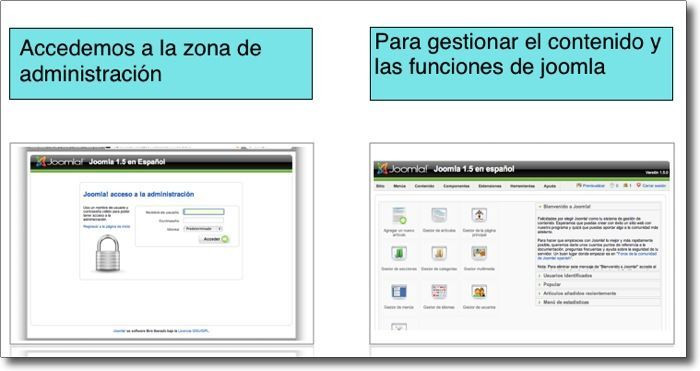
A la administración de Joomla! se accede desde: [http://www.misitio.com/administrator/](http://www.misitio.com/administrator/) (o desde [http://localhost/joomla/administrator](http://localhost/joomla/administrator), si hemos hecho la instalación en local) con nuestro nombre de usuario y la contraseña de administrador. Por defecto, el nombre de **usuario** del administrador será **admin** y la **contraseña** será la que hayamos introducido en el paso correspondiente del asistente de instalación.
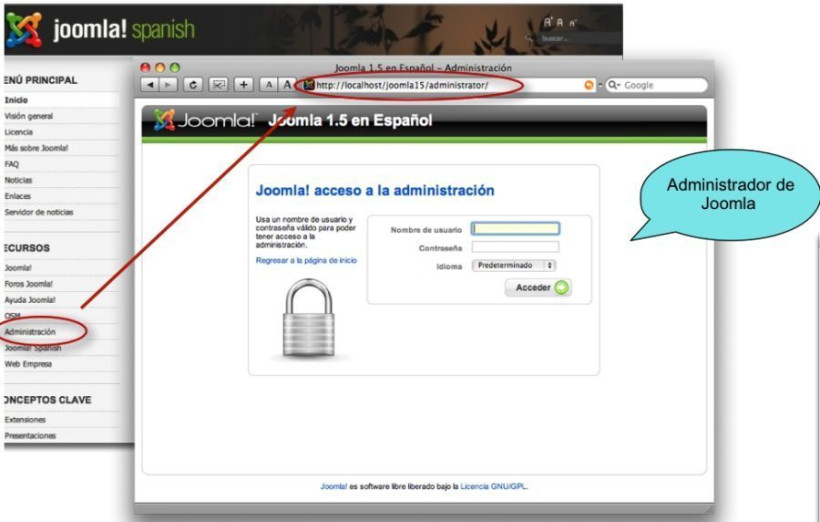
El Panel de Control es la primera página que se ve al acceder a la zona de Administración de Joomla. En cualquier momento podemos volver a él pulsando en el menú **Sitio->Panel Control** en la barra de menús superior.
## Elementos del Panel de Control
En el Panel de Control de Joomla! podemos distinguir varias áreas diferenciadas:
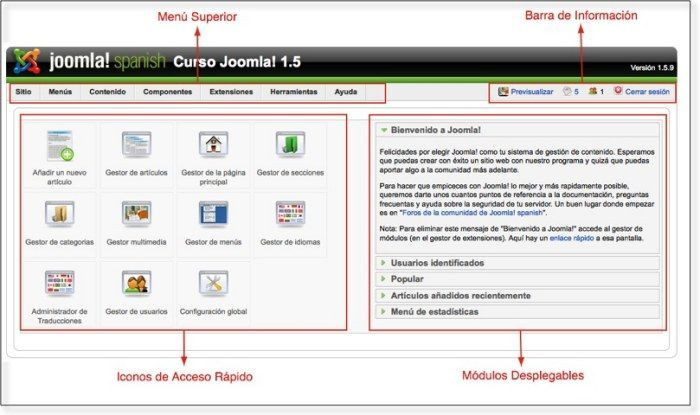
- El **menú principal o menú de navegación**. Se encuentra en la parte superior en posición horizontal y es el centro de navegación de la zona de administración. Cada botón tiene un menú desplegable con diversas opciones, las cuales pueden también poseer otros menús desplegables con sus propias opciones.
- La **barra de información**. Se sitúa en la parte superior derecha y contiene un vínculo para previsualizar la zona pública, dos indicadores que informan del número de mensajes que tenemos de otros administradores o editores y número de usuarios que están conectados en el sitio en ese momento, y un vínculo para cerrar sesión y abandonar el sistema.
- La **zona principal** en la que, a su vez, distinguimos
- Un área en la parte izquierda con 11 **iconos de acceso rápido** a las funciones del Administrador usadas con más frecuencia. A cada una de ellas se puede llegar también seleccionando la opción correspondiente en los menús desplegables de la zona superior.
- Un área en la parte derecha en la que se muestran en forma de **módulos desplegables** un mensaje de bienvenida a Joomla e informaciones sobre los datos de los usuarios que se encuentran identificados dentro del sistema en ese momento, los contenidos más visitados, los últimos artículos publicados y la estadística de accesos.
**Iconos de acceso rápido**
Como decíamos más arriba, en esta página de entrada a la zona de administración de Joomla se destacan en forma de icono las funciones de administración más usuales. A cada una de ellas se puede llegar también seleccionando la opción correspondiente en los menús desplegables de la zona superior. Describiremos ahora cada una de estas funciones, pero será en unidades posteriores cuando haremos un uso más funcional de ellas.
- **Añadir** **un nuevo artículo.** Esto nos llevará a la pantalla de creación de un nuevo artículo. Allí introduciremos el texto y otros elementos de contenido y seleccionaremos opcionalmente una sección y una categoría en la que clasificarlo antes de publicarlo o guardarlo como borrador.
- **Gestor de artículos.** Muestra un listado con todos los artículos de contenido ordenados por categorías para poder editarlos, borrarlos, etc.
- **Gestor de secciones.** Nos muestra una lista de las Secciones de contenido definidas en el sitio. Desde ahí, puedes crear nuevas secciones, y publicar/despublicar las existentes.
- **Gestor de categorías.** Esto te llevará al gestor de categorías. Desde ahí, puedes crear nuevas categorías, y publicar/despublicar las existentes. También puedes cambiar la sección a la que pertenecen las categorías.
- **Gestor de la página principal.** Es similar al gestor de artículos; pero, este icono te llevará al gestor de la página principal, el cual, te permitirá gestionar todos los artículos, que hayan sido publicado para mostrarse desde la página principal del sitio.
- **Gestor de idiomas.** Siguiendo la linea de otros 'Gestores' en el panel de control, el gestor de idiomas, te permite gestionar los idiomas instalados y asignar a uno de ellos como el idioma predeterminado para el sitio.
- **Gestor multimedia.**Nos muestra el administrador de imágenes y archivos de Joomla organizados en diferentes directorios y nos permite subir archivos al servidor. Estas imágenes se podrán utilizar en los artículos de contenidos del sitio web.
- **Gestor de menús.** Desde aquí, puedes gestionar los menús existentes (editarlos, borrarlos, etc) o crear de nuevos, o, posteriormente gestionar sus elementos.
- **Gestor de usuarios.** El gestor de usuarios te permite crear nuevos usuario, borrar los existentes, cambiar contraseñas, cambiar idioma y zona horaria predeterminada del usuario, cambiar el editor 'WYSIWYG', etc. Por último, aunque no menos importante, también puedes cambiar el nivel de acceso de los usuarios, dando a cada usuario un tipo de acceso en particular.
- **Configuración global.** Seguramente sea una de las áreas más importantes de la administración del sitio. La configuración global tiene parámetros que, cuando se ajustan, afectarán al sitio entero. Desde aquí puedes cambiar muchas opciones incluyendo la zona horaria, el idioma del sitio, la configuración del servidor, la configuración de sesiones y los metadatos.

| Luis Barriocanal (2009) - Obra bajo
[Licencia Creative Commons by-nc-sa](https://edujoomla.es/licencia-de-uso) |
|---|
Editado el 17.10.2009 por: lbarriocanal