# Configuración global en Joomla! 1.5
Uno de los iconos de acceso rápido que vemos en la entrada del Panel de Control de Joomla! es el que nos lleva a la Configuración Global del sistema. La revisión de la configuración global es el paso siguiente a la instalación de Joomla!. Desde esta zona podremos controlar los ajustes operativos de Joomla! y otros parámetros que, cuando se ajustan, afectarán al sitio entero. Los cambios realizados en esta zona actualizarán el archivo **configuration.php** que se crea en el directorio raíz del sitio cuando realizamos la instalación.
Desde aquí podremos cambiar algunos de los ajustes que introdujimos al ejecutar el asistente de de instalación -como el título del sitio- y otros como los metadatos que ayudarán a los buscadores a indexar nuestra web, la duración de las sesiones para los usuarios identificados o el método para el registro de nuevos usuarios.
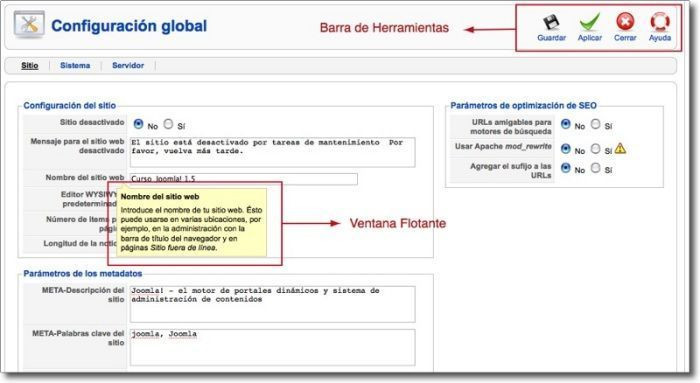
Los ajustes que podemos modificar dentro de la Configuración Global de Joomla están distribuidos en **3 lengüetas o pestañas** que nos mostrarán diferentes apartados: Sitio, sistema y servidor.
Al pasar le ratón sobre cada uno de los parámetros podremos ver una explicación más completa sobre su significado en una ventana flotante.
Además, disponemos de una pantalla de ayuda que aparece en una ventana emergente cuando pulsamos en el **botón ayuda** de la barra de herramientas de la zona superior derecha.
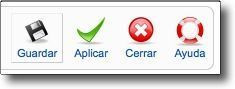
Este menú de herramientas lo vamos a ver también en otras páginas de la zona de administración que contiene los botones que nos van a permitir Guardar los cambios que realicemos y salir, Aplicar los cambios sin salir de la pantalla, Cancelar y salir o mostrar información de Ayuda.
El botón ayuda hará que aparezca una ventana emergente con una descripción de las diferentes opciones de la configuración global, pero todo el sistema de ayuda está aún en inglés a la espera de que voluntarios de la comunidad joomla lo traduzcan.
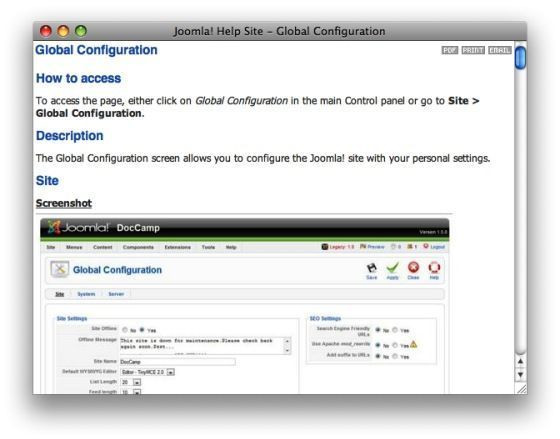
Pero, entretanto, podremos encontrar una descripción en español en el [Centro de Ayuda de Comunidad Joomla (](http://www.comunidadjoomla.org/)[www.comunidadjoomla.org](http://www.comunidadjoomla.org/)[)](http://www.comunidadjoomla.org/)
Seguramente, la Configuración Global sea una de las áreas más importantes de la administración de nuestra web, sin embargo, en un primer momento no será necesario hacer cambios significativos en los valores que aquí veamos. Si aún somos principiantes nos bastará con probar algunas opciones sencillas, dejando para usuarios más avanzados o para otro momento en el proceso de desarrollo de nuestra web los posibles cambios en otros parámetros.
## Ajustes de la Configuración Global
Dentro de zona de trabajo de la configuración global de Joomla veremos varias lengüetas o pestañas que nos mostrarán diferentes apartados: Sitio, sistema y servidor.
### Pestaña Sitio
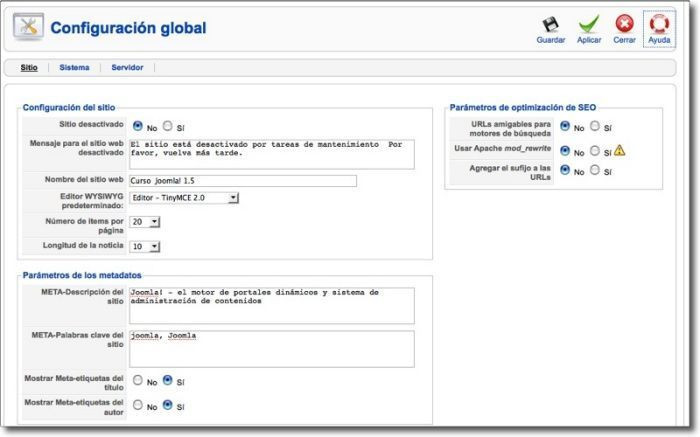
**Configuración del sitio**
- **Sitio fuera de línea**. Con esto puede activar y desactivar el acceso al área ‘Pública’ (Front-end) del sitio web. Use esta opción si está actualizando módulos o datos y no quiere que los visitantes vean el sitio hasta que esté listo.. Solo los administradores pueden ver el sitio cuando 'Sitio fuera de línea' esta configurado en 'Sí'.
- **Mensaje para el sitio fuera de línea**. Es el mensaje que se mostrará en el sitio cuando esté fuera de línea.
- **Nombre del sitio web**. El nombre del sitio web.
- **Editor WYSIWYG predeterminado**. (WYSIWYG es el acrónimo de What You See Is What You Get) Permite elegir el Editor html predeterminado para editar contenidos.Podemos seleccionar "No Editor" para poder introducir el código html que queramos.
- **Número de elementos por página**. Determina la longitud de los listados en la Administración de Joomla.
- **Número de noticias externas**. Indica el número de artículos que tendrá el archivo de sindicación RSS de nuestra web para quienes deseen suscribirse.
**Parámetros de los metadatos**
- **Meta-descripción del sitio**. Esto es la descripción breve que sobre nuestro sitio mostrarán los motores de búsqueda cuando lo indexen.Una buena descripción es importante para asegurarnos de que nuestro sitio aparece correctamente localizado en los buscadores.
- **Meta-palabras clave del sitio**. Estas palabras clave describen el sitio y sus bases para mejorar la indexación por los motores de búsqueda.
- **Mostrar meta-etiquetas del título**. Marcando sí, el título de un artículo se añadirá a los metadatos.
- **Mostrar meta-etiquetas del autor**. Marcando sí, la información del autor se añadirá a los metadatos.
**Parámetros de optimización de SEO**
- Son características avanzadas de Joomla para ayudar a los buscadores a indexar nuestro sitio web y a obtener un buen posicionamiento, pero un ajuste inadecuado puede provocarnos serios problemas.
- **URLs amigables para motores de búsqueda**. Cuando está configurado en **Sí**, Las URLs se rescriben para ser más amigables a los motores de búsqueda. Por ejemplo, la URL: \_www.example.com/index.php?option=com**content&view=etc...**, puede convertirse en: **www.example.com/alias**. La mayoría de los elementos creados en Joomla! tienen el parámetro 'Alias', el cual, se usa para la construcción de URLs amigables.
- **Usar el \_mod*****rewrite*** **de Apache**. Cuando está configurado en **Sí**, Joomla! usará el \_mod**rewrite** de Apache a la hora de generar URLs amigables. Requiere habilitar el archivo **.htaccess** y esa es una operación bastante arriesgada. .
- **Agregar el sufijo a las URLs**. Cuando está configurado en **Sí**, Joomla! agregará un **.html** al final de las URLs.
### Pestaña Sistema
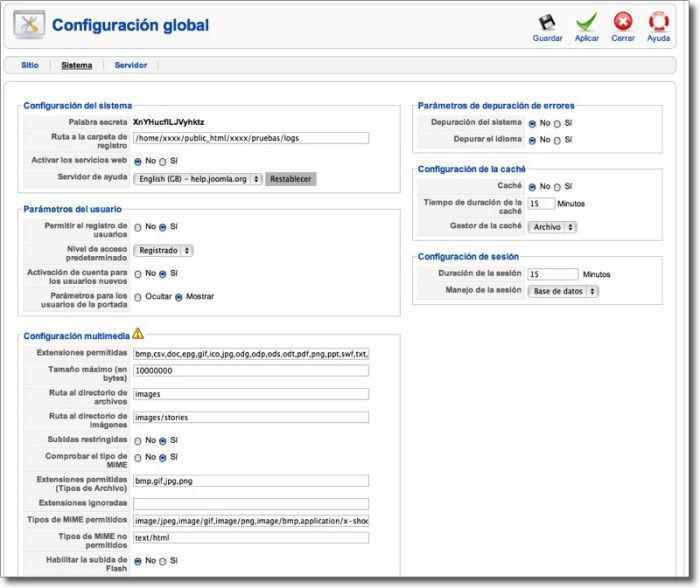
En esta pantalla vemos varios apartados. Los más importantes son los Parámetros del Usuario y la Configuración Multimedia
**Parámetros de usuario**
Desde aquí podremos deshabilitar el registro de usuarios o definir la política de registro.
- **Permitir el registro de usuarios**. Determina si los visitantes se pueden registrar como usuarios en el sitio, o no.
- **Nivel de acceso predeterminado**. Si se permite el registro de usuarios en el sitio, este parámetro le dice a Joomla! qué nivel de acceso (permisos) debe darles a los nuevos usuarios que se registran.
- **Activación de cuenta para los usuaios nuevos**. Si está configurado en **Sí**, los usuarios recibirán un correo-e con un enlace de activación, el cual, deberán seguir para activar su cuenta antes de quedar definitivamente registrados.
- **Parámetros para los usuarios de la portada**. Permite que los usuarios pueden seleccionar sus preferencias de idioma, editor y sitio de ayuda desde la configuración de su perfil.
**Configuración multimedia**
- **Extensiones permitidas:** Aquí se pueden configurar los tipos de extensiones que se pueden subir al Gestor Multimedia.
- **Tamaño máximo (en bytes)**. Es el tamaño máximo de los archivos que se pueden subir al Gestor Multimedia, aunque este límite está condicionado también por la configuración del servidor.
- **Ruta al directorio de archivos**. La ruta donde están ubicados los archivos que no sean de imagen, incluyendo vídeos y documentos. Durante el proceso de instalación, esta ruta se introduce automáticamente, pero puede ser modificada para ajustarla a la configuración de carpetas del sitio.
- **Ruta la directorio de imágenes**. Es la única ruta a la que se podrá acceder para subir o insertar imágenes en la edición de artículos.
- **Subidas restringidas**. Esto indica si se restringe o no la subida de archivos archivos a usuarios con rango inferior a "autor".
### Pestaña Servidor
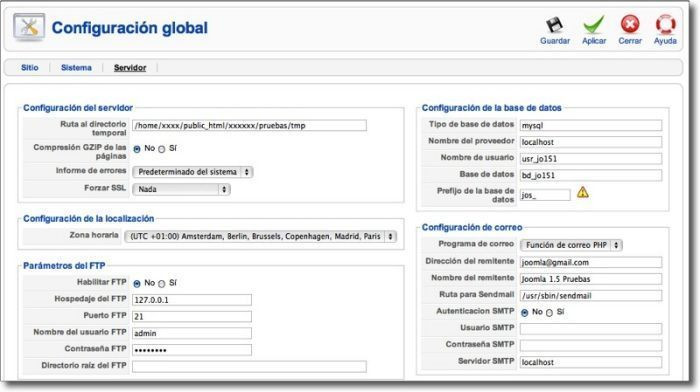
En esta pantalla los apartados más importantes son la **Localización horaria** y la **Configuración del Correo.**
**Configuración del servidor**
Aquí únicamente puede ser interesante activar la **Compresión GZIP de las páginas**, si el servidor soporta esta característica, con el fin de incrementar la velocidad de carga del sitio.
**Configuración de la localización**
Aquí es conveniente ajustar la zona horaria para que las fechas que se muestran sean exactas. Si nos encontramos en España, seleccionaremos (UTC+01:00 hour) Berlin, Brussels, Copenhagen, Madrid, Paris".
**Configuración del FTP**
Es una característica avanzada de Joomla de la que no vamos a habalr en este curso
**Configuración de la base de datos**
Aquí es mejor no tocar nada
**Configuración del correo**
Si estamos trabajando en un servidor que no tiene un servidor de correo integrado, como sucede en el caso de algunos servidores locales o servidores remotos gratuitos, deberemos configurar aquí los datos de una cuenta de correo SMTP para que todas las operaciones que requieren el uso del correo electrónico en Joomla como el alta de usuarios o las notificaciones sobre la publicación de nuevos contenidos funcionen correctamente.
Los pasos para realizar esa operación se describen en [http://edu.jccm.es/joomla](http://edu.jccm.es/joomla)

| Luis Barriocanal (2009) - Obra bajo
[Licencia Creative Commons by-nc-sa](https://edujoomla.es/licencia-de-uso) |
|---|
Editado el 17.10.2009 por: lbarriocanal