Componente Banners
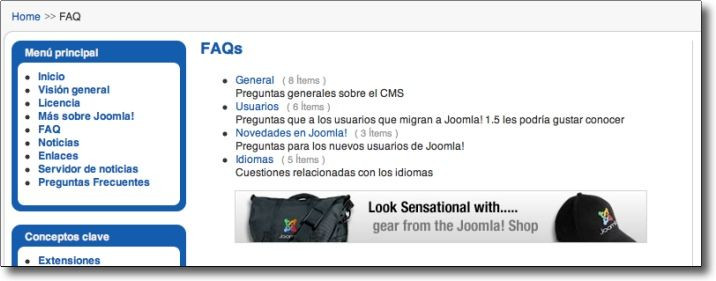
Este componente está concebido para gestionar anuncios comerciales, pero puede ser útil también para campañas de difusión de un centro educativo, iniciativas solidarias, banners de ONGs, etc.


Algunas características

Anuncio de Texto
Administración del componente Banners
Para gestionar y configurar los anuncios publicitarios hay que acceder a la zona de administración, e ir al menú Componentes -> Banners
Gestor de Banners
Al acceder al componente Banners en la zona de administración veremos en primer lugar el Gestor de Banners. Veremos también que en esta pantalla aparecen dos pestañas más que muestran el Gestor de clientes de anuncios y el Gestor de categorías para anuncios.

En el Gestor de Banners veremos un listado con los anuncios disponibles ordenados por clientes y categorías dentro de una tabla con varias columnas que contienen información relacionada con cada uno de los anuncios:
- Nombre. Muestra el nombre del anuncio.
- Cliente. Indica el nombre del cliente que patrocina este anuncio. Puede ser una empresa, un organismo, una ONG, etc. Los clientes se agregan usando el Gestor de clientes de anuncios que aparece cuando pulsamos en la pestaña Clientes
- Categoría. Indica la categoría a la que pertenece cada anuncio. Las categorías se pueden editar usando el Gestor de Categorías de Anuncios que aparece cuando pulsamos la pestaña Categorías.
- Publicado. Indica si el anuncio está activo o no. Para que pueda ser mostrado por el módulo banners asociado a este componente el anuncio debe marcarse como publicado.
- Fijar. Indica si un anuncio está fijado o marcado como 'sticky'. Esto dará prioridad a este anuncio sobre los que no estén fijados y será un criterio importante a la hora de configurar los anuncios a mostrar por el módulo banners.
- Impresiones. Indica el nº de veces que el anuncio ha sido mostrado en la zona pública. El primer número de esta columna, indica el número actual de impresiones. El segundo número indica cuantas veces más puede mostrarse, dependiendo del límite que hayamos introducido en el campo Impresiones compradas en los detalles de este anuncio. Pero si queremos que estos datos queden registrados, deberemos activar previamente esta opción en las Preferencias del componente, tal y como explicamos más adelante.
- Clics. Indica el número total de de clics que se han realizado desde que el contador fuera restablecido y el porcentaje que este número representa con respecto al total de clics recibidos en el conjunto de los banners. Para que estos datos queden registrados es también necesario activar esta opción en las Preferencias del componente.
- Etiquetas. Es un campo opcional que permite configurar el módulo banners para que muestre anuncios específicos en función de la temática o contenido de los artículos consultados por los visitantes. Si el parámetro 'Buscar por etiquetas' del módulo Banners está activado, el componente buscará entre los anuncios disponibles aquellos cuyas etiquetas coincidan con las palabras clave introducidas en los metadatos de cada artículo.
Preferencias
Como decíamos más arriba, para que el Gestor de banners registre el número de impresiones que tiene una anuncio y el número de clics que recibe es necesario activar previamente esta opción en las Preferencias del componente.
Para ajustar estas preferencias pulsaremos en el botón Preferencias que se encuentra en la barra de herramientas de la zona superior derecha.

En esta pantalla podremos determinar además unprefijopara las etiquetas o palabras clave que asociemos a cada anuncio y mejorar así el rendimiento de esta funcionalidad.
Editar Anuncios
Desde el gestor de anuncios podremos editar un anuncio existente o crear otros nuevos. Para añadir un nuevo anuncio pulsamos el botón Nuevo que se encuentra en la barra de herramientas de la zona superior derecha. Para editar un anuncio existente, basta con hacer clic sobre el nombre del anuncio, o, con seleccionar el anuncio y pulsar después el botón Editar.

En ambos casos se abrirá una ventana de edición en la que podremos completar los datos necesarios:

- Nombre. El nombre del anuncio.
- Alias. Es el nombre interno que Joomla! asigna automáticamente a este elemento en el caso de que no escribamos nada. El texto siempre aparecerá en minúsculas y con guiones en lugar de espacios
- Mostrar anuncio. Indica si el anuncio está activo o no (Publicado). Para que sea visible a los visitantes en el módulo banners asociado a este componente el anuncio debe marcarse como publicado.
- Fijar. Indica si un anuncio está fijado o marcado como 'sticky'. Esto determinará la ordenación de los anuncios dentro del módulo banners cuando dentro del mismo queramos mostrar varios a la vez.
- Orden. El orden en el que se mostrará el anuncio. Es importante si el módulo banners está configurado para mostrar determinados anuncios en un orden específico.
- Categoría. La categoría a la que pertenece el anuncio. Es necesario que haya al menos una categoría definida en el Gestor de Categorías de Anuncios.
- Nombre del cliente. El nombre del cliente o patrocinador de este anuncio. Es necesario que haya al menos un cliente definido en el Gestor de Clientes de Anuncios.
- Impresiones compradas. El número de impresiones adquiridas por el cliente y determinará el nº de veces que el anuncio va a ser mostrado en la zona pública. Puede marcarse como 'Ilimitado' para permitir un número ilimitado de impresiones.
- URL. Es la dirección de Internet a la que dirigir al visitante cuando haga clic sobre el anuncio. Normalmente es la web del anunciante.
- Clics. Indica número de veces que se ha hecho clic en este anuncio hasta el momento, pero no es editable. Únicamente se puede pulsar el botón 'Restablecer clics' para reiniciar el contador a cero.
- Código del anuncio personalizado. Este campo sirve para introducir el código html necesario para los anuncios de texto

- Descripción/Notas. Es un campo opcional para las anotaciones de uso interno del administrador del sitio. Esta información no se muestra a los visitantes.

- Selector de imagen del anuncio. En esta lista desplegable seleccionaremos el archivo de imagen deseado para los anuncios gráficos. El selector muestra todos los banners e imágenes que hayamos subido previamente a la carpeta 'images/banners'. Podemos subir otros nuevos utilizando el Gestor multimedia.

- Imagen del anuncio: En este campo veremos una previsualización de la imagen seleccionada.
- Etiquetas. Es un campo opcional que permite configurar el módulo banners para que muestre anuncios específicos en función de la temática o contenido de los artículos consultados por los visitantes. Si el parámetro 'Buscar por etiquetas' del módulo Banners está activado, el componente buscará entre los anuncios disponibles aquellos cuyas etiquetas coincidan con las palabras clave introducidas en los metadatos de cada artículo.
Anuncios de texto
Decíamos en la introducción que el componente banners sirve para gestionar tanto imágenes estáticas como animaciones en formato gif o anuncios de texto.
Al editar y configurar anuncios de texto, en lugar de utilizar el selector de imágenes, utilizaremos el campo Código del anuncio personalizado para introducir el código html deseado. Normalmente escribiremos el nombre del anunciante con un hipervínculo a su web y un texto descriptivo.
Para ello disponemos también de la posibilidad de utilizar las etiquetas {CLICKURL} y {NAME}
- La primera de ellas busca la dirección de Internet del anunciante que hayamos introducido en el campo URL que se encuentra más arriba.
- La segunda busca y escribe automáticamente el texto que hayamos introducido en el campo Nombre del anuncio.
Gestión de clientes de anuncios
Desde el Gestor de clientes de anuncios podemos editar los datos de un cliente existente o añadir otros nuevos. Hay que tener en cuenta que debemos tener como mínimo un cliente definido aquí para poder agregar el primer anuncio.

El Gestor de clientes es un registro útil para que los administradores del sitio guarden los datos de contacto de sus patrocinadores. Haciendo clic sobre el nombre del cliente podremos editarlo. Para añadir un nuevo pulsaremos sobre el botón Nuevo de la barra de herramientas de la zona superior derecha.
Al editar los datos de un cliente veremos una pantalla como ésta

En ella podremos introducir o modificar el nombre del cliente, el nombre de la persona de contacto y su email. También hay un campo para introducir cualquier información extra sobre este cliente.
Gestión de categorías de anuncios
Desde el Gestor de categorías de anuncios podemos editar los datos de una categoría existente o añadir otras nuevas. Hay que tener en cuenta que debemos tener como mínimo una categoría de anuncios definida aquí para poder agregar el primer anuncio.

Haciendo clic sobre el nombre de la categoría podremos editarla. Para añadir una nueva pulsaremos sobre el botón Nuevo de la barra de herramientas de la zona superior derecha.
Al editar los datos de una categoría de anuncios veremos una pantalla como ésta

Todos los campos nos resultarán familiares. La única novedad es el campo Descripción en el que de manera opcional podemos introducir datos sobre cada categoría para anuncios que pueda resultar útil para el administrador o administradores, ya que esta información no se mostrará a los visitantes.
Configuración del módulo Banners
La publicación de las imágenes y logos publicitarios que se gestionan con el componente Banners se publican en el sitio mediante el módulo del mismo nombre (mod_banners).
Para configurar el módulo que muestra los anuncios o banners que hemos creado con el componente del mismo nombre iremos al menú Extensiones -> Gestor de módulos
Buscaremos en el listado el módulo Anuncios (Banners) para editarlo o crearemos un nuevo módulo del tipo Banners.

En la ventana de edición veremos tres zonas diferenciadas: Detalles, Asignación de Menú y Parámetros de las que ya tratamos en el artículo sobre los módulos en Joomla!
Detalles:
En esta zona tenemos varias opciones para definir la posición de los anuncios, el orden dentro de la posición o zona de la plantilla en la que los ubiquemos y el nivel de acceso.
De forma predeterminada el módulo banners está ubicado en la posición footer, pero puede publicarse en cualquier otra posición si con ello no se desconfigura la plantilla. Muchas plantillas tienen definida sin embargo una zona especifica para colocar este módulo.
Asignación de Menú
Podemos hacer que el módulo Banners sea visible en todas o solo en algunas páginas de nuestra web. Incluso podemos crear más de un módulo del mismo tipo para que se muestre banners con distinto contenido y/ o en diferente posición en cada página del sitio.
Parámetros
Los parámetros del módulo Banners nos permiten distintas opciones de configuración a la hora de determinar qué anuncios mostrar y en qué orden.
Podemos mostrar todos los anuncios disponibles en el Gestor de anuncios o podemos configurar el módulo para que se muestren solo los anuncios de una determinada categoría o de un determinado anunciante. Además, si seleccionamos más de un anuncio a mostrar podemos determinar que aparezcan de forma aleatoria o siguiendo un orden predeterminado. Finalmente, podemos también configurar el módulo para que se muestren prioritariamente anuncios cuyo contenido esté relacionado con los contenidos de la página en la que se muestren utilizando las posibilidades que nos ofrecen las etiquetas y metadatos.

Veamos más detenidamente cada uno de los parámetros
- Destino: Indica en el que se abrirá el enlace cuando el visitante haga clic sobre el anuncio. Las opciones son:
- Misma ventana con barra de navegación. Abre el enlace en la misma ventana de navegación que estemos usando.
- Nueva ventana con barra de navegación. Abre el enlace en una nueva ventana del navegador.
- Nueva ventana sin barra de navegación. Abre el enlace en una nueva ventana del navegador en la que no se verá la barra de herramientas de navegación con los botones atrás, adelante, etc.
- Cantidad. Indica el número de anuncios a mostrar juntos dentro del módulo. Si hay un número mayor de banners activos, se mostrarán unos u otros dependiendo del resto de parámetros.

- Cliente del anuncio. Permite seleccionar los anuncios de un único cliente.Categoría. Permite seleccionar los anuncios de una única categoría
- Buscar por etiquetas. Marcando esta opción el módulo buscará entre los anuncios disponibles aquellos cuyas etiquetas coincidan con las palabras clave introducidas en los metadatos del artículo de contenido que el visitante esté consultando en cada momento, de forma semejante a como funciona la publicidad contextual de Google
- Aleatorio. En este menú desplegable podemos determinar el orden en el que se mostrarán los anuncios dentro del módulo cuando en el campo Cantidad hayamos indicado más de 1. Hay dos opciones:
- Destacado, ordenado: quiere decir que aparecerán en primer lugar los anuncios marcados como fijos y después el resto siguiendo el orden que hayamos establecido en el Gestor de anuncios.
- Destacado, aleatorio: si marcamos esta opción aparecerán en primer lugar los anuncios marcados como fijos y después el resto de modo aleatorio.
Si en el campo cantidad hemos determinado que aparezca un solo anuncio y tenemos banners marcados como fijos, solo se mostrarán anuncios de este tipo
- Texto para el encabezado. Permite mostrar un texto encima del grupo de anuncios.
- Texto para el pie. Permite mostrar un texto después del grupo de anuncios.

Editado el 17.11.2009 por: lbarriocanal - Edujoomla.es