Joomla! 1.5
Aprende a instalar, administrar y editar su sitio web con Joomla! 1.5
Manuales y tutoriales publicados en www.edujoomla.es
https://web.archive.org/web/20120503211942/https://www.edujoomla.es/
- ¿Qué es Joomla!?
- Joomla! 1.5 para principiantes
- Instalación y Configuración Joomla!
- Un servidor web para Joomla!
- Instalación de Joomla! en un servidor web local
- El Panel de Control de Joomla! 1.5
- Configuración global en Joomla! 1.5
- Plantillas en Joomla! 1.5
- Gestión del contenido en Joomla!
- Organización del contenido en Joomla!
- Edición de contenidos en Joomla!
- Edición de artículos desde el frontend o zona pública
- Gestión de artículos en Joomla!
- El gestor multimedia
- Edición de páginas de contenido estático
- Navegación y menús
- Gestión de menús en Joomla!
- Gestión de elementos de los menús
- Submenús
- Determinar la página de Inicio o Portada de Joomla!
- Módulos en Joomla! 1.5
- Los módulos en Joomla!
- Módulos con contenido personalizado
- Publicar un módulo con noticias externas
- Configurar el canal RSS de Joomla: el módulo syndicate
- Componentes en Joomla! 1.5
- Los componentes en Joomla!
- Componente Banners
- Componente Buscar
- Componente Contactos
- Componente Encuestas
- Componente Noticias Externas (newsfeeds)
- Componente Weblinks (Enlaces Web)
- Plugins y herramientas en Joomla! 1.5
- Gestión de usuarios
- Mantenimiento y actualización de Joomla!
¿Qué es Joomla!?
 Joomla! es un potente gestor de contenidos web (CMS o Content Management System) que permite crear sitios web elegantes, dinámicos e interactivos. Por su diseño, potencia, flexibilidad y por sus enormes posibilidades de ampliación se está convirtiendo en el sistema de publicación preferido por muchos centros educativos y por millones de webmasters en todo el mundo para desarrollar su portal web.
Con Joomla! podemos crear en poco tiempo un completo portal para un centro escolar o una web docente en la que publicar noticias, blogs, directorios de enlaces o documentos para descargar sin necesidad de conocimientos técnicos especiales o de complejos lenguajes de programación.
A partir de una plantilla y de unos contenidos de ejemplo iniciales podemos desarrollar un vistoso y completo portal añadiendo los contenidos, menús y elementos visuales deseados a través de un entorno web y sin necesidad de programas auxiliares ni de conocimientos especiales de diseño o de programación ya que todas estas operaciones de edición y administración se realizan a través de cualquier navegador.
La introducción y edición de contenidos resultan así una tarea cómoda y sencilla y ello nos permite mantener nuestro sitio permanentemente actualizado.
Joomla! es Open Source
Joomla! es una aplicación Open Source o de código abierto programada en lenguaje PHP bajo una licencia GPL y que utiliza una base de datos MySQL para almacenar el contenido y los parámetros de configuración del sitio. Además de libre, Joomla! es gratuito y no tendrás que pagar nada por usar este CMS para construir tu web.
Joomla! se basa en Mambo, otro CMS iniciado por la empresa australiana Miro, que tenía además la propiedad de la marca. El proyecto Joomla! surge en 2005 cuando Miro decidió crear una Fundación que, a juicio de una buena parte de los desarrolladores de Mambo, se apartaba bastante de la filosofía del software libre. Estos desarrolladores se agruparon en torno al movimiento Open Source Matters que poco después daría lugar a Joomla!, una denominación que procede de una palabra de la lengua swahili que significa "todos juntos".
La nueva versión de Joomla -la 1.5- fue liberada en enero de 2008 incorporando interesantes novedades y está escrita en un código completamente nuevo con el que se ha independizado ya completamente de su predecesor. No obstante, el equipo de desarrollo de Joomla! sigue manteniendo actualizada la serie anterior, la 1.0.x, ya que muchos sitios web funcionan aún con esa versión inicial.
Características de Joomla!
Joomla! ofrece, en general, las mismas ventajas que otros gestores de contenidos web (CMS o Content Management System) en la medida en que hace posible convertir una web estática tradicional en un completo portal con diferentes funcionalidades y características dinámicas e interactivas que hacen de nuestro sitio algo más que una página web informativa a la vez que se facilita la introducción y actualización de contenidos.
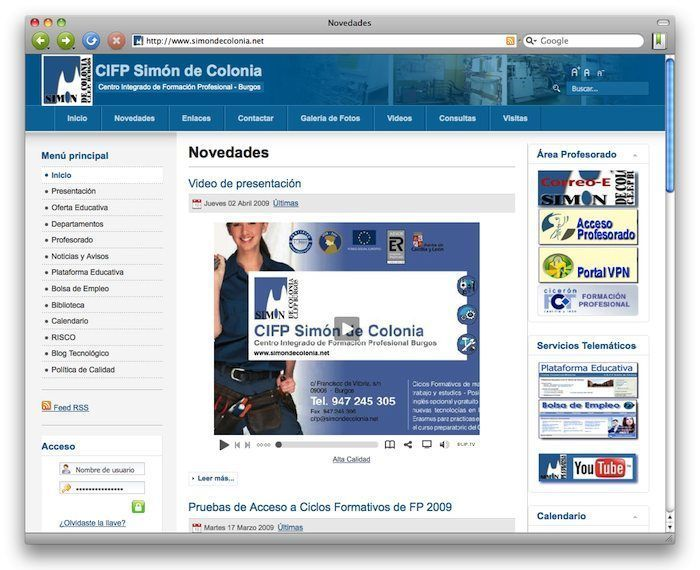
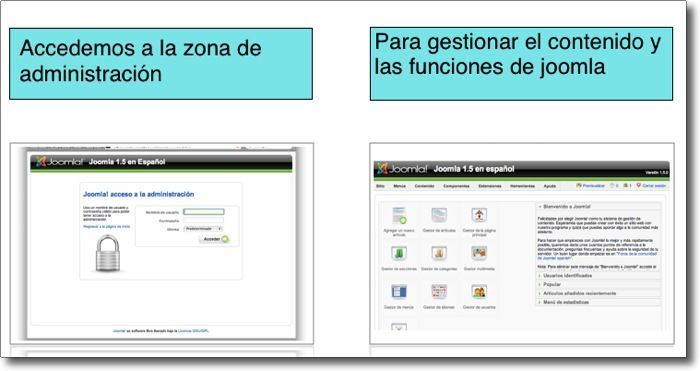
Al igual que otros CMS, Joomla! es un sistema "administrado". El administrador o administradores acceden con su clave desde cualquier ordenador conectado a Internet a un panel de control desde el que realizan todas las operaciones, incluidas las relacionadas con la instalación de nuevos componentes y módulos en el sistema.
Al igual que otros gestores de contenidos, Joomla! permite la participación de varios autores en el desarrollo y mantenimiento del sistema gracias a la posibilidad de asignar diferentes niveles de uso y administración a diferentes usuarios. Con ello se puede hacer una gestión colaborativa a la vez que controlada del sitio web y conseguir un mejor reparto de funciones y responsabilidades que estimule la participación. El sistema de gestión de usuarios de Joomla! nos permite también restringir al acceso a determinados contenidos a usuarios con permisos especiales.
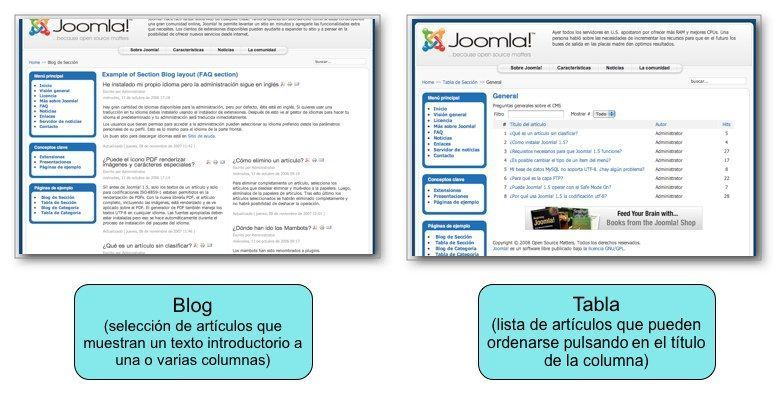
La facilidad para editar y organizar los contenidos es otra de las grandes virtudes de los sistemas CMS como Joomla!. Además de páginas de contenido estático para la información que sea más estable y permanente podemos añadir artículos agrupados en secciones y categorías temáticas que permiten su clasificación y que ofrecen diferentes opciones para su presentación: en forma de lista o índice, en forma de blog, en una o más columnas, etc.
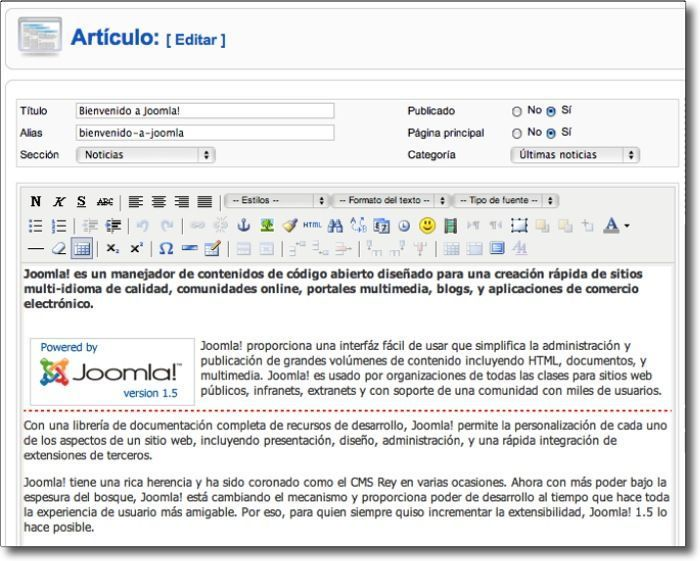
Para facilitar la edición de artículos o páginas de contenido, Joomla! dispone de un editor visual con una barra de herramientas semejante a la de los procesadores de textos con las que se puede dar formato al contenido, añadir imágenes, insertar hipervínculos, etc. Los administradores disponen también de un Gestor Multimedia con el que pueden subir fácilmente imágenes, archivos y otros elementos multimedia al servidor para luego insertarlos en las páginas y artículos de contenido.
Otra característica importante de los gestores de contenido como Joomla! es que con ellos diseño y contenido se manejan de forma independiente. La estética del portal se basa en plantillas o templates prediseñadas que nos permiten modificar en cualquier momento el aspecto visual del sitio sin tener que dar de nuevo formato al contenido. Basta con seleccionar una plantilla diferente en el Gestor de plantillas para variar con un solo clic de ratón los colores, tipografías, fondos o la distribución de las zonas de contenido en la página. Además podemos personalizar fácilmente las plantillas disponibles para adaptar su diseño a nuestros gustos y necesidades o podemos también instalar nuevas plantillas eligiendo entre las más de mil que podemos encontrar listas para su descarga gratuita en Internet.

Pero además de añadir páginas a nuestra web o de publicar artículos de noticias, con Joomla podemos gestionar otras muchas funcionalidades y tipología de contenidos. El sistema incorpora de serie una serie de componentes que nos permiten, entre otras muchas cosas
- Insertar y administrar la publicación de anuncios gráficos o banners
- Realizar encuestas en linea a los visitantes o usuarios de nuestra web
- Distribuir nuestras noticias en formato RSS
- Sindicar noticias externas procedentes de otros sitios que dispongan de un canal RSS
- Habilitar formularios de contacto para que visitantes y/o usuarios puedan enviar mensajes a los administradores y otros usuarios de la web.
- Enviar con un solo click mensajes masivos a todos las personas registradas en el sistema.
Y además se pueden añadir otras muchas utilidades y funcionalidades instalando extensiones adicionales para manejar otro tipo de contenidos o mejorar aún más el aspecto visual de nuestra web. Existen infinidad de extensiones adicionales desarrolladas por la comunidad Joomla! que con unos pocos clics de ratón nos permiten añadir nuevas prestaciones y funcionalidades a nuestro portal. Esta facilidad para añadir extensiones y componentes adicionales otra de las grandes bazas a favor de Joomla!. La comunidad de desarrolladores de Joomla! es además muy amplia y cada día aparecen nuevas extensiones y plugins. Incorporar un sistema de foros para debates o consultas, añadir galerías de fotos a las que los usuarios puedan enviar sus propias imágenes o crear un sitio multilingüe son algunas de las posibilidades más interesantes para un centro escolar.
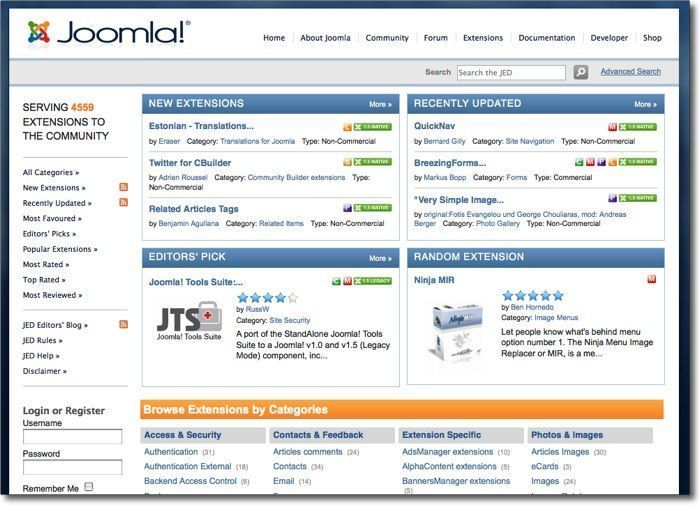 Directorio Oficial de Extensiones de Joomla! (JED)
Finalmente, la amplia comunidad de usuarios y sitios web de ayuda y soporte que podemos encontrar es otra de las poderosas razones para decantarnos por Joomla!.
Para saber más:
- Introducción a los sitios web dinámicos
- Sitios web dinámicos con Joomla
- Joomla, el todopoderoso
- Ventajas y características de Joomla CMS

Luis Barriocanal (2009) - Obra bajo Licencia Creative Commons by-nc-sa |
|---|
Editado el 17.10.2009 por: Edujoomla
Joomla! 1.5 para principiantes
En esta presentación de diapositivas se describen las necesidades de un servidor web para ejecutar Joomla!, incluyendo un servidor Apache, MySQL como gestor de base de datos, PHP como lenguaje de programación e interpretación y PhpMyAdmin para gestionar MySQL a través de la web.

Descargar:
Joomla! 1.5 para principiantes.pdf
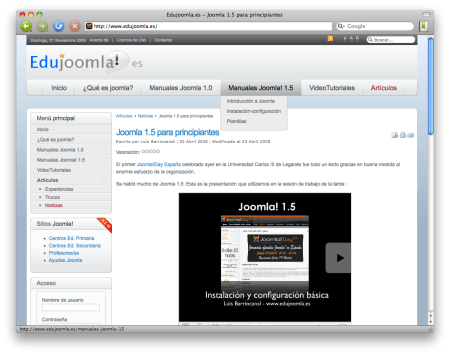
Se trata de la presentación utilizada en la sesión de trabajo de la tarde del primer Joomla!Day España celebrado en la Universidad Carlos III de Leganés, un evento que fue todo un éxito, gracias en buena medida al enorme esfuerzo de la organización.
Editado el 20.04.2008 por: admin
Instalación y Configuración Joomla!
Instalación y Configuración Inicial de Joomla! 1.5
Un servidor web para Joomla!
¿Por qué un servidor Web?
Cuando accedemos a través de Internet a una web gestionada con Joomla! (o con cualquier otro CMS) no necesitamos nada especial para ver sus contenidos ni para editar otros nuevos. Podemos hacerlo a través de cualquier navegador conectado a la Red.
Pero el ordenador en el que está alojada esa web sí que necesita un entorno especial para que las tareas que ejecuta Joomla! puedan realizarse y para que podamos ver su contenido: un servidor web capaz de interpretar el lenguaje PHP en el que está escrito Joomla! y un programa para gestionar la base de datos SQL en la que se almacena la información que le introducimos cuando configuramos nuestra web o cuando creamos contenidos.
No todos los proveedores de alojamiento web tienen este tipo de servidores. Por ejemplo, el que ofrece gratuitamente el Ministerio de Educación no tiene estas características y por eso no podemos utilizarlo para albergar este tipo de herramientas. El motivo parece que son los riesgos de ataques externos que corre un sistema informático que ejecuta programas siguiendo órdenes remotas. Sin embargo, algunas Consejerías de Educación sí ofrecen un espacio web en su servidor institucional para poder alojar el portal Joomla! de nuestro centro.
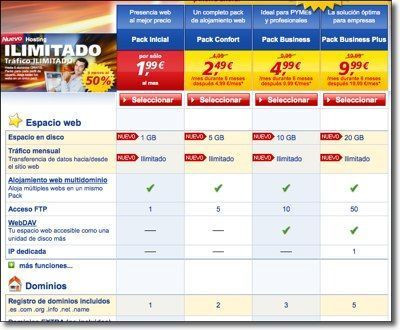
Una segunda opción para albergar nuestra web Joomla! y poder mostrar nuestra creación al público es contratar los servicios de una empresa proveedora de alojamiento o hosting web. Numerosas empresas de hosting ofrecen una amplia variedad de planes de alojamiento web, unidos normalmente a un nombre de dominio .es, .com, etc con todas las prestaciones necesarias para la instalación y uso de un gestor de contenidos como Joomla!. No es difícil encontrar un servicio de alojamiento web que por menos de 40 euros anuales ofrezca hasta 300 Mb de capacidad de almacenamiento con la posibilidad de instalar una web dinámica de forma rápida siguiendo unas sencillas instrucciones.
Pero para iniciarse en el manejo de sistemas dinámicos complejos como Joomla! es recomendable dar los primeros pasos instalando en nuestro propio ordenador un servidor web local con las características comentadas. Ello nos servirá para trabajar con Joomla! sin necesidad de estar conectados a Internet y nos permitirá hacer pruebas libremente. El trabajo que realicemos en nuestro servidor local lo podremos trasladar después al servidor comercial o viceversa. Con ciertos cuidados, eso sí.

Instalación de un servidor web local
Para probar Joomla! y poder empezar a configurar y a desarrollar nuestra web podemos instalar un servidor web en nuestro propio ordenador o incluso en un dispositivo de memoria USB con todos los componentes requeridos para que la aplicación pueda ejecutarse.
Joomla!, al igual que otros CMS, no es un programa para diseñar páginas web como Front Page, Netscape, Dreamweawer o iWeb. Cuando utilizamos uno de estos programas para elaborar nuestro proyecto web lo que hacemos es crear un conjunto de documentos en lenguaje html a los que damos un diseño y una estructura de navegación mediante enlaces internos y externos. Después subimos todo ese trabajo a una servidor web para hacerlo accesible a través de Internet.
Cuando utilizamos un CMS como Joomla! lo que hacemos es instalar en el servidor una aplicación que contiene un conjunto de scripts que nos van a ayudar después a dotar de contenidos a nuestra web por medio de un sistema automatizado que gestiona y muestra esos contenidos en la Web.
Para empezar a utilizarlo tenemos que descargarlo en nuestro ordenador, como cualquier otro programa. Sin embargo, no funcionará con solo bajarlo y colocarlo en la carpeta correspondiente de nuestro disco duro. Hay que instalarlo dentro de otro programa que extiende las funcionalidades de nuestro equipo informático: el servidor web Apache. Además hay que añadirle el intérprete de lenguaje PHP y el motor de bases de datos SQL junto con un una utilidad que nos permite acceder a través del navegador web a esas base de datos: phpMyAdmin.
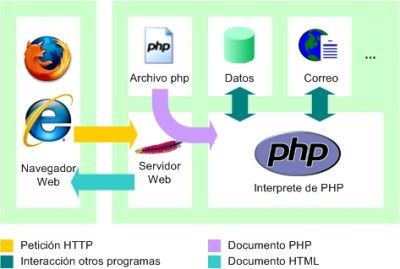
Todo el conjunto forma una especie de "motor" adicional que le añadimos a nuestro ordenador para que sea capaz de manejar aplicaciones como los CMS.
Todas estas herramientas son software libre y existen programas que nos permiten instalar todas ellas de una vez en nuestro propio ordenador o incluso en un dispositivo de memoria USB con unos pocos clicks de ratón. Se trata además de la mejor opción para empezar puesto que podremos hacer pruebas libremente y acceder a todos los archivos de nuestra web sin necesidad de estar conectados a internet y sin tener que utilizar programas de FTP para transferir ficheros. Asimismo, podremos realizar tantas instalaciones diferentes como queramos y el desarrollo que hagamos en este entorno podríamos migrarlo o transferirlo después a un servidor remoto.
Dependiendo del sistema operativo con el que trabajemos disponemos de diferentes opciones para descargar de Internet de forma gratuita un paquete de instalación con el servidor web Apache, el intérprete de lenguaje PHP y el gestor de bases de datos SQL y poner en marcha el servidor con unos pocos clicks de ratón.
a) Servidores web para Windows
- EasyPHP

Una opción muy sencilla para windows es EasyPhp, aunque el problema es que no tiene servidor de correo, necesario por ejemplo para que en Joomla! puedan registrarse nuevos usuarios a través de Email.
- XAMPP
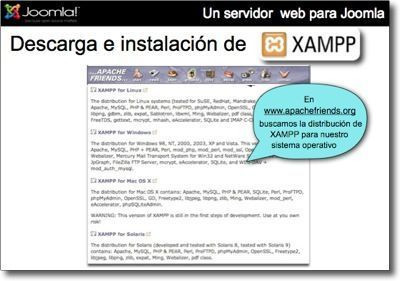
XAMPP es un paquete que nos permite instalar en nuestro sistema un completo servidor con unos cuantos módulos y funcionalidades adicionales en apenas 5 minutos. Para instalar XAMPP solo hay que descargarlo de http://www.apachefriends.org/en/xampp.html y descomprimirlo. En la propia web del proyecto hay instrucciones de instalación.
b) Servidores web para Linux
- XAMPP
XAMPP tiene también versiones para Linux y Mac. El proceso de instalación es semejante en todos los sistemas. Las instrucciones se encuentran en XAMPP for Linux.
c) Servidores web para Mac OS
- MAMP
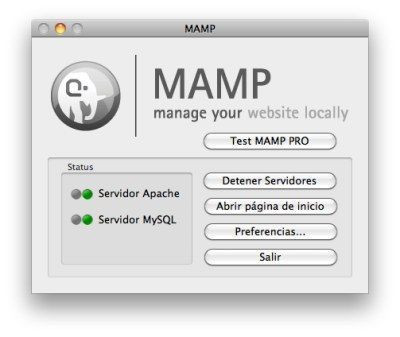
Aunque Apache y PHP vienen preinstalados en Mac OS X, no ocurre lo mismo con MySql. Por eso existe MAMP (Macintosh,Apache, Mysql y PHP). La instalación es tan sencilla como en el caso de cualquier otra aplicación dentro del Mac OS. Así que para nuestras pretensiones vendrá muy bien instalar un paquete como éste.
En todas estas direcciones hay instrucciones suficientes como para completar este proceso con éxito.

Luis Barriocanal (2009) - Obra bajo Licencia Creative Commons by-nc-sa |
|---|
Editado el 17.10.2009 por: lbarriocanal
Instalación de Joomla! en un servidor web local
¿Por qué hacer una instalación local?
Como decíamos en la unidad anterior la mejor opción para empezar a trabajar con Joomla! es su instalación en un servidor web local, puesto que podremos hacer pruebas libremente y acceder a todos los archivos de nuestra web sin necesidad de estar conectados a internet y sin tener que utilizar programas de FTP para transferir ficheros. Además podemos realizar tantas instalaciones diferentes como queramos y el desarrollo que hagamos en este entorno podríamos migrarlo o transferirlo después a un servidor remoto.
Pasos del proceso de instalación
Podemos resumir el proceso de instalación en 5 etapas principales:
- Descargar en nuestro equipo el paquete de instalación de Joomla
- Preparar los archivos de instalación en el directorio web local
- Crear la base de datos
- Ejecutar el asistente de instalación
- Eliminar la carpeta del instalador
A continuación describiremos cada una de estas fases
1. Descargar en nuestro equipo el paquete de instalación de Joomla!
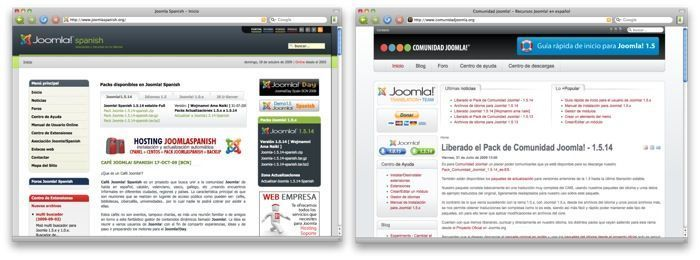
Si queremos que Joomla! se vea completamente en nuestro idioma (incluyendo las instrucciones del asistente de instalación) la única opción por el momento es descargar e instalar la versión que distribuye JoomlaSpanish.
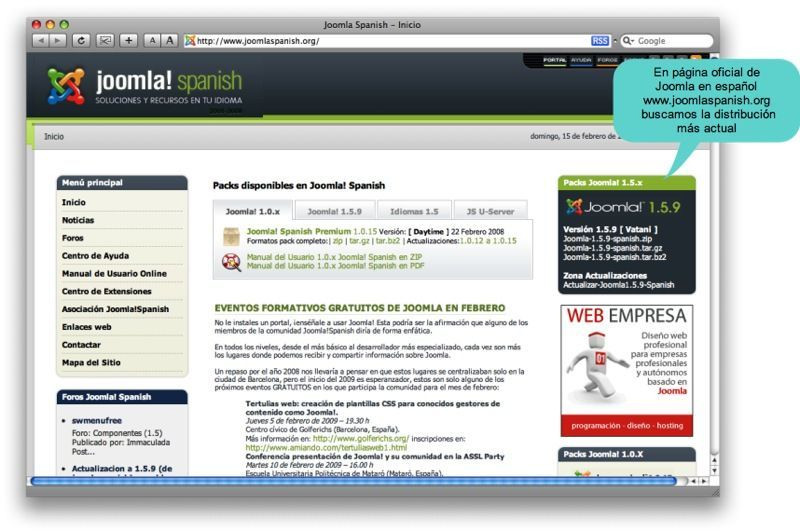
Si hacemos la primera instalación con el pack original en inglés podremos cambiar después el idioma añadiendo el archivo de idioma español pero así podremos traducir únicamente una parte de nuestro portal: la interfaz de usuario (fechas, botones de navegación, formulario de registro y poco más). Las noticias de ejemplo, el panel de administración y cualquier otro dato almacenado en la base de datos no se traducirán.
Trabajaremos siempre con la última versión de Joomla! 1.5. En el momento actual vamos por la 1.5.14.
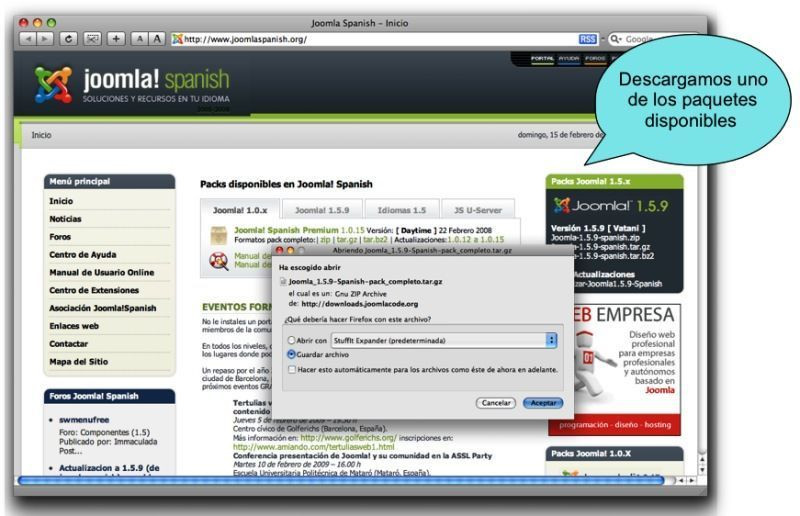
Tras descomprimir el paquete obtendremos una carpeta denominada _Joomla_1.5.x-Spanish-packcompleto con todos los archivos y carpetas de Joomla!.
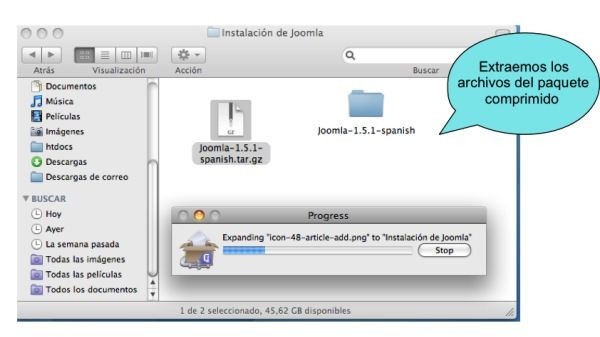
2. Preparar los archivos de instalación en el directorio web local
Para facilitar el trabajo es conveniente renombrar esa carpeta para dejar un nombre más corto (p ej joomla).
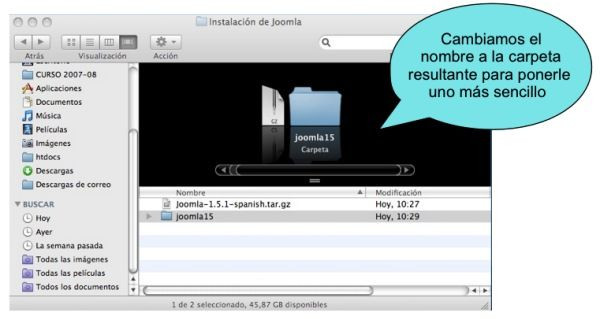
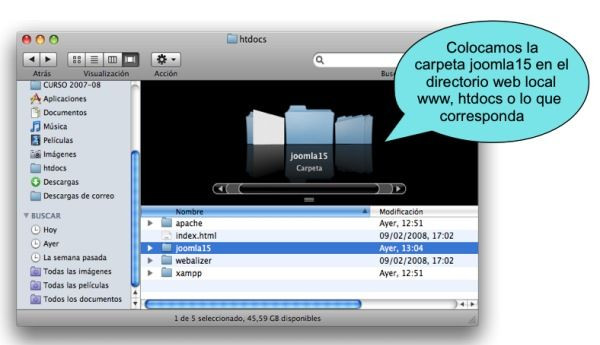
Después, dependiendo del servidor web que hayamos instalado, la trasladaremos al directorio que correspondiente:
- En EasyPhp llevaremos la carpeta a C:\Archivos de programa\EasyPHP1.X\www
- En AppServ la ubicaremos en C:\AppServ\www\
- En XAMPP la carpeta con los archivos de Joomla debe estar en .\xampp\htdocs\
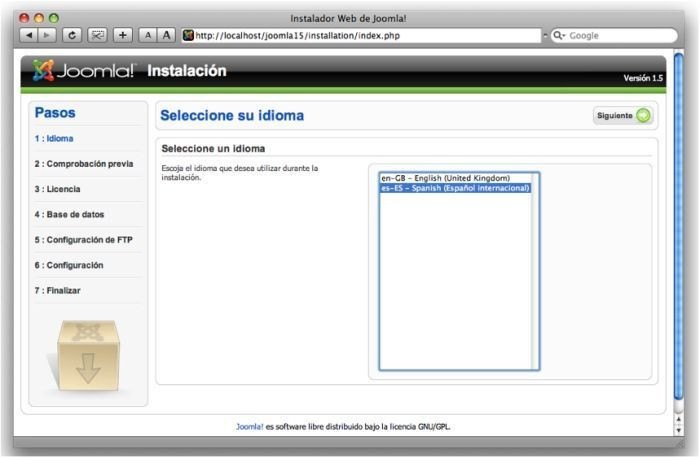
Para comprobar que todo está en su sitio nos aseguraremos de que el servidor está en marcha y escribiremos en la barra de direcciones de nuestro navegador la URL en la que se encuentra el instalador de Joomla.
- En EasyPhp, AppServ y XAMPP teclearemos http://localhost/joomla/ ó http://127.0.0.1/joomla/ (donde joomla sería el nombre que hemos dado a la carpeta que contiene los archivos de instalación)
Deberíamos ver entonces una pantalla como ésta
3. Crear la base de datos
En la mayor parte de los CMS los artículos y documentos que se publican, junto con los datos del autor, fecha de publicación, categorías, etc de se almacenan en una base de datos. También ahí se guarda la información sobre administradores y usuarios, sus preferencias, la estructura de la web, etc.
Antes de instalar Joomla necesitamos crear esa base de datos y establecer los datos de acceso correspondientes.
Joomla utiliza una base de datos SQL que se administra vía web a través de una utilidad denominada phpMyAdmin.
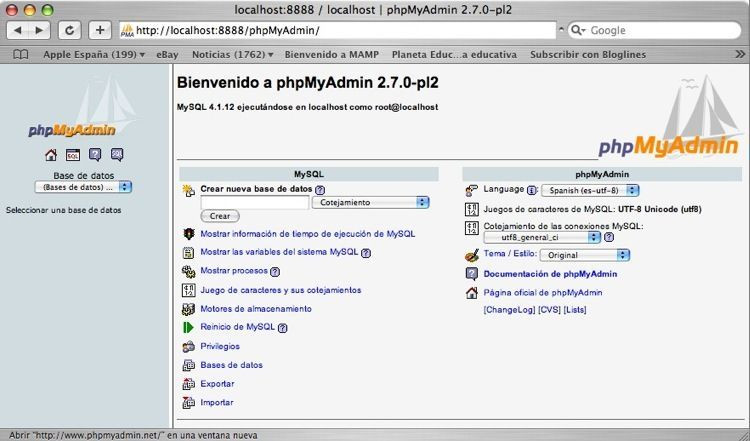
La forma de crear y configurar el acceso a la base de datos puede ser diferente si estamos trabajando en un servidor local o si estamos en un servidor comercial.
Para acceder a phpMyAdmin en XAMPP lo habitual será que tengamos que escribir en la barra de direcciones del navegador http://localhost/phpMyAdmin/óhttp://127.0.0.1/phpMyAdmin/
En EasyPHP la dirección será http://localhost/mysql/
La ventana que se mostrará será muy parecida a la que vemos más arriba.
Para crear la base de datos escribimos el nombre que queramos darle (p ej. joomla15) en el recuadro "Crear nueva base de datos" y pulsamos en "crear"
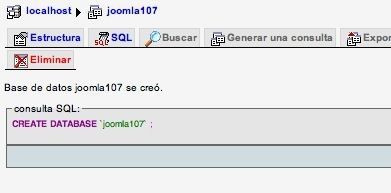
La nueva BD creada no tendrá aún datos ni tablas. Estos se insertarán cuando ejecutemos el asistente de instalación de Joomla!.
Al hacerlo el asistente nos pedirá además, del nombre de la base de datos, un nombre de usuario y una contraseña. Por defecto, phpMyAdmin crea sus bases de datos con nombre de usuario root y sin contraseña. Como seguramente que no tengamos planteado abrir nuestro ordenador a Internet, no es necesario cambiar nada.
Pero si queremos asignar contraseñas y privilegios tendremos que pulsar sobre el enlace "Privilegios" de la portada de phpMyAdmin.
4. Ejecutando el asistente de instalación
Una vez creada la base de datos y ubicados los archivos en la carpeta deseada podemos ejecutar el asistente de instalación de Joomla! volviendo de nuevo a la página que habíamos abierto antes
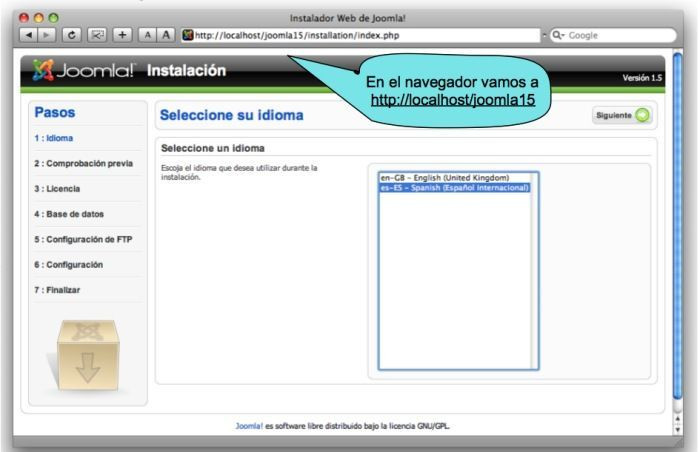
Recuerda que habíamos llegado aquí tecleando en el navegador la dirección:
- http://localhost/joomla/ si trabajamos con EasyPHP o XAMPP
- http://localhost:8888/joomla/ si trabajamos con MAMP
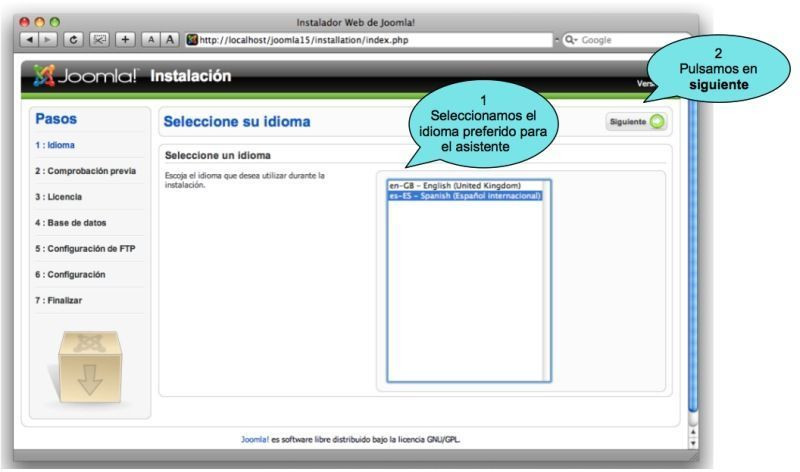
Paso1: Idioma
Paso 2: Comprobación Previa
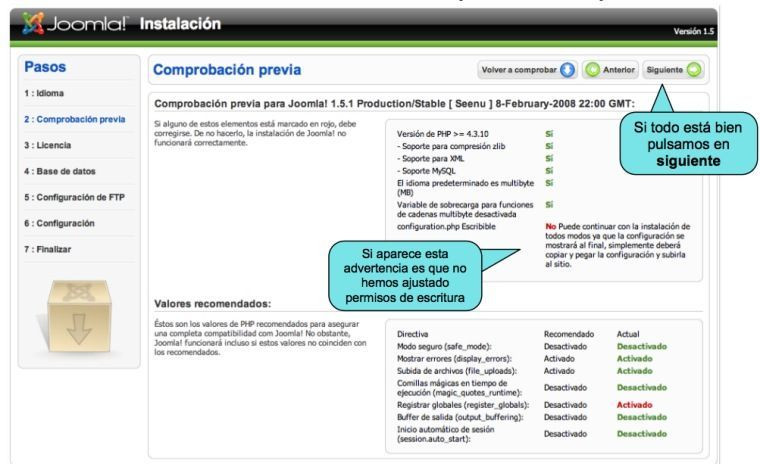
Paso 3: Licencia
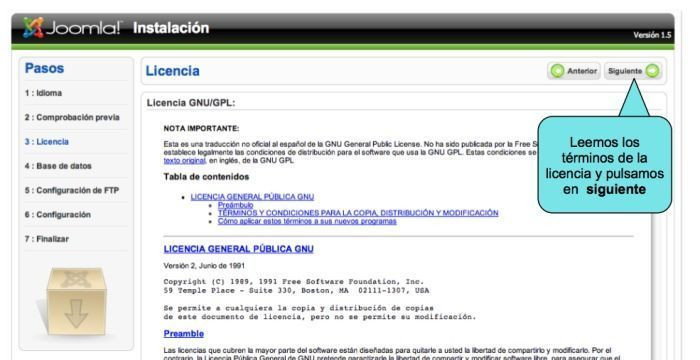
Tras leer la licencia pulsamos en siguiente
Paso 4: Base de datos
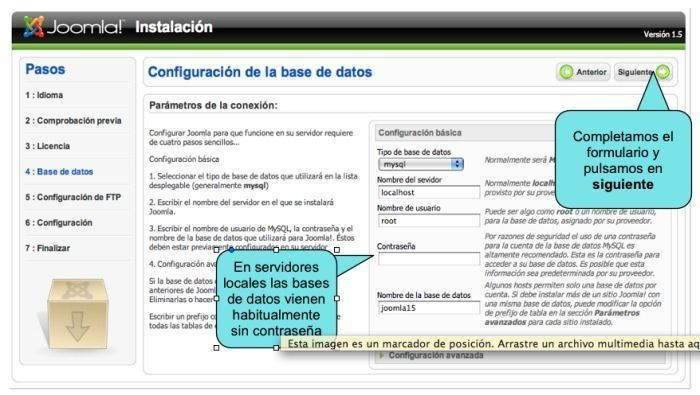
Nombre del servidor: Servidor donde se alojará la base de datos.
- Lo más común será localhost
Nombre de usuario MySQL:
- Cuando instalamos en local lo más común será root
- En los servidores comerciales habremos definido un nombre de usuario para la base de datos después de crearla.
Contraseña MySQL: contraseña de acceso a la base de datos.
- En un servidor local dejaremos esto en blanco, salvo que hayamos establecido una contraseña en el momento de crear la base de datos.
Nombre de la base de datos MySQL
- Lo establecimos en el momento de crearla
Prefijo de la tabla MySQL
- Como predefinido aparece jos_ y lo podemos dejar como está
Paso 5: Configuración de FTP
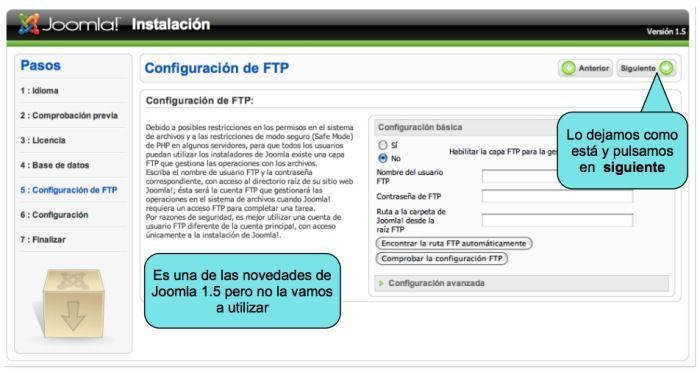
Paso 6: Configuración Principal
Si los datos son correctos llegaremos al paso 6, donde escribiremos el título que queremos para nuestra web
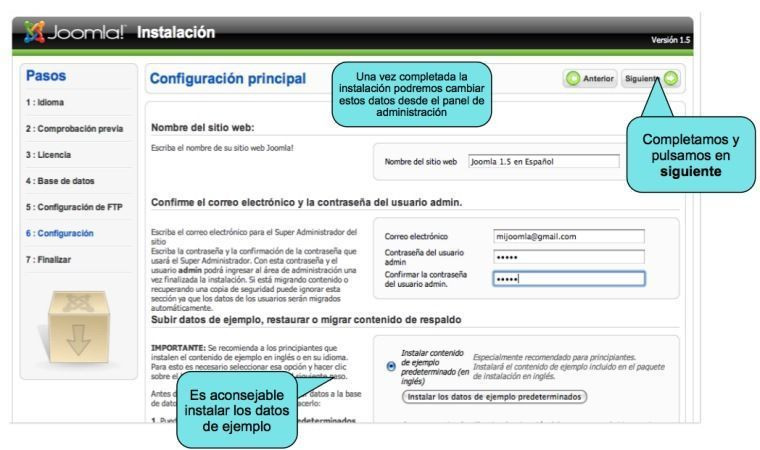
En este paso pulsaremos en Instalar los datos de ejemplo
También asignamos un Email y una contraseña (ponemos una de nuestro gusto).
Paso 7: Fin de la instalación
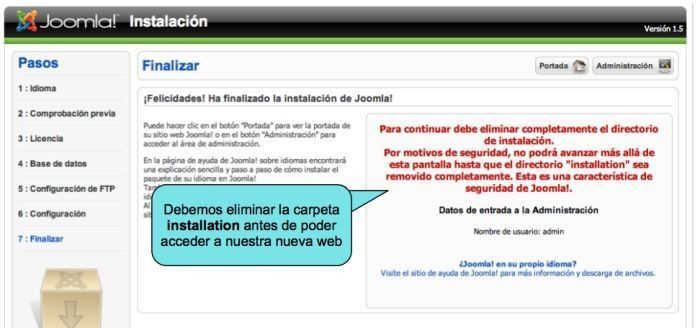
5. Eliminar la carpeta del instalador
Aunque el asistente nos aconseja borrar la carpeta installation del servidor es preferible renombrarla y no suprimirla definitivamente. Podemos llamarla por ejemplo install.
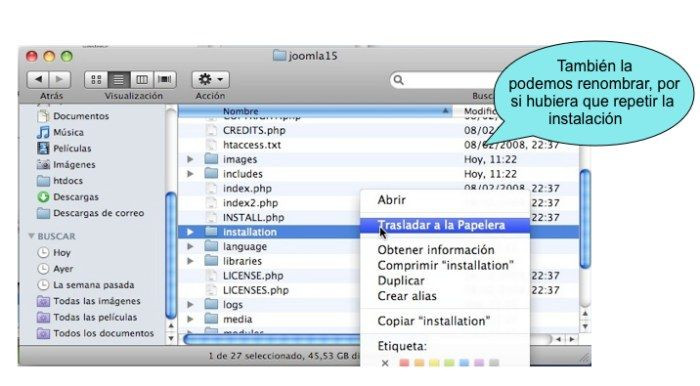
Podríamos necesitarla si algo saliera mal y tuviéramos que repetir el proceso.
En ese caso tendríamos que:
- Eliminar el archivo configuration.php que se crea en el directorio raíz al ejecutar el instalador o al menos borrar su contenido
- Restaurar la carpeta installation
- Volver a ejecutar el asistente de instalación desde el principio
- En el paso 4 (configuración de la base de datos) iríamos a la configuración avanzada para marcar la casilla "borrar tablas existentes"
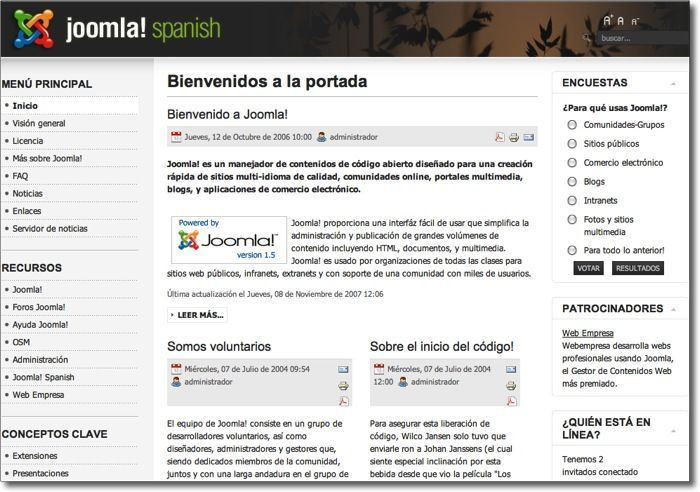
6. Joomla! instalado
| Luis Barriocanal (2009) - Obra bajo Licencia Creative Commons by-nc-sa |
|---|
El Panel de Control de Joomla! 1.5
Tras la instalación de Joomla! en el servidor tendremos un sitio web prediseñado y preconfigurado con una plantilla y unos datos de ejemplo iniciales que podremos empezar a personalizar y a dotar de contenido.
Todas estas operaciones las realizaremos desde el Panel de Control o Zona de Administración, a la que accederemos como administradores con nuestra clave personal.
Zona pública y zona de administración
Joomla! dispone de dos zonas de uso diferenciadas:
- la zona pública llamada también frontend, que es la que ven nuestros visitantes
- la zona privada llamada también backend cuyo acceso está restringido a los administradores
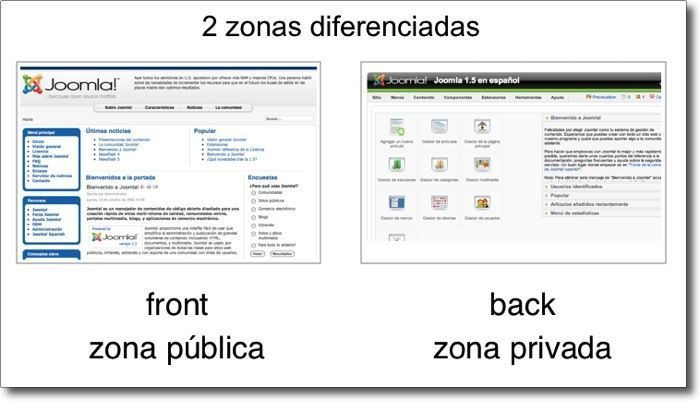
Desde la zona de administración o backend se realizan todas las operaciones de administración del sistema, incluidas las relacionadas con la edición de contenidos, la administración de usuarios o la instalación de nuevos componentes y extensiones.
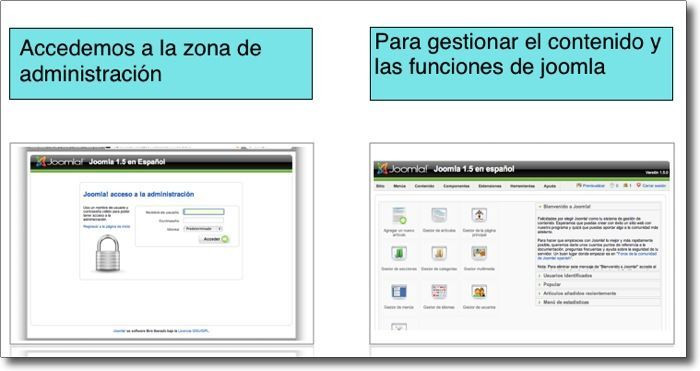
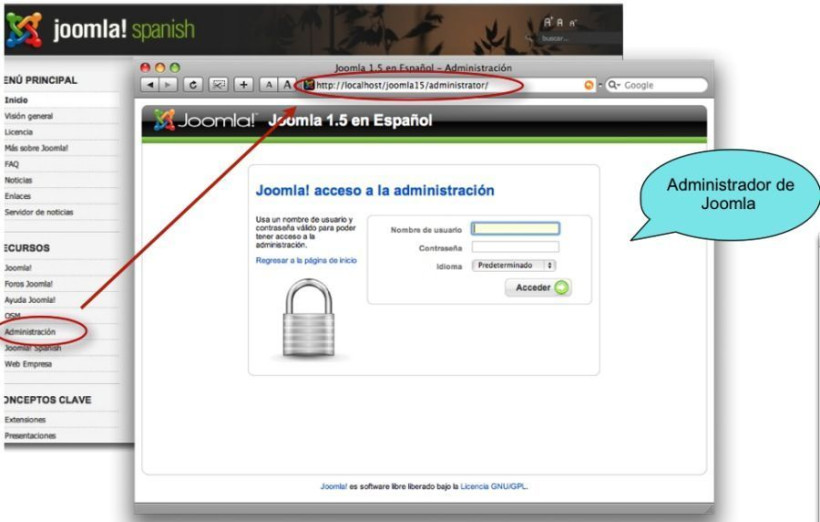
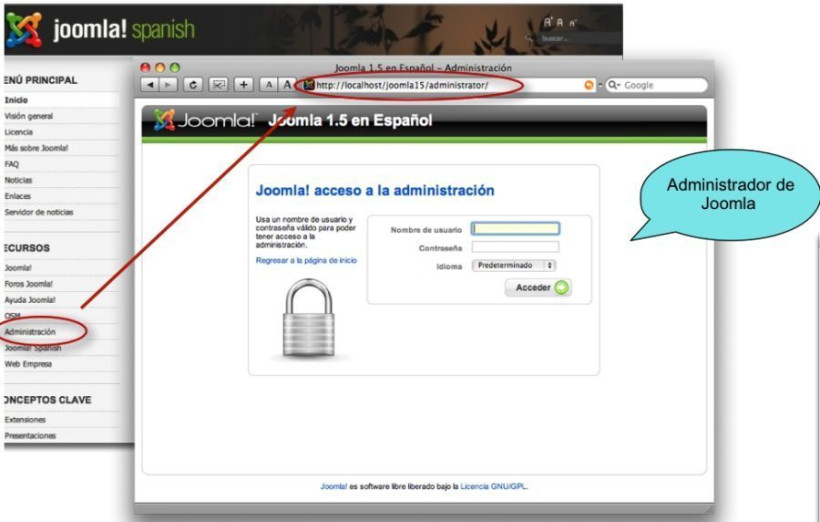
A la administración de Joomla! se accede desde: http://www.misitio.com/administrator/ (o desde http://localhost/joomla/administrator, si hemos hecho la instalación en local) con nuestro nombre de usuario y la contraseña de administrador. Por defecto, el nombre de usuario del administrador será admin y la contraseña será la que hayamos introducido en el paso correspondiente del asistente de instalación.
El Panel de Control es la primera página que se ve al acceder a la zona de Administración de Joomla. En cualquier momento podemos volver a él pulsando en el menú Sitio->Panel Control en la barra de menús superior.
Elementos del Panel de Control
En el Panel de Control de Joomla! podemos distinguir varias áreas diferenciadas:
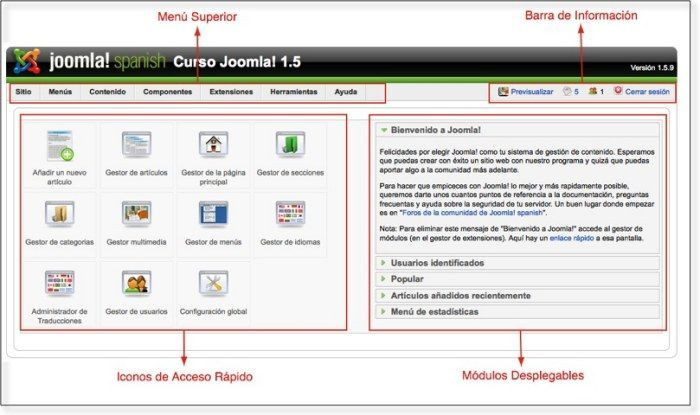
- El menú principal o menú de navegación. Se encuentra en la parte superior en posición horizontal y es el centro de navegación de la zona de administración. Cada botón tiene un menú desplegable con diversas opciones, las cuales pueden también poseer otros menús desplegables con sus propias opciones.
- La barra de información. Se sitúa en la parte superior derecha y contiene un vínculo para previsualizar la zona pública, dos indicadores que informan del número de mensajes que tenemos de otros administradores o editores y número de usuarios que están conectados en el sitio en ese momento, y un vínculo para cerrar sesión y abandonar el sistema.
- La zona principal en la que, a su vez, distinguimos
- Un área en la parte izquierda con 11 iconos de acceso rápido a las funciones del Administrador usadas con más frecuencia. A cada una de ellas se puede llegar también seleccionando la opción correspondiente en los menús desplegables de la zona superior.
- Un área en la parte derecha en la que se muestran en forma de módulos desplegables un mensaje de bienvenida a Joomla e informaciones sobre los datos de los usuarios que se encuentran identificados dentro del sistema en ese momento, los contenidos más visitados, los últimos artículos publicados y la estadística de accesos.
Iconos de acceso rápido
Como decíamos más arriba, en esta página de entrada a la zona de administración de Joomla se destacan en forma de icono las funciones de administración más usuales. A cada una de ellas se puede llegar también seleccionando la opción correspondiente en los menús desplegables de la zona superior. Describiremos ahora cada una de estas funciones, pero será en unidades posteriores cuando haremos un uso más funcional de ellas.
- Añadir un nuevo artículo. Esto nos llevará a la pantalla de creación de un nuevo artículo. Allí introduciremos el texto y otros elementos de contenido y seleccionaremos opcionalmente una sección y una categoría en la que clasificarlo antes de publicarlo o guardarlo como borrador.
- Gestor de artículos. Muestra un listado con todos los artículos de contenido ordenados por categorías para poder editarlos, borrarlos, etc.
- Gestor de secciones. Nos muestra una lista de las Secciones de contenido definidas en el sitio. Desde ahí, puedes crear nuevas secciones, y publicar/despublicar las existentes.
- Gestor de categorías. Esto te llevará al gestor de categorías. Desde ahí, puedes crear nuevas categorías, y publicar/despublicar las existentes. También puedes cambiar la sección a la que pertenecen las categorías.
- Gestor de la página principal. Es similar al gestor de artículos; pero, este icono te llevará al gestor de la página principal, el cual, te permitirá gestionar todos los artículos, que hayan sido publicado para mostrarse desde la página principal del sitio.
- Gestor de idiomas. Siguiendo la linea de otros 'Gestores' en el panel de control, el gestor de idiomas, te permite gestionar los idiomas instalados y asignar a uno de ellos como el idioma predeterminado para el sitio.
- Gestor multimedia.Nos muestra el administrador de imágenes y archivos de Joomla organizados en diferentes directorios y nos permite subir archivos al servidor. Estas imágenes se podrán utilizar en los artículos de contenidos del sitio web.
- Gestor de menús. Desde aquí, puedes gestionar los menús existentes (editarlos, borrarlos, etc) o crear de nuevos, o, posteriormente gestionar sus elementos.
- Gestor de usuarios. El gestor de usuarios te permite crear nuevos usuario, borrar los existentes, cambiar contraseñas, cambiar idioma y zona horaria predeterminada del usuario, cambiar el editor 'WYSIWYG', etc. Por último, aunque no menos importante, también puedes cambiar el nivel de acceso de los usuarios, dando a cada usuario un tipo de acceso en particular.
- Configuración global. Seguramente sea una de las áreas más importantes de la administración del sitio. La configuración global tiene parámetros que, cuando se ajustan, afectarán al sitio entero. Desde aquí puedes cambiar muchas opciones incluyendo la zona horaria, el idioma del sitio, la configuración del servidor, la configuración de sesiones y los metadatos.
Luis Barriocanal (2009) - Obra bajo Licencia Creative Commons by-nc-sa |
|---|
Editado el 17.10.2009 por: lbarriocanal
Configuración global en Joomla! 1.5
Uno de los iconos de acceso rápido que vemos en la entrada del Panel de Control de Joomla! es el que nos lleva a la Configuración Global del sistema. La revisión de la configuración global es el paso siguiente a la instalación de Joomla!. Desde esta zona podremos controlar los ajustes operativos de Joomla! y otros parámetros que, cuando se ajustan, afectarán al sitio entero. Los cambios realizados en esta zona actualizarán el archivo configuration.php que se crea en el directorio raíz del sitio cuando realizamos la instalación.
Desde aquí podremos cambiar algunos de los ajustes que introdujimos al ejecutar el asistente de de instalación -como el título del sitio- y otros como los metadatos que ayudarán a los buscadores a indexar nuestra web, la duración de las sesiones para los usuarios identificados o el método para el registro de nuevos usuarios.
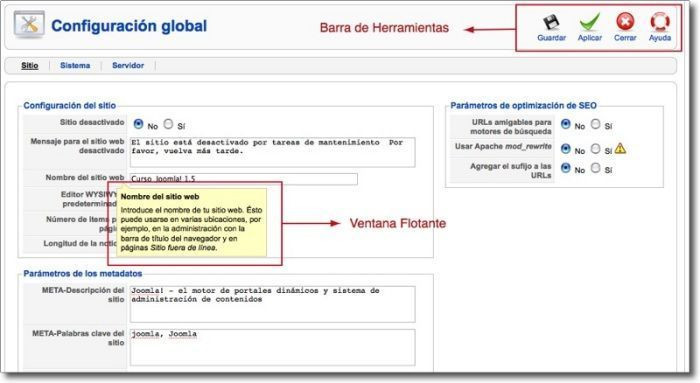
Los ajustes que podemos modificar dentro de la Configuración Global de Joomla están distribuidos en 3 lengüetas o pestañas que nos mostrarán diferentes apartados: Sitio, sistema y servidor.
Al pasar le ratón sobre cada uno de los parámetros podremos ver una explicación más completa sobre su significado en una ventana flotante.
Además, disponemos de una pantalla de ayuda que aparece en una ventana emergente cuando pulsamos en el botón ayuda de la barra de herramientas de la zona superior derecha.
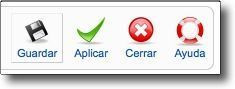
Este menú de herramientas lo vamos a ver también en otras páginas de la zona de administración que contiene los botones que nos van a permitir Guardar los cambios que realicemos y salir, Aplicar los cambios sin salir de la pantalla, Cancelar y salir o mostrar información de Ayuda.
El botón ayuda hará que aparezca una ventana emergente con una descripción de las diferentes opciones de la configuración global, pero todo el sistema de ayuda está aún en inglés a la espera de que voluntarios de la comunidad joomla lo traduzcan.
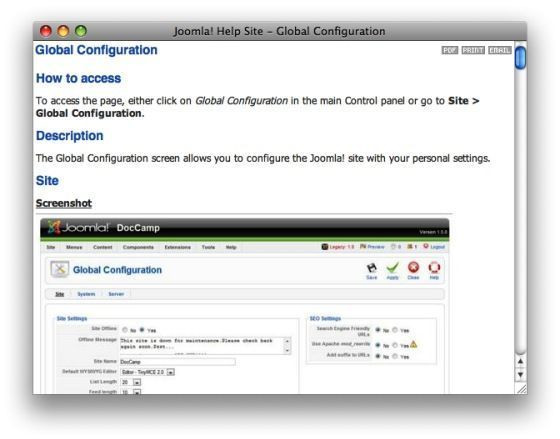
Pero, entretanto, podremos encontrar una descripción en español en el Centro de Ayuda de Comunidad Joomla (www.comunidadjoomla.org)
Seguramente, la Configuración Global sea una de las áreas más importantes de la administración de nuestra web, sin embargo, en un primer momento no será necesario hacer cambios significativos en los valores que aquí veamos. Si aún somos principiantes nos bastará con probar algunas opciones sencillas, dejando para usuarios más avanzados o para otro momento en el proceso de desarrollo de nuestra web los posibles cambios en otros parámetros.
Ajustes de la Configuración Global
Dentro de zona de trabajo de la configuración global de Joomla veremos varias lengüetas o pestañas que nos mostrarán diferentes apartados: Sitio, sistema y servidor.
Pestaña Sitio
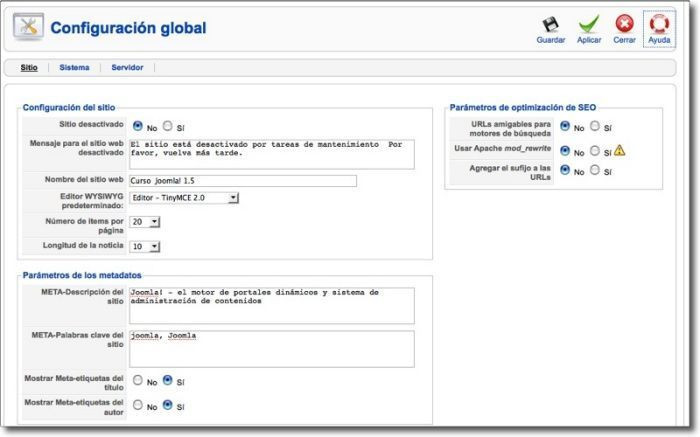
Configuración del sitio
- Sitio fuera de línea. Con esto puede activar y desactivar el acceso al área ‘Pública’ (Front-end) del sitio web. Use esta opción si está actualizando módulos o datos y no quiere que los visitantes vean el sitio hasta que esté listo.. Solo los administradores pueden ver el sitio cuando 'Sitio fuera de línea' esta configurado en 'Sí'.
- Mensaje para el sitio fuera de línea. Es el mensaje que se mostrará en el sitio cuando esté fuera de línea.
- Nombre del sitio web. El nombre del sitio web.
- Editor WYSIWYG predeterminado. (WYSIWYG es el acrónimo de What You See Is What You Get) Permite elegir el Editor html predeterminado para editar contenidos.Podemos seleccionar "No Editor" para poder introducir el código html que queramos.
- Número de elementos por página. Determina la longitud de los listados en la Administración de Joomla.
- Número de noticias externas. Indica el número de artículos que tendrá el archivo de sindicación RSS de nuestra web para quienes deseen suscribirse.
Parámetros de los metadatos
- Meta-descripción del sitio. Esto es la descripción breve que sobre nuestro sitio mostrarán los motores de búsqueda cuando lo indexen.Una buena descripción es importante para asegurarnos de que nuestro sitio aparece correctamente localizado en los buscadores.
- Meta-palabras clave del sitio. Estas palabras clave describen el sitio y sus bases para mejorar la indexación por los motores de búsqueda.
- Mostrar meta-etiquetas del título. Marcando sí, el título de un artículo se añadirá a los metadatos.
- Mostrar meta-etiquetas del autor. Marcando sí, la información del autor se añadirá a los metadatos.
Parámetros de optimización de SEO
- Son características avanzadas de Joomla para ayudar a los buscadores a indexar nuestro sitio web y a obtener un buen posicionamiento, pero un ajuste inadecuado puede provocarnos serios problemas.
- URLs amigables para motores de búsqueda. Cuando está configurado en Sí, Las URLs se rescriben para ser más amigables a los motores de búsqueda. Por ejemplo, la URL: _www.example.com/index.php?option=comcontent&view=etc..., puede convertirse en: www.example.com/alias. La mayoría de los elementos creados en Joomla! tienen el parámetro 'Alias', el cual, se usa para la construcción de URLs amigables.
- Usar el _modrewrite de Apache. Cuando está configurado en Sí, Joomla! usará el _modrewrite de Apache a la hora de generar URLs amigables. Requiere habilitar el archivo .htaccess y esa es una operación bastante arriesgada. .
- Agregar el sufijo a las URLs. Cuando está configurado en Sí, Joomla! agregará un .html al final de las URLs.
Pestaña Sistema
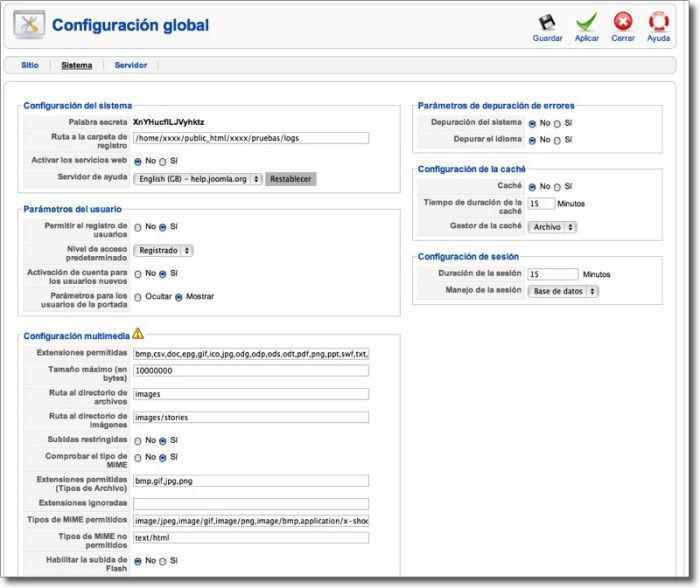
En esta pantalla vemos varios apartados. Los más importantes son los Parámetros del Usuario y la Configuración Multimedia
Parámetros de usuario
Desde aquí podremos deshabilitar el registro de usuarios o definir la política de registro.
- Permitir el registro de usuarios. Determina si los visitantes se pueden registrar como usuarios en el sitio, o no.
- Nivel de acceso predeterminado. Si se permite el registro de usuarios en el sitio, este parámetro le dice a Joomla! qué nivel de acceso (permisos) debe darles a los nuevos usuarios que se registran.
- Activación de cuenta para los usuaios nuevos. Si está configurado en Sí, los usuarios recibirán un correo-e con un enlace de activación, el cual, deberán seguir para activar su cuenta antes de quedar definitivamente registrados.
- Parámetros para los usuarios de la portada. Permite que los usuarios pueden seleccionar sus preferencias de idioma, editor y sitio de ayuda desde la configuración de su perfil.
Configuración multimedia
- Extensiones permitidas: Aquí se pueden configurar los tipos de extensiones que se pueden subir al Gestor Multimedia.
- Tamaño máximo (en bytes). Es el tamaño máximo de los archivos que se pueden subir al Gestor Multimedia, aunque este límite está condicionado también por la configuración del servidor.
- Ruta al directorio de archivos. La ruta donde están ubicados los archivos que no sean de imagen, incluyendo vídeos y documentos. Durante el proceso de instalación, esta ruta se introduce automáticamente, pero puede ser modificada para ajustarla a la configuración de carpetas del sitio.
- Ruta la directorio de imágenes. Es la única ruta a la que se podrá acceder para subir o insertar imágenes en la edición de artículos.
- Subidas restringidas. Esto indica si se restringe o no la subida de archivos archivos a usuarios con rango inferior a "autor".
Pestaña Servidor
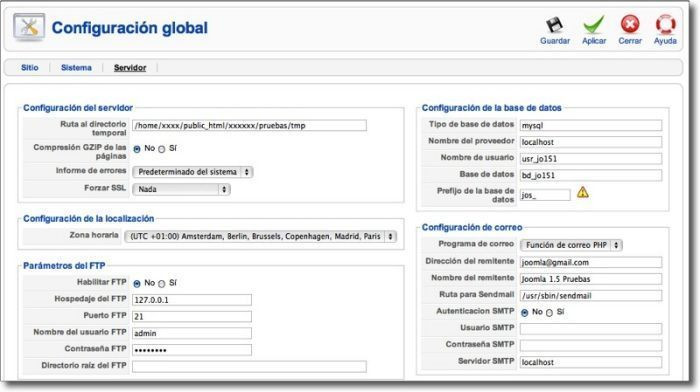
En esta pantalla los apartados más importantes son la Localización horaria y la Configuración del Correo.
Configuración del servidor
Aquí únicamente puede ser interesante activar la Compresión GZIP de las páginas, si el servidor soporta esta característica, con el fin de incrementar la velocidad de carga del sitio.
Configuración de la localización
Aquí es conveniente ajustar la zona horaria para que las fechas que se muestran sean exactas. Si nos encontramos en España, seleccionaremos (UTC+01:00 hour) Berlin, Brussels, Copenhagen, Madrid, Paris".
Configuración del FTP
Es una característica avanzada de Joomla de la que no vamos a habalr en este curso
Configuración de la base de datos
Aquí es mejor no tocar nada
Configuración del correo
Si estamos trabajando en un servidor que no tiene un servidor de correo integrado, como sucede en el caso de algunos servidores locales o servidores remotos gratuitos, deberemos configurar aquí los datos de una cuenta de correo SMTP para que todas las operaciones que requieren el uso del correo electrónico en Joomla como el alta de usuarios o las notificaciones sobre la publicación de nuevos contenidos funcionen correctamente.
Los pasos para realizar esa operación se describen en http://edu.jccm.es/joomla
Luis Barriocanal (2009) - Obra bajo Licencia Creative Commons by-nc-sa |
|---|
Editado el 17.10.2009 por: lbarriocanal
Plantillas en Joomla! 1.5
Las plantillas en Joomla! 1.5
Una de las características más sobresalientes de Joomla! es la gran facilidad que tiene para cambiar su aspecto estético (colores, tamaños de tipografías, distribución de las zonas de contenido ...) y la gran variedad y cantidad de templates o plantillas disponibles para instalar en nuestro sitio. Hay más de mil plantillas distintas listas para descargar e instalar en tu portal.
Y es que en Joomla! -como en otros sistemas dinámicos- el contenido va por un lado y el diseño por otro. Esto quiere decir que podemos cambiar en un instante el diseño del sitio sin alterar sus contenidos ni su organización.
El paquete de instalación de Joomla! trae consigo 3 plantillas incorporadas. Lo podemos comprobar en la administración de nuestra web en el menú Extensiones -> Gestor de Plantillas

Cambiar la plantilla predeterminada
Desde el Gestor de plantillas que se encuentra en el menú Extensiones de la zona de administración de Joomla! podemos asignar y editar las Plantillas del Sitio (front-end) y del Administrador (back-end). La plantilla marcada como Predeterminada se asigna por defecto a todas las Páginas/Artículos de los menús del sitio. Cambiando la plantilla predeterminada podemos cambiar el aspecto de toda la zona pública de Joomla!.

Para ello marcaremos en el botón de selección que se encuentra a la izquierda del nombre de la plantilla en el listado y pulsaremos después en el botón Predeterminado de la barra de herramientas.

Podremos comprobar los cambios que se han producido en el frontend recargando la página.
Modificar los parámetros de la plantilla
Algunas plantillas permiten variar diferentes aspectos de su diseño como el ancho de la página, la apariencia de los menús o los colores del fondo y del resto de la página. Al seleccionar una plantilla de la lista en el Gestor de plantillas y pulsar en el botón editar de la barra de herramientas, o al pulsar directamente en el nombre de la plantilla podremos acceder a su ventana de edición.

Allí podremos modificar su configuración en el apartado parámetros de la zona derecha.
Por ejemplo, la plantilla rhuk_milkyway que viene por defecto con el pack de instalación de Joomla permite elegir como color de fondo entre Azul, rojo, verde, naranja, negro y blanco. Después pulsamos en los botones guardar o aplicar para salvar los cambios.
Diferentes plantillas para diferentes secciones o páginas
Podemos configurar nuestro portal para que cada sección o página que se abra al pulsar sobre un determinado item del menú se muestre dentro de una plantilla diferente. Podemos hacer por ejemplo que la sección de contactos o la de enlaces se muestren con una plantilla diferente a la que tenemos seleccionada como predeterminada.

Para ello solo tenemos que seguir los pasos siguientes:
- Entrar en el gestor de plantillas
- Seleccionar una plantilla y pulsar en editar. También se puede pulsar directamente en el nombre de la plantilla. Aparecerá la ventana de edición de la plantilla.
- En el apartado Asignación de Menú seleccionamos los items en los que queremos que se muestre esa plantilla
- Pulsamos en el botón Guardar (o en Aplicar) de la barra de herramientas
Por ejemplo www.aulablog.com/edublogs2008 y www.aulablog.com/edublogs2007 no son dos instalaciones diferentes de Joomla!, sino un mismo sitio en el que se ha hecho uso de esta funcionalidad para crear dos subportales diferenciados.

Descargar e instalar otras plantillas
Para conseguir otras plantillas podemos visitar sitios como www.joomlaos.de o www.joomla24.com en los que podemos descargar plantillas gratuitas eligiendo entre las más de mil disponibles. La única precaución será asegurarnos de elegir una plantilla adecuada la nuestra versión de Joomla, la 1.5, ya que las de la versión 1.0.x no funcionarán.
También hay otros sitios en los que se pueden encontrar plantillas más elaboradas a un precio económico (desde 5 hasta 30 euros)

Para instalar la plantilla que hayamos descargado no necesitamos descomprimir el archivo. Simplemente iremos al menú Extensiones y luego a Instalar/desinstalar.
Desde ahí buscamos el paquete de instalación y una vez seleccionado pulsamos en el botón subir archivo e instalar.

El contenido del paquete de instalación se ubicará automáticamente en una carpeta con el nombre de la plantilla dentro de la carpeta templates. Luego ya podemos ir al Gestor de plantillas en el menú Extensiones y elegir la nueva plantilla como plantilla por defecto para nuestra web.
Luis Barriocanal (2009) - Obra bajo Licencia Creative Commons by-nc-sa |
|---|
Editado el 17.10.2009 por: lbarriocanal - Edujoomla.es
Personalizar plantillas
El sistema de configuración de plantillas de Joomla! tiene muchas posibilidades a la hora de personalizar las plantillas y adaptarlas a nuestros gustos y necesidades.
La operación más básica la hemos visto en el artículo anterior y consiste en establecer como plantilla predeterminada para nuestro sitio una de las muchas que los diseñadores ponen a nuestra disposición.
También hemos visto que es posible mostrar cada página de nuestra web con una plantilla diferente o configurar algunas opciones o parámetros específicos como el ancho de página o los colores de fondo en algunas plantillas.
Pero además de esto, en todas las plantillas de Joomla! podemos realizar otros cambios sencillos como la sustitución de algunos logos e imágenes por otros personalizados y otros algo más complicados relacionados con la edición del código html que define su diseño para añadir o eliminar zonas o posiciones, variar el ancho de las columnas, etc o con la edición de la hoja de estilos CSS para variar la tipografía o los colores de tablas, módulos, etc. Aunque los arreglos que requieren "cirugía" más fina los dejaremos para los más expertos o para un curso avanzado sobre diseño web y hojas de estilo CSS.
Cambiar logos e imágenes
Una operación bastante sencilla es cambiar la imagen de cabecera o el logotipo que aparece en muchas plantillas sustituyéndolos por otra imagen personalizada con las mismas dimensiones y el mismo nombre.
Por ejemplo, la plantilla rhuk_milkyway, muestra en el encabezado o header de la plantilla el logo oficial de Joomla!

Pero en su lugar queremos colocar este otro logo personalizado

Primero tendré que averiguar el nombre la imagen y el directorio en el que está almacenada
Para ello pulso con el ratón sobre la imagen y selecciono "ver imagen de fondo" (lo harás mejor con el navegador Firefox). En otras plantillas seleccionaré "ver imagen"

En la barra de direcciones del navegador aparecerá la ruta que busco. En este casohttp://www.edujoomla.es/pruebas/templates/rhuk_milkyway/images/mw_joomla_logo.png
El siguiente paso será subir al servidor la imagen que he preparado para sustituir a la que viene con la plantilla y que tengo guardada con el mismo nombre: en este caso mw_joomla_logo.png.
Este nuevo archivo de imagen deberá sustituir al logo original y para ello lo colocaré en el lugar adecuado de la ruta de carpetas.
En este caso subiré la imagen al directorio /templates/rhuk_milkyway/images/
Esta operación la puedo hacer con un programa de FTP o a través del administrador de archivos del panel de control del servidor.
Si estoy trabajando en local localizaré la carpeta /templates/rhuk_milkyway/images/ y sobreescribiré el archivo correspondiente.
Antes de comprobar los cambios en la portada de la web será mejor recargar el archivo con la imagen en el navegador. Finalmente podremos ver el resultado en la página de inicio de nuestro portal

Cambiar la imagen de fondo de una plantilla
Algunas plantillas establecen su color de fondo (el que aparece alrededor de la web en las plantillas de ancho fijo) con una imagen que se repite por toda la pantalla.
Por ejemplo, en www.vizcarra.es el color rojo del fondo viene determinado por esta imagen
http://www.vizcarra.es/templates/yoo_seasons/images/red/page_body_bg.png

Pues de la misma manera que en el apartado anterior hemos sustituido la imagen de cabecera podríamos sustituir aquí la imagen de fondo y modificar sustancialmente el aspecto de la web.
Edición de plantillas
Como decíamos más arriba, desde el administrador de plantillas de Joomla! también podemos
-
Modificar el código html que define su diseño para añadir o eliminar zonas o posiciones, variar el ancho de las columnas, etc
-
Modificar la hoja de estilos CSS de la plantilla para variar el tamaño o el color del texto de títulos, enlaces, artículos, etc o los colores de tablas y módulos ....

Para ello tenemos dos botones en la barra de herramientas del menú secundario

Editar HTML
Permite editar el archivo index.php situado en la carpeta ‘/templates/plantilla-seleccionada’. Este es el archivo cargado al acceder al Sitio (Front-End). Al pulsar ‘Editar HTML’, se visualizará una nueva página con el código del archivo index.php. Se indicará si el archivo es ‘writable’ (escribible) o no. Podremos ‘Guardar’ o ‘Cancelar’ las modificaciones realizadas.
Editar CSS
Permite editar las hojas de estilos CSS relacionadas con la plantilla seleccionada en la que se definen colores, tamaños, alineación, estilos, etc de los diferentes elementos de la página: menús, títulos de los artículos, cuerpo, etc. Al pulsar ‘Editar CSS’, se visualizará una nueva página en la que puede escoger el archivo CSS específico que quiere editar. La tabla muestra si los ficheros son ‘writable’ (escribible) o no. Pulsaremos el botón situado al lado del título a editar, luego el icono ‘Editar’ de la Barra de Herramientas. Podremos ‘Guardar’ o ‘Cancelar’ las modificaciones realizadas.
La edición de plantillas es algo que sobrepasa de largo los objetivos de este curso, pero los/as forofos/as del diseño pueden encontrar en ello todo un mundo de posibilidades.
|
Luis Barriocanal (2009) - Obra bajo Licencia Creative Commons by-nc-sa |
|---|
Editado el 17.10.2009 por: lbarriocanal - Edujoomla.es
Gestión del contenido en Joomla!
La facilidad para editar y organizar los contenidos es una de las grandes virtudes de los sistemas de gestión de contenidos como Joomla!. La unidad básica de contenido en Joomla! es el artículo.
Los artículos pueden también agruparse opcionalmente en categorías y secciones para estructurar jerárquicamente el contenido del sitio y facilitar la navegación.
Artículos, categorías y secciones admiten además diferentes formatos de presentación.
Organización del contenido en Joomla!
La facilidad para editar y organizar los contenidos es una de las grandes virtudes de los sistemas de gestión de contenidos como Joomla!. La unidad básica de contenido en Joomla! es el artículo. Los artículos pueden también agruparse opcionalmente en categorías y secciones para estructurar jerárquicamente el contenido del sitio y facilitar la navegación. Artículos, categorías y secciones admiten además diferentes formatos de presentación.
El artículo como unidad básica de contenido
La unidad básica de contenido en Joomla! es el artículo. En una instalación básica de Joomla! que contenga los datos de ejemplo veremos en la zona central o "mainbody" de la portada una selección de artículos en orden cronológico inverso -también denominada formato tipo Blog- en la que el primero de ellos se ve en una sola columna y los siguientes se muestran a dos columnas.

Pero el número y la distribución de los artículos en la portada puede variarse ajustando los parámetros de esa presentación, tal y como veremos más adelante.
Cada artículo tiene un título y un contenido que puede incluir texto, imágenes y otros elementos multimedia. Además pueden mostrarse otros datos como el nombre del autor o la fecha de publicación.
Organización de los contenidos en Joomla!
La estructura del contenido en un sitio web Joomla! está organizada en un orden jerárquico en base a Secciones, Categorías y Artículos de Contenido.
1. Secciones: Contenedores principales; en su interior están las Categorías.
2. Categorías: Contenedores secundarios; en su interior están los Artículos de Contenido.
3. Artículos de Contenido: la unidad básica de contenido.

En la práctica, una Sección puede tener una o más Categorías y una Categoría puede tener uno o más Artículos de Contenido. Podemos imaginar esta estructura como una jerarquía en la que las Secciones son cajones, las Categorías son carpetas y los Artículos de Contenido son documentos de papel.
Las secciones y categorías de contenido predefinidas en Joomla! se pueden editar, renombrar o eliminar. También se pueden añadir otras nuevas, tal como veremos en una próxima unidad de este curso.
Además de esta estructura de organización en Secciones y Categorías, existe otro tipo de contenidos que no se incluyen en la jerarquía de Secciones y Categorías. Son los artículos "sin clasificar" y que vamos a utilizar como ‘Páginas de Contenido Estático’ para ofrecer en ellos información más permanente o estable.
Para facilitar nuestro propio trabajo como administradores y facilitar también la navegabilidad a nuestros visitantes es importante mantener las cosas organizadas, ubicando los documentos (Artículos de Contenido) dentro de carpetas (Categorías) y éstas dentro de cajones (Secciones). También será importante crear una estructura clara y lógica de secciones y categorías.
Lo que no podemos hacer es incluir un mismo artículo en dos secciones o categorías diferentes. Cada Artículo puede incluirse como mucho en una categoría. En otros CMS como Drupal o WordPress es posible, pero en Joomla! no. Sin embargo hay otras opciones para poder seleccionar artículos relacionados por su temática y clasificados en categorías o secciones diferentes.
Sí podremos en cualquier momento modificar la sección y/o categoría en la que hemos clasificado un artículo después de que este haya sido publicado editando el artículo y eligiendo otra sección y/o categoría en el selector.
Formatos para la presentación de Artículos
Los artículos de contenido de Joomla! se pueden presentar en diferentes formatos. Es lo que en Joomla! 1.5 se denominan presentaciones o layouts. Joomla! ofrece diferentes posibilidades a la hora de mostrar los contenidos de tu web y cada uno de estos formatos o estilos tiene además diferentes opciones de configuración y personalización.

Presentación tipo blog
La presentación blog mostrará en la posición ‘mainbody’ de la plantilla una serie de artículos secuenciados normalmente en orden inverso al de su fecha de publicación.
De cada artículo se mostrará el título y el contenido del artículo. En el caso de que el artículo esté dividido en texto introductorio y texto extendido por medio de la línea de puntos que se inserta con el botón Leer más, solo veremos la primera parte del contenido seguida de un enlace Leer más que nos llevará a visualizar el artículo completo.

Los artículos de un blog pueden mostrarse en una o varias columnas o bien de forma combinada (los primeros artículos en una columna y los siguientes en columnas). Además se puede determinar el número de artículos que aparecerán en cada página y añadir una lista de enlaces a los artículos que deberían aparecer a continuación.
Presentación tipo lista o tabla
La presentación tabla muestra un Listado de artículos incluídos en una categoría en particular. En este tipo de presentación pueden mostrarse el nombre del autor o la fecha de publicación de cada artículo, pero no su contenido. También puede configurarse el número de elementos a mostrar o habilitar un filtro para que los usuarios puedan buscar los títulos que cumplan una determinada condición.

Además el listado puede reordenarse dentro de la tabla pulsando en el encabezado de las columnas.
Presentación de la lista de categorías de una sección
Una tercera posibilidad a la hora de agrupar los artículos en una presentación es mostrar la lista de categorías de una sección. Opcionalmente se pueden mostrar el número de artículos contenidos en cada una de las categorías y la descripción de la misma.

lista de categorías de una sección
Al pulsar sobre el nombre de una de las categorías de la lista se nos mostrarán los artículos de esa categoría en una presentación tipo tabla como la que se describe en el epígrafe anterior.
Artículos "a toda página"
Un artículo también puede verse "a toda página" de forma individual. Es lo que sucede cuando pulsamos en el enlace Leer más que se muestra al pie de cada artículo en la presentación tipo blog o cuando pulsamos sobre el título del artículo en la presentación en formato tabla.
También veremos un artículo como página de contenido al pulsar en algunos de los enlaces del menú.

Son los artículos "sin clasificar" y que vamos a utilizar como ‘Páginas de Contenido Estático’ para ofrecer en ellos información más permanente o estable. Una página de contenido estático es, por ejemplo, esta en la que mostramos un solo artículo «a toda página» con información más o menos estable e importante sobre nuestro centro escolar.

Los artículos estáticos no están relacionados con ninguna categoría o sección de contenidos. Se enlazan directamente desde alguno de los menús y no es necesario que aparezcan en ninguna presentación tipo blog o tipo tabla. En realidad se parecen a cualquiera de las páginas que incluimos en una web estática convencional.
También nos pueden venir bien para colocar en ellos un menú con enlaces internos, es decir, que se dirigen a otros artículos o zonas del portal web.

A tener en cuenta
-
En una presentación tipo blog se muestran los artículos de una misma sección o de una misma categoría. No se pueden mezclar artículos de secciones o categorías diferentes como podía hacerse en la versión 1.0.x
-
En una presentación tipo tabla se muestran únicamente los artículos que pertenecen a una misma categoría.
-
Al organizar los documentos en Secciones y Categorías, les podremos asignar diferentes plantillas como ya vimos también en la unidad sobre Plantillas.
Referencias
- Organización de Contenidos en Joomla (Joomlaos.net)
|
Luis Barriocanal (2009) - Obra bajo Licencia Creative Commons by-nc-sa |
|---|
Editado el 17.11.2009 por: lbarriocanal - Edujoomla.es
Edición de contenidos en Joomla!
Los administradores o administradoras de un sitio Joomla! pueden editar los artículos publicados por cualquier otro usuario o añadir otros nuevos desde la Zona de Administración (Back-end) o desde la Zona Pública (Front-end).
Para la edición de artículos o páginas de contenido, Joomla! dispone de una barra de herramientas semejante a la de los procesadores de textos con las que se puede dar formato al contenido, añadir imágenes, insertar hipervínculos, etc.
Editar un artículo
Los Administradores de un sitio Joomla! pueden editar los artículos publicados por cualquier otro usuario o añadir otros nuevos desde la Zona de Administración (Back-end) o desde la Zona Pública (Front-end). Desde el Gestor de Artículos podemos editar cualquier artículo de contenido que se encuentra publicado o que aún esté en "borrador"
Para acceder, seleccionamos en el menú Contenido -> Gestor de Artículos
Para editar o revisar un artículo basta con pulsar sobre su título. Al hacerlo se abrirá la pantalla de edición.

Desde esta pantalla se pueden crear o editar artículos. En ambos casos encontraremos las mismas funciones y opciones. Sin embargo, observaremos que esta pantalla es diferente a la que vemos cuando editamos un artículo desde el Fontend, ya que desde aquí se pueden configurar una mayor cantidad de parámetros.
En la pantalla de edición de artículos podemos diferenciar varias áreas o zonas: la barra de herramientas, el área de edición y la columna de parámetros.
Barra de herramientas
En la parte superior derecha veremos los botones de la barra de herramientas: Previsualizar, Subir, Guardar, Aplicar y Cancelar.

- Previsualizar: permite ver el aspecto que tendrá el contenido en la zona publica mediante una ventana emergente.
- Guardar: guardará los cambios que hagamos y cerrará la ventana
- Aplicar: guardará los datos sin cerrar la pantalla
- Cancelar: se cerrará la ventana de edición sin guardar los cambios
- Ayuda: nos permitirá acceder a un manual de ayuda sobre el contenido que vemos en pantalla.
Área de Edición
En la parte superior vemos un encabezado con el título del artículo y un alias que podemos dejar en blanco. También desde aquí podemos clasificar el artículo dentro de una categoría y sección, así como determinar si esta publicado, o no, y, si está seleccionado para aparecer en la página principal o no.

En la parte media vemos el campo para introducir el contenido y el editor Wysiwyg

El contenido del artículo es editado usando el editor visual o editor Wysiwyg (What You See Is What You Get) que hayamos seleccionado como predeterminado en la Configuración Global de Joomla!, aunque también cada usuario puede seleccionar su editor preferido de entre los que tengamos habilitados en el sitio.
El editor WYSIWYG incluido por defecto en la instalación de Joomla! es el TinyMCE, y contiene muchas de las características disponibles en un típico programa de edición HTML. Con este editor podemos escribir y dar formato al contenido sin tener demasiadas nociones de HTML. Con las herramientas disponibles en este editor podremos:
- Seleccionar el tamaño, estilo y color de la letra.
- Insertar listas con numeración o viñetas.Justificar el texto a la izquierda, centro o derecha.
- Insertar hipervínculos (enlaces).
- Crear y editar tablas para insertar contenido tabulado.
- Insertar imágenes y ajustar sus parámetros.
- Insertar algunos elementos multimedia.
Funciones especiales del editor
En la parte inferior, justo bajo el campo de introducción de texto, vemos tres botones que añaden funciones especiales al editor: imagen, paginación y leer más

Insertar imágenes
El botón Imagen facilita una forma rápida para insertar imágenes en un artículo. Al pulsar en este botón se abrirá una ventana emergente como se muestra a continuación:

Esta pantalla muestra el contenido de la subcarpeta stories que se encuentra en la carpeta images del directorio principal de Joomla!. Desde aquí se puede seleccionar una imagen para insertarla en el contenido del artículo y subir nuevas imágenes a alguna de las carpetas para poder disponer también de ella.
Para insertar una imagen
-
Seleccionamos la miniatura deseada y pulsamos después en el botón Insertar en la parte superior derecha. El punto de inserción es la posición actual sobre la que está el cursor. Podrás ver la imagen insertada dentro de la ventana de edición.
-
Antes de pulsar en Insertar se recomienda introducir una descripción y un título para la imagen en los campos correspondientes. Cuando un usuario mantenga el puntero del ratón sobre la imagen, se mostrará este título.
-
Si además marcamos la casilla Leyenda el título de la imagen se mostrará justo por debajo de la misma a modo de leyenda o pie de foto.
También podemos seleccionar la alineación deseada desde la lista de selección desplegable (izquierda o derecha) para hacer que la imagen se coloque a un lado u otro del texto.
Para subir una imagen desde nuestro ordenador
-
Pulsamos sobre el botón examinar o buscar para navegar por los archivos almacenados localmente en nuestro ordenador en busca de imágenes que subir. Se abrirá un cuadro de diálogo que nos permitira seleccionar un archivo.
-
Una vez seleccionado un archivo, pulsamos el botón Empezar subida para subir el archivo al Gestor de imágenes de Joomla!
-
Cuando finalice la subida, se mostrará un mensaje de 'Completado'. La imagen en miniatura de la nueva imagen subida, ahora, también podrá verse junto a las otras miniaturas y podrá seleccionarse para llevarla después al editor.
También podemos subir imágenes y otros archivos multimedia a nuestro portal desde el Gestor Multimedia que se encuentra en el menú Sitio del Panel de Control de Joomla.
Para ajustar las dimensiones una imagen
Las imágenes insertadas desde el Gestor de Imágenes se mostraran dentro del artículo a su tamaño real. Si quieres ajustar las dimensiones y otras propiedades de una imagen dentro de un artículo puedes utilizar la herramienta de edición de imágenes del editor wysiwyg o modificar el código html "a mano".

Pero en cualquier caso es preferible redimensionar las imágenes si fuera necesario antes de subirlas y reducir al máximo su peso (kb) para acelerar la carga de las mismas. Este es un factor determinante para facilitar el acceso a los visitantes que no disponen de conexiones de banda ancha.
Una página web con una única imagen pequeña puede tardar más de un minuto en cargar si la imagen original es demasiado grande. Aunque se varíen sus dimensiones al incrustarla en el documento y se muestre a un tamaño más pequeño en el explorador seguirá tardando en cargar si el archivo mantiene el mismo tamaño.
Para reducir el peso de una imagen hay que utilizar un programa de edición de imágenes
Paginación de Artículos
El botón Paginación nos permite insertar saltos de página en los puntos deseados del artículo. La paginación permite navegar por las distintas páginas de un mismo artículo, al mostrarse su presentación en el sitio. Esto es útil para artículos que sean muy largos.
Los documentos con saltos de página presentarán automáticamente un Índice del Artículo cuando se visualice el documento. Y se mostrarán los enlaces Anterior y Siguiente en la parte inferior del documento para facilitar la navegación de una página a la siguiente.


Leer más...
Este botón inserta un enlace 'Leer más' en el artículo. Esto se muestra como una línea discontinua de color rojo. Si un artículo está cortado por un 'Leer más', al acceder al artículo, solo se mostrará el texto que haya por encima del 'Leer más' (conocido como 'texto de introducción').

Si un usuario pulsa sobre el 'Leer más...', podrá acceder al contenido completo de dicho artículo. Esto depende también de como esté configurado el parámetro 'Texto de introducción' del artículo y el de la configuración global. El 'Leer más...' te permite reducir el largo de las páginas, ya que, se puede mostrar de cada artículo, solo su texto de introducción.
Parámetros de los artículos de contenido
En la parte derecha del cuadro de edición de artículos podemos ver otro cuadro con varias pestañas. En cada una de esas pestañas podremos configurar distintos atributos de ese documento.
Cuando editamos un artículo vemos una primera caja con información sobre el número de identificación ID del artículo, las impresiones o veces que ha sido visualizado con la opción de reiniciar el contador, la fecha de creación y modificación y también el número de veces que ha sido revisado.

Pestaña Parámetros del Artículo
Esta pestaña contiene
-
Nombre del autor con un selector para cambiar la autoría
-
Alias del autor: un campo en el que podemos escribir un nombre diferente para el autor
-
Nivel de acceso: podemos determinar qué tipo de usuarios podrán ver el contenido (lo habitual será acceso público para que lo pueda ver cualquier visitante)
-
Fecha de creación con un selector para modificar la fecha de creaciónInicio de la publicación/Fin de la publicación: podemos programar el periodo de tiempo durante el cual queremos que el item sea visible
Parámetros Avanzados
Desde aquí determinamos si se mostrarán o no distintos datos asociados al documento: una escala de calificación para que los usuarios valoren el contenido del documento, el nombre del autor, la fecha y hora de creación, los iconos PDF, Imprimir o Enviar por Email, etc
Se trata de los mismos parámetros que podemos configurar globalmente para todos los artículos en las Preferencias del Gestor de Artículos. Desde aquí, esas preferencias se pueden ajustar para este artículo en particular. Si en una opción seleccionamos 'Usar el valor global' entonces la acción para este parámetro estará controlada por lo establecido en las preferencias globales. Si el valor configurado es otro distinto a 'Usar el valor global', entonces, esta configuración asignada desde aquí es la que tiene preferencia. La cosa se complica porque estos parámetros también se pueden ajustar en las preferencias del enlace del menú de navegación que muestre este artículo.

En Comunidad Joomla! han traducido la descripción de estos parámetros
|
Luis Barriocanal (2009) - Obra bajo Licencia Creative Commons by-nc-sa |
|---|
Editado el 17.11.2009 por: lbarriocanal - Edujoomla.es
Edición de artículos desde el frontend o zona pública
Algunos usuarios a los que el administrador haya otorgado los permisos suficientes desde el panel de control de Joomla! pueden editar y publicar noticias desde la página principal del sitio sin necesidad de acceder a la zona de administración.
El sistema de administración de usuarios de Joomla! nos permite establecer diferentes niveles de uso y administración del portal a diferentes tipos de usuarios.
Así por ejemplo, entre los visitantes que llegan a nuestra web podemos distinguir a los invitados de los usuarios registrados que se han dado de alta previamente en el sistema y se han identificado como tales en el formulario de acceso.
Cuando nos identificamos en el sistema con nuestro nombre de usuario y contraseña se muestra bajo en Menú Principal otro menú llamado Menú de Usuario.
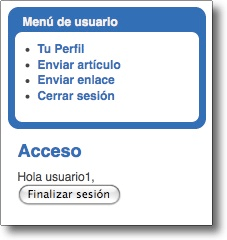
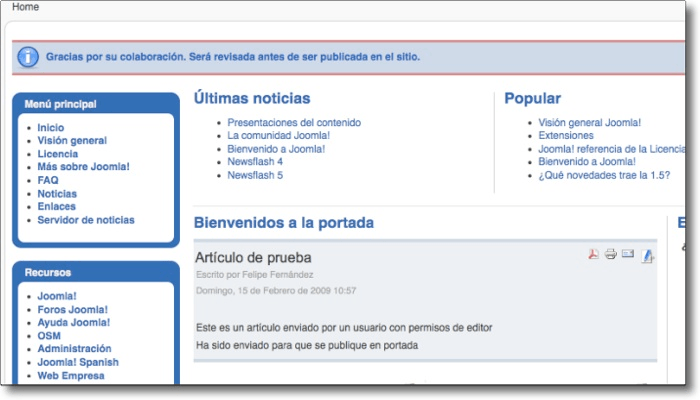
En este menú de usuario, siempre que tengamos permisos de acceso especiales, veremos un enlace denominado "Enviar artículo"
Al pulsar sobre él se abrirá el panel de edición como el descrito en el apartado anterior para que podamos insertar una nueva noticia.

Una vez guardados los cambios (y siempre que activemos la opción Mostrar en la página de inicio de las opciones de Publicación) esta noticia aparecerá publicada en el primer lugar de la página de inicio siempre, insistimos, que una administrador nos haya asignado el nivel de acceso suficiente.
Antes aparecerá un mensaje que nos dará las gracias por nuestro envío.
|
Luis Barriocanal (2009) - Obra bajo Licencia Creative Commons by-nc-sa |
|---|
Editado el 17.11.2009 por: lbarriocanal - Edujoomla.es
Gestión de artículos en Joomla!
Desde el Gestor de Artículos de Joomla! los administradores/as pueden modificar, añadir o eliminar los artículos de contenido disponibles en su sitio web. Joomla! permite además gestionar por separado los artículos publicados en la página de inicio y los artículos archivados.
El Gestor de Artículos
El Gestor de Artículos muestra un listado de todos los artículos de contenido de Joomla!. Para acceder, seleccionamos en el menú Contenido -> Gestor de Artículos

En esta pantalla veremos 2 zonas diferenciadas: la Barra de herramientas en la zona superior y la Lista de artículos en el área central de trabajo.
Lista de Artículos
La lista de artículos publicados en el sitio se muestra dentro de una tabla con varias columnas.
Se puede filtrar la lista de artículos introduciendo un texto de búsqueda en el campo Filtro. También se pueden filtrar los artículos por sección, categoría, autor o estado seleccionando una o más combinaciones en las listas desplegables. Además, pulsando sobre el encabezado de las columnas podremos odenar la lista según ese criterio.
- Casilla de Selección: Estas casillas sirven para seleccionar el artículo o los artículos con los que vamos a trabajar antes de utilizar algunos botones de la barra de herramientas superior.
- Título: Es el título del Artículo de contenido. La lista de Artículos está ordenada según el orden específico de Secciones y Categorías dentro de cada Sección. Se puede pulsar el Título del Artículo para editarlo.
- Publicado: Indica si el artículo está Publicado o No Publicado. Pasando el ratón sobre el icono podremos ver un resumen de la información de publicación. Pulsando en el icono podremos cambiar el estado de publicado a no publicado o viceversa.
- Página de Inicio: Indica si el Artículo se muestra o no en la Página de Inicio del sitio. Pulsando este icono podremos mostrar u ocultar este Artículo en la Página de Inicio.
- Ordenar: Pulsando las flechas de icono podremos mover el Artículo de Contenido Arriba o Abajo, y así cambiar el orden en el listado. También podemos ordenar los Artículos de Contenido introduciendo un valor en el campo orden y pulsando el icono Guardar.
- Acceso: Muestra qué tipo de usuarios pueden visualizar el Artículo en la zona pública. Pulsando el Nivel de Acceso podremos escoger otro valor: Public (Público), Registered (Registrado) o Special (Especial).
- Sección: Indica el nombre de la Sección a la que pertenece el Artículo. Pulsando sobre el Título de la Sección podremos editarla en caso necesario.
- Categoría: Indica la Categoría a la que pertenece el Artículo. Pulsando sobre el Título de la Categoría podremos editarla en caso necesario.
- Autor: Indica es el nombre del autor del Artículo. Podemos pulsar el Nombre de Autor para editarlo, si es necesario.
- Fecha: Esta es la fecha en que se creó el Artículo.
- ID: Muestra el Número de Identificación del Artículo en la base de datos. Joomla! lo genera automáticamente en el momento en que se crea el artículo.
Barra de Herramientas
Esta zona dispone de una serie de botones que nos permiten Archivar, Publicar, Despublicar, Mover, Copiar, Borrar o Editar los artículos seleccionados y también crear un Nuevo artículo y obtener ayuda. Algunas de estas operaciones se pueden realizar también utilizando los controles de la tabla de artículos, como hemos visto más arriba.

- Desarchivar. Cambia el estatus de uno o más artículos de "Archivado" a 'Desarchivado'. Los artículos archivados pueden hacerse visibles en la zona pública añadiendo un enlace especial al menú.
- Archivar. Cambia el estatus de uno o más artículos a 'Archivado'.
- Publicar. Publica un artículo que se encuentra no publicado o en borrador.
- Despublicar. Despublica u oculta de la zona pública uno o más artículos que se encuentran publicados.
- Mover. Permite trasladar un artículo a una sección y/o categoría diferente.
- Copiar. Permite hacer una copia o duplicado de un artículo y guardarlo en otra sección y/o categoría diferente.
- Papelera. Permite eliminar uno o más elementos. Los elementos seleccionados serán enviados a la 'Papelera de artículos' y quedarán despublicados. Es necesario vaciar la papelera para eliminarlos definitivamente.
- Editar. Permite editar el artículo seleccionado. También puede editarse un elemento haciendo clic sobre su nombre o título.
- Nuevo. Este botón abre la ventana de edición para crear un nuevo artículo.
- Preferencias. El botón preferencias nos permite establecer una serie de preferencias generales que afectarán de forma predeterminada a todos los artículos a no ser que en alguno de ellos se definan parámetros de configuración individualizados.
- Ayuda. Abre la ayuda en pantalla.
Preferencias globales
Podemos ajustar las 'Preferencias' globales o predeterminadas para los parámetros de configuración de los artículos. Estos valores predeterminados son los que se aplicarán por defecto si en los parámetros del artículo se selecciona la opción 'Usar el valor global'.
Al pulsar sobre el botón 'Preferencias' que se encuentra en la barra de herramientas se abrirá una ventana emergente en la que podremos ajustar distintos parámetros. También podemos abrir esta ventana en una página independiente utilizando la opción "abrir enlace en una ventana nueva" con el ratón.

Al pasar el ratón sobre la etiqueta de cada opción, una ventana flotante nos proporcionará información adicional sobre su significado
En un primer momento podemos dejar todas las opciones tal y como están. Al añadir nuevos enlaces al menú o al editar los artículos podremos hacer ajustes particulares para cada caso.
Administrar la Página de inicio
El Gestor de la página de inicio nos permite gestionar por separado los artículos de contenido publicados en la página de inicio de Joomla! y realizar algunas operaciones interesantes sobre ellos.
Lo que aquí llamamos Página de Inicio no tiene por qué ser la página de portada de nuestra web. En la portada de Joomla! podríamos ubicar cualquier otra página o contenido
Para acceder al Gestor de la Página de inicio iremos al menú Contenido -> Gestor de la Página de Inicio

Desde aquí podremos controlar qué artículos se mostrarán en la página de inicio del sitio y en el orden que se mostrarán. Solo los artículos que al editarse hayan sido configurados para mostrarse en la Página de inicio se mostrarán en esta pantalla.
Desde aquí podemos, entre otras cosas, publicar o despublicar artículos enviados a la página de inicio, cambiar el orden en el que aparecen o editar los artículos deseados para modificar sus contenidos, trasladarlos a otra sección y/o categoría o variar sus parámetros.
Para quitar un Artículo de la Página de Inicio podemos seleccionarlo y pulsar el icono Eliminar en la barra de herramientas. Los artículos eliminados desde aquí, siguen disponibles desde otras páginas. Solo desaparecen de la Página de Inicio.
Podemos variar el orden en el que se muestran los artículos en la Página de Inicio poniendo por ejemplo en primer lugar un artículo más antiguo? La página de inicio está configurada para que los artículos se muestren en orden cronológico inverso, es decir, en primer lugar los más recientes. Pero este orden puede variarse en el administrador de la Página de Inicio.
Administrar el Archivo
Joomla! puede almacenar como archivados algunos artículos de contenido que solo se mostrarán en la zona pública si creamos un enlace en un menú que muestre una lista de los contenidos archivados.

El diseño Blog del Archivo (específico de Joomla! 1.5) muestra una salida de contenido similar a un Blog normal, pero se añaden dos cajas desplegables en la parte superior para el Mes y Año, y un botón de búsqueda que permite a los usuarios localizar el contenido archivado de un mes o año específico.
Un artículo de contenido quedará archivado si en el Gestor de Artículos marcamos la casilla de selección situada a la izquierda del título y pulsamos después en el icono Archivar.

Para desarchivar un Artículo, seleccionamos el Artículo de Contenido Archivado que queremos desarchivar y pulsamos el icono Desarchivar en la barra de herramientas. Los artículos desarchivados serán restaurados como ‘no publicados’.
Para eliminar un Artículo Archivado, seleccionaremos el Artículo de Archivado que queremos eliminar y pulsaremos en el icono Borrar en la barra de herramientas. El artículo podrá eliminarse permanentemente o restaurarse en el Gestor de la Papelera.
Administrar la Papelera de Artículos
Los Artículos que han sido enviados a la papelera, están esperando en el Gestor de la Papelera hasta su eliminación definitiva. No obstante, también pueden ser restaurados a su ubicación original.
Para acceder a la administración de la Papelera seleccionaremos Contenido -> Papelera de artículos. Se mostrará la pantalla Gestor de la Papelera de artículos

Esta pantalla muestra un listado con los Artículos que han sido enviados a la papelera.
Pulsaremos la casilla de selección a la izquierda de los artículos si deseamos eliminarlos o restaurarlos y luego pulsaremos el icono Borrar o el icono Restaurar, según sea lo apropiado.
Si archivamos un artículo que está publicado en la Página de Inicio, éste dejara de verse en la portada de nuestra web
| Luis Barriocanal (2009) - Obra bajo Licencia Creative Commons by-nc-sa |
|---|
Editado el 17.11.2009 por: lbarriocanal - Edujoomla.es
El gestor multimedia
Joomla! dispone de cómodo gestor de archivos integrado en su panel de control que permite subir y organizar fácilmente imágenes y otros elementos multimedia que después podremos insertar en las páginas y artículos de contenido. El Gestor Multimedia de Joomla! nos permite subir al servidor imágenes y otros muchos formatos de archivo y crear nuevas carpetas en las que almacenarlos para mantener bien organizado el directorio de imágenes en el servidor.
Acceso al gestor multimedia
Para acceder al gestor multimedia iremos al menú Sitio y seleccionaremos la opción Gestor Multimedia. Veremos entonces una pantalla como ésta

En ella se muestra el árbol de directorios de la carpeta images que nos permite navegar por las diferentes carpetas y subcarpetas y el contenido de éstas representado por imágenes en miniatura.
La carpeta más importante es la carpeta stories. En ella se almacenan las imágenes a las que podremos acceder desde el editor de artículos cuando utilicemos el botón de inserción de imágenes que se encuentra junto a los botones leer más y paginación de la zona inferior de la caja de edición de contenidos.

También podemos obtener una vista detallada con los archivos ordenados en una lista

En ambos casos podremos agrandar las imágenes para verlas a tamaño real pulsando en su nombre o en la imagen en miniatura. En el primer caso veremos la imagen dentro del navegador de archivos. En el segundo la imagen se mostrará en una ventana emergente con efectos lightbox.

Como siempre, en el botón ayuda de la barra de herramientas superior podremos acceder en caso necesario a una ventana de ayuda con una descripción más completa de todas las opciones

Subida de archivos
Para añadir archivos al Gestor multimedia utilizaremos el buscador que se encuentra en la zona inferior de la pantalla. Bastará con abrir la carpeta deseada en el árbol de directorios y pulsar después en el botón examinar/buscar para localizar en nuestro ordenador el archivo o archivos que queremos subir.

Además de imágenes podremos añadir también otros muchos formatos de archivo: pdf, odt, doc, ppt, odp, swf, etc, etc.

Para poder subir otros formatos no permitidos, restringir o prohibir extensiones o variar el tamaño máximo permitido deberemos hacer cambios en la configuración del Gestor multimedia dentro de la Configuración global de Joomla! Para ello nos dirigiremos al menú Sitio > Configuración Global> Sistema > Configuración Multimedia

Por ejemplo, si deseamos permitir también la subida de archivos .zip, deberemos añadir también esta extensión a la lista de Extensiones permitidas.
Crear nuevas carpetas
El Gestor Multimedia, además de subir imágenes y archivos, nos permite crear nuevas carpetas en las que organizarlos.
Para añadir una nueva carpeta o subdirectorio navegaremos hasta la carpeta o directorio donde la queramos ubicar. Añadiendo el nombre deseado en el campo de entrada de la parte superior del navegador de archivos y pulsando después en el botón Crear conseguiremos que aparezca instantáneamente una nueva carpeta en la colección de miniaturas.

Para Saber más
El gestor multimedia. Insertando imágenes en los artículos.
| Luis Barriocanal (2009) - Obra bajo Licencia Creative Commons by-nc-sa |
|---|
Editado el 17.10.2009 por: lbarriocanal - Edujoomla.es
Edición de páginas de contenido estático
En Joomla! podemos crear artículos que funcionen como ‘Páginas de Contenido Estático’ para ofrecer en ellos información más permanente o estable al estilo de las páginas que componen una web estática convencional. Son los artículos "sin clasificar" que no se incluyen en la jerarquía de Secciones y Categorías.
¿Qué es el contenido estático en Joomla!?
Decíamos en la unidad anterior que un artículo también puede mostrarse "a toda página" de forma individual para presentar información más o menos estable e importante sobre nuestro centro escolar o sobre nuestra actividad docente. Podemos ver un ejemplo en la imagen siguiente:
http://www.simondecolonia.net/presentacion
También nos pueden venir bien para colocar en ellos un menú con enlaces internos, es decir, que se dirigen a otros artículos o zonas del portal web.
Los documentos estáticos no tienen por qué estar relacionados con ninguna categoría o sección de contenidos. Normalmente los dejaremos como artículos "sin clasificar". En una instalación de Joomla! con los datos de ejemplo, al entrar en el Gestor de artículos veremos que es lo que ocurre con el artículo "Páginas de ejemplo y menú de enlaces".

Este tipo de artículos se enlazan directamente desde alguno de los menús para mostrarlos en la zona pública y no aparecen agrupados con otros artículos en ninguna presentación tipo blog o tipo tabla. En realidad se parecen a cualquiera de las páginas que incluimos en una web estática convencional.
En el caso anterior el artículo en cuestión solo se ve cuando pulsamos en el elemento Páginas de ejemplo del menú Conceptos clave.

Creando un nuevo artículo con contenido estático
En las versiones anteriores a Joomla! 1.5 el contenido estático y los artículos se gestionaban de forma separada. Pero ahora el procedimiento es el mismo y tanto el contenido estático como los artículos clasificados se administran desde un único Gestor de artículos en el que los artículos de contenido estático han pasado a tratarse como "artículos sin categorizar".
Para crear una página de contenido estático crearemos un nuevo artículo siguiendo el procedimiento estándar y luego, dentro de los selectores de sección y categoría simplemente seleccionaremos la opción "Sin clasificar". Pero el problema será que nuestros visitantes no podrán ver esa página hasta que creemos en alguno de los menús de navegación un enlace que conduzca a ella. Para hacerlo tendremos que tocar, aunque sea de pasada, un tema que veremos más a fondo en una unidad posterior: la gestión de menús.
Añadir un nuevo artículo
Existen 2 caminos para acceder a la pantalla de creación de un nuevo artículo:
1. El icono Añadir Nuevo Artículo en el Panel de Control.
2. Menú Contenido -> Gestor de Artículos -> Nuevo.

Aquí introduciremos el título y el contenido. Como sección y categoría elegiremos "Sin Clasificar"

Tampoco necesitaremos publicarlo en la Página de Inicio ni hacer uso del botón Leer más.
En la zona de parámetros determinaremos si se mostrarán o no distintos datos asociados al documento: el nombre del autor, la fecha y hora de creación, los iconos PDF, Imprimir o Enviar por Email, etc. Tendremos en cuenta que en aquellos artículos en los que se ofrezca información institucional del centro (oferta de estudios, proyecto educativo, etc) lo habitual será no mostrar el nombre del autor ni la fecha de creación, aunque sí la de modificación.Finalmente pulsaremos en el botón Guardar o en el botón Aplicar de la barra de herramientas para terminar de publicar el artículo.
Añadir un enlace al menú
Como decíamos más arriba, para que una página de contenido estático sea visible a nuestros visitantes tiene que haber un enlace que conduzca a ella en alguno de los menús de la zona pública. En versiones anteriores a Joomla 1.5 existía la pestaña enlace al menú desde la que podemos enviar rápida y cómodamente un enlace a alguno de los menús de navegación del frontpage de nuestro portal, pero ahora es necesario hacer uso del Gestor de Menús.
Iremos a Menús > Menú Principal.
Se nos mostrará la relación de enlaces definidos dentro del Menú Principal

En la barra de herramientas superior pulsaremos sobre el botón Nuevo para añadir un nuevo item o enlace a ese menú:

En la lista que se muestra elegiremos la opción Artículos y después Presentación del Articulo en el submenú

En la ventana siguiente introduciremos un título o etiqueta para el enlace

Lo que escribas en "Título" será el texto que tendrá el enlace en el menú principal de tu web. Podrás cambiar el nombre o la posición de ese item en la lista cuando lo desees desde el administrador de menús.
El siguiente paso será seleccionar en la zona de los parámetros el artículo a mostrar para terminar de vincular el enlace con su contenido. Para ello pulsaremos en el botón seleccionar en el campo Seleccionar Artículo.
Se abrirá una ventana emergente con la lista de artículos publicados en nuestra web:

Aquí elegiremos el artículo deseado, por ejemplo "Nuestro Centro"
Para finalizar pulsaremos en el botón Guardar o Aplicar de la barra de herramientas
Si vamos a la Zona pública de nuestro portal veremos un nuevo item en el Menú Principal y al pulsar en él deberíamos ver el artículo que habíamos publicado con la información estática.

Luis Barriocanal (2009) - Obra bajo Licencia Creative Commons by-nc-sa |
|---|
Editado el 17.10.2009 por: lbarriocanal - Edujoomla.es
Navegación y menús
Gestión de menús en Joomla!
Para que nuestros visitantes puedan navegar por todo nuestro sitio y acceder a los contenidos publicados, Joomla! dispone de un sistema de menús potente, flexible y altamente configurable.
Los menús en Joomla 1.5
Cuando instalamos Joomla! con los datos de ejemplo se crean varios menús.

Los menús que podemos ver es esta imagen son el Menú Principal, el menú Recursos, el menú Conceptos Clave y el Menú Superior
- Menú principal/main menu está ubicado en la primera posición de la columna izquierda y es fácilmente reconocible
- Menú Recursos y menú Conceptos Clave son los que aparecen justamente debajo del anterior
- Menú Superior/top menu suele mostrarse en el encabezado dentro de la posición top y en sentido horizontal, pero no se verá en todas las plantillas, porque no todas tienen definida esa posición.
El menú más importante es el Menú Principal. Contiene un vínculo a la página de inicio y se muestra en una posición destacada de la plantilla, aunque como veremos, pueden variarse su ubicación y sus elementos. Además, el vínculo que aparezca en el primer lugar de la lista de elementos de ese menú es lo que se mostrará en la portada o página de inicio de nuestro portal.
En esta sección veremos que, además de estos menús, podemos crear con Joomla! todos los menús que necesitemos. Incluso pueden mostrarse diferentes menús según la sección o página por la que navegue el usuario.
Ubicación de los menús
Cada menú puede colocarse en distintas zonas o posiciones de la plantilla. Además, cada plantilla puede estar diseñada de diferente manera y tener distintas posiciones en las que ubicar los menús por lo que si seleccionamos como predeterminada una plantilla diferente en el gestor de plantillas es posible que dejemos de visualizar algunos menús en la zona pública o que los veamos en otra posición diferente. Más adelante nos referiremos a ello en el apartado dedicado a los módulos en Joomla!.

Composición de los menús
Cada menú contiene uno o más elementos o items que pueden enlazar con contenidos publicados en nuestro portal (artículos, categorías o secciones en sus distintos formatos de presentación), con otro tipo de componentes de Joomla! o también con otros sitios web externos. El sistema de menús de Joomla! nos permite modificar, añadir o eliminar elementos de cualquiera de sus menús.

Administración de los Menús
Desde la administración de los menús podemos editar cada uno de ellos y los elementos que lo componen. Sin embargo, para definir la ubicación de cada menú dentro de la plantilla o determinar en qué páginas se mostrará cada menú debemos acudir al Gestor de Módulos. Este es un aspecto del que trataremos más adelante.

El Gestor de Menús
Desde el Gestor de menús podemos eliminar alguno de los menús existentes o añadir tantos menús como queramos a nuestro sitio Joomla!.
Para acceder al Gestor de menús iremos a Menús -> Gestor de menús

En esta pantalla veremos un listado con los menús existentes en el sitio dentro de una tabla con varias columnas que indican distintos parámetros. Para obtener una descripción más detallada de cada uno de ellos podemos pulsar en el botón Ayuda de la barra de herramientas que aparece en la zona superior derecha.
Seleccionando el menú deseado y con la ayuda de la barra de herramientas podremos realizar varias operaciones
- Copiar y Duplicar un menú. El botón copiar de la barra de herramientas nos permite duplicar un menú y todos sus elementos para guardarlo con otro nombre. Al hacerlo se creará automáticamente también un módulo con el nombre deseado en el Gestor de Módulos.
- Borrar un menú existente: Para borrar el menú, selecciona el botón de rádio próximo a él y luego pulsa el botón "Borrar". Aún estarás a tiempo de rectificar, y, si estás seguro de lo que quieres hacer, entonces, pulsa sobre el botón 'Borrar' una vez más.
- Crear un nuevo menú. Los 6 menús que Joomla! trae preinstalados son suficientes para configurar la navegación de cualquier sitio web de mediana o alta complejidad. Pero a pesar de ello nos puede interesar crear nuevos menús adicionales. La potencia y flexibilidad de Joomla! nos permite crear todos los menús que necesitemos.
Cómo añadir un nuevo menú
Para añadir un nuevo menú nos dirigiremos al Gestor de Menús y allí buscaremos el botón Nuevo en la Barra de herramientas del menú secundario superior.

Al pulsar en el botón Nuevo se abrirá una nueva pantalla de edición

Siempre que creamos un nuevo menú en Joomla!, nos pedirá un nombre único (identificativo para el sistema, sólo una palabra), un título para el menú (el que se mostrará en el Gestor de menús), una descripción y un título para el módulo asociado al nuevo menú que se creará automáticamente en el Gestor de módulos.
IMPORTANTE: Se recomienda que el nombre asignado al nuevo menú sea único y no contenga espacios, ni tildes ni ñ
Tras pulsar en el botón Guardar veremos que nuestro nuevo menú se ha añadido a la lista en el Gestor de Menús

Creado el nuevo menú debemos introducir los enlaces o elementos que deseemos dentro de él, seleccionando Menús >> mi nuevo menú.
Y también veremos que en el Gestor de Módulos se ha creado un nuevo módulo asociado al menú que hemos añadido

De momento, ese nuevo módulo estará inactivo, por lo que deberemos editarlo para publicarlo y asignarle la posición que deseamos que ocupe en nuestro sitio Joomla! y las páginas en las que queremos que se visualice.
Claro que, si antes no añadimos enlaces o elementos de navegación a nuestro nuevo menú, el módulo que publiquemos aparecerá vacío en la zona pública de nuestra web.
|
Luis Barriocanal (2009) - Obra bajo Licencia Creative Commons by-nc-sa |
|---|
Editado el 17.11.2009 por: lbarriocanal - Edujoomla.es
Gestión de elementos de los menús
Desde el gestor de items de cada menú es posible editar, añadir o eliminar elementos de un menú en Joomla! A la hora de añadir o configurar los elementos de un menú disponemos de distintas opciones para enlazar con distintos tipos de contenidos.
El Gestor de elementos de un menú
Para editar los items o elementos de un menú iremos al menú Menús del administrador y seleccionaremos el deseado, por ejemplo el Menú Principal.

Se nos mostrará el listado de los enlaces o elementos definidos dentro del Menú Principal en una tabla con varias columnas que indican el estado de algunos de sus parámetros. Para obtener una descripción más detallada de cada uno de ellos podemos pulsar en el botón Ayuda de la barra de herramientas que aparece en la zona superior derecha.
Seleccionando el elemento deseado y con la ayuda de la barra de herramientas podremos realizar, entre otras, las operaciones siguientes:
- Seleccionar el contenido o página predeterminada que se mostrará en la portada o dirección principal de nuestra web. Quedará marcado un un asterisco amarillo. Podemos hacer que sea cualquier otra la página de inicio o portada seleccionado otro elemento diferente de este o de otro menú siempre que no sea un enlace a una dirección externa.
- Publicar o desactivar elementos del menú para que deje de mostrarse a nuestros visitantes.
- Mover o trasladar un elemento del menú que estamos visualizando a otro menú diferente.
- Copiar o duplicar un elemento del menú.
- Suprimir uno o más elementos enviándolos a la 'Papelera de menús'. Luego podrán eliminarse definitivamente o recuperarse.
- Editar un item para modificar su título y otros parámetros.
- Modificar el orden en el que se muestran los elementos dentro del menú.
- Añadir nuevos elementos al menú
Añadir nuevos elementos a un menú
Una de las tareas habituales cuando desarrollamos un sitio web con el gestor de contenidos Joomla! es la adición de nuevos elementos a los menús que enlacen con los contenidos que vamos introduciendo (artículos, categorías o secciones en sus distintos formatos de presentación) y también con otro tipo de componentes de nuestro portal o con otros sitios web externos. Para quienes se inician en el manejo de Joomla! puede ser también una de las operaciones más complicadas.
Para añadir nuevos items a un menú iremos al menú Menús del administrador y seleccionaremos uno de ellos, por ejemplo el Menú Principal.
Después, en la barra de herramientas superior pulsaremos Nuevo

Se abrirá entonces un asistente que nos preguntará con que tipo de recurso de Joomla! vamos a enlazar el elemento del menú que queremos añadir.
Podemos elegir entre distintas opciones:

NOTA Si hemos instalado extensiones adicionales se pueden haber agregado nuevos tipos de elementos de menú a esta pantalla.
- En el primer bloque (Enlace Interno) podemos seleccionar distintos tipos de vínculos que se dirigirán a otros contenidos o componentes de nuestra instalación de Joomla!. Los enlaces internos son los más comúnmente usados.
- Los enlaces externos se usan para insertar enlaces a otros sitios web.
- Los separadores, se usan para ubicar gráficos u otros separadores entre los elementos de un menú.
- Los elementos del tipo alias, se usan para añadir un segundo enlace a elementos del menú ya existentes.
Enlaces internos a Artículos de Joomla!
Este tipo de enlaces los vimos ya en la sección dedicada a la edición de contenido estático. Pero dentro de esta opción tenemos también otras alternativas para mostrar artículos de contenido en sus diferentes formatos de presentación: blog, tabla o lista de categorías.
Para insertar en el menú un vínculo que apunte a un artículo o a una selección de artículos de contenido que tenemos publicados en Joomla! en alguno de sus formatos de presentación seleccionaremos alguna de las opciones que se muestran dentro de este grupo.

Lista de artículos archivados
No es muy frecuente elegir esta opción. Se usa para presentar en un formato tipo Blog la relación de los artículos que han sido archivados utilizando esta función en el Gestor de artículos y que solo se verán en la zona pública si creamos un enlace de este tipo. La presentación Blog del Archivo (específica de Joomla! 1.5) añade un campo de búsqueda que permite a los usuarios localizar el contenido archivado de un mes o año específico.
Presentación de un artículo
Se usa para mostrar una presentación simple de un solo artículo a toda página que vamos a utilizar como artículo de contenido estático según la denominación utilizada en versiones de Joomla anteriores a la 1.5.
Al crear un enlace de este tipo accederemos a una pantalla de edición en la que tendremos que introducir un título o etiqueta para el enlace y seleccionar -entre todos los publicados- el artículo que queremos vincular.

Lo que escribamos en el campo "Título" será el texto que tendrá el enlace en el menú principal de tu web. Podremos cambiar el nombre o la posición de ese item en la lista cuando queramos desde el administrador de menús.
El siguiente paso será seleccionar en la zona de los parámetros el artículo a mostrar para terminar de vincular el enlace con su contenido. Para ello pulsaremos en el botón seleccionar en el campo Seleccionar Artículo. Se abrirá una ventana emergente con la lista de artículos publicados en nuestra web:

Aquí elegiremos el artículo deseado, por ejemplo "Nuestro Centro"Para finalizar pulsaremos en el botón Guardar o Aplicar de la barra de herramientas
Si vamos a la Zona pública de nuestro portal veremos un nuevo item en el Menú Principal y al pulsar en él deberíamos ver el artículo que habíamos publicado con la información estática.
Presentación de artículos
Esta opción puede confundirnos debido a su traducción. En realidad debería denominarse Formulario de envío de artículos porque sirve para insertar un enlace que lleve al usuario a una pantalla desde la que poder publicar o enviar artículos desde el Frontend o zona pública. Claro que, esto solo funciona para usuarios que tienen un nivel suficiente de permisos. Los visitantes o los miembros 'Registrados' sin más no pueden enviar artículos aunque esa página sea visible para ellos.
Los enlaces a secciones y categorías
a) Presentación en formato blog de los artículos de una categoría
Si seleccionamos este tipo de vínculo podremos mostrar a nuestros visitantes una presentación de los artículos pertenecientes a una categoría específica en formato blog. Un ejemplo lo tenemos en el item Blog de categoría del menú Páginas de Ejemplo.

La presentación en formato blog de Joomla! tiene tres áreas principales: 'Destacando', 'Introducción', y 'Enlaces'. Estos se muestran en el diagrama de más abajo.

- Los artículos en el área 'Destacando' siempre se muestran en una sola columna y con todo el ancho máximo de la columna.
- Los artículos en el área de 'Introducción' se pueden mostrar en una, dos o tres columnas, dependiendo de como esté configurado el parámetro 'Columnas'.
- En el área links se muestra una lista con los títulos de otros artículos pertenecientes a la misma categoría.
Al crear un item de este tipo deberemos indicar un título, seleccionar la categoría de artículos a mostrar y ajustar los parámetros que controlan el número de artículos en cada área

- Título: En este campo escribimos el título con el que se mostrará el enlace dentro del menú en la zona pública de nuestro portal. En los campos Alias y Enlace no sera necesario, de momento, escribir nada.
- Categoría. Aquí seleccionamos la categoría de artículos que queremos mostrar en esta presentación.
- Descripción e Imagen de descripción. Nos servirán para mostrar texto descriptivo e imágenes en el encabezado del blog. Pero esto lo veremos en otra unidad más adelante.
- # Destacando. Aquí se indica en número de artículos a mostrar usando todo el ancho del área principal, es decir, a una columna.
- # Introducción. Determina el número de artículos a mostrar en el área Introducción tras los artículos 'Destacando'. Estos artículos se mostrarán dentro de un número de columnas asignando desde el parámetro 'Columnas' descrito más abajo.
- Columnas. El número de columnas a usar en el área de artículos de 'Introducción'. Normalmente se asignan valores del uno al tres. Si usamos el valor '1', los artículos de introducción se mostrarán con todo el ancho; es decir, como si fueran artículos destacados. De esta forma tendremos todos los artículos del blog a una columna.
- # Enlaces. El número de enlaces a mostrar en el área 'Enlaces' de la página. Estos enlaces permiten al usuario enlazar con artículos adicionales.
b) Presentación en formato tabla de los artículos de una categoría
Si optamos este tipo de elemento podremos mostrar a nuestros visitantes una presentación de los artículos pertenecientes a una categoría específica en formato tabla. Un ejemplo lo tenemos en el item Tabla de categoría del menú Páginas de Ejemplo.

Esta presentación muestra en una lista el título de cada artículo perteneciente a una categoría dada dentro de una tabla que puede tener varias columnas y permite a los usuarios acceder al artículo por medio de un enlace.
La configuración de este item del menú en el administrador de Joomla! se muestra en la imagen

- Título: En este campo se indica el título con el que se mostrará el enlace dentro del menú en la zona pública de nuestro portal.
- Categoría. Aquí se indica la categoría a la que pertenecen los artículos de esta presentación.
- # Enlaces. Indica el número de items que tendrá la lista de artículos. Si el número total de artículos dentro de la categoría sobrepasa este límite se añadirá un paginador al final.
- Encabezados de la tabla. Muestra u oculta los encabezados de la columna que hay por encima de los campos para el elemento.
- Columna fecha. Muestra u oculta la fecha de creación de un artículo desde una columna que queda entre el título y el autor.
- Filtro. Muestra u oculta el formulario de filtrado. Un filtro permite a los usuarios buscar los artículos que se mostrarán. A continuación se puede ver un ejemplo:

- Filtrar campo. Campo a usar para el filtrado de artículos. Las opciones disponibles son: 'Título', 'Autor' e 'Impresiones'.
c) Presentación de una sección
Este formato de presentación nos mostrará un listado con las categorías que hay dentro de una sección. Para cada categoría se indica el número de artículos incluidos en ella y un texto descriptivo.

En esta presentación el título de cada categoría enlaza con una página en la que se muestran en formato tabla los artículos de una categoría, semejante a la que acabamos de ver en el apartado anterior.
La configuración de los parámetros básicos de este item del menú en el administrador de Joomla! se muestra en la imagen siguiente

- Sección. Indica cuál es la sección seleccionada para esta presentación.
- Descripción. Muestra u oculta la descripción de la sección. Esa descripción se introduce en el gestor de secciones. Si está configurado en 'Mostrar', la descripción se mostrará justo por debajo del título de la página.
- Lista de categorías - Sección. Muestra u oculta la lista de categorías pertenecientes a esta sección. Normalmente, lo tendremos configurado en 'Mostrar'. Si esta seleccionado 'Ocultar', no se mostrarán las categorías pertenecientes a esta sección y los usuarios no podrán navegar hasta los artículos pertenecientes a dichas categorías.
- Categorías vacías en la sección. Muestra u oculta las categorías que no contengan artículos.
- # Elementos de la categoría. Muestra u oculta el número de artículos pertenecientes a cada categoría.
- Descripción de la categoría Muestra u oculta la descripción de cada categoría que aparece debajo del título
d) Presentación en formato blog de los artículos de una sección
Este tipo de presentación es idéntico al que hemos visto referido a las categorías. Volveremos a hablar de él más adelante.
Editado el 17.11.2009 por: lbarriocanal - Edujoomla.es
Submenús
Los submenús son elementos de un menú que "cuelgan" de lo que denominamos item padre y que se muestran cuando activamos este último. Esta característica de Joomla! nos permite crear menús jerárquicos con dos o más niveles y mostrarlos de muy diferentes formas.
Por ejemplo, en www.simondecolonia.net los items Electricidad, Electrónica, Fabricación mecánica, etc solo se muestran cuando pulsamos en Departamentos.

En la instalación básica de Joomla! también hay un ejemplo con el artículo ¿Novedades en la 1.5?

En el administrador de menús, la lista de items tiene este aspecto

Para conseguir este resultado basta con que al crear el item (o al editarlo una vez creado) seleccionemos un elemento padre bajo el cual ubicarlo (en nuestro caso Visión General)

Editado el 17.11.2009 por: lbarriocanal - Edujoomla.es
Determinar la página de Inicio o Portada de Joomla!
Por defecto, nuestra instalación de Joomla muestra como portada una presentación tipo blog con una selección de artículos de diferentes secciones y categorías que han sido marcados para que aparezcan en la Página de inicio de la que hablábamos en un artículo anterior y de cuya gestión se encarga el componente frontpage (com_frontpage)
Pero es posible cambiar tanto el diseño de esa presentación tipo blog como el tipo de página a mostrar como portada de la web.
En realidad, el contenido que muestra la Portada de la zona pública es siempre el que tengamos marcado como Predeterminado en el Menú Principal.

Si seleccionamos un elemento distinto en el Gestor de items del Menú Principal y lo marcamos como predeterminado el contenido de la página de inicio variará. Por ejemplo, si seleccionamos el item Más sobre Joomla! y pulsamos en el botón Predeterminado de la barrar de herramientas superior, ese sería el contenido que veríamos en primer lugar al entrar en nuestra web.
De esta forma podemos convertir cualquier artículo, presentación de artículos o componente de Joomla! en página de Portada
Ejemplo: en esta captura de www.simondecolonia.net la página de inicio es un documento de contenido estático o artículo "sin clasificar" en lugar de un blog de noticias.

Lo mismo ocurre con la portada de www.vizcarra.es
Parámetros del componente Frontpage
Si optamos por mantener el componente frontpage o Página de Inicio y su blog de noticias como página de Portada disponemos también de muchas opciones para modificar su diseño.
Si editamos el item Inicio del Menú Principal podremos modificar sus parámetros de configuración, en especial la distribución en columnas de los artículos y el número de ellos que mostraremos para conseguir el efecto deseado.

Si alguna vez eliminamos del menú el vínculo que enlaza con el componente Frontpage veremos que para volver a utilizarlo bastará con que al crear un nuevo item en el menú elijamos la opción Presentación de la pagina principal del blog dentro del grupo Enlace interno en la pantalla que aparece al añadir un nuevo enlace al menú.

Editado el 17.11.2009 por: lbarriocanal - Edujoomla.es
Módulos en Joomla! 1.5
Los módulos en Joomla!
Entre las extensiones más importantes a la hora de configurar nuestro portal están los módulos. Los módulos son extensiones o complementos de Joomla! que nos permiten añadir bloques de información secundaria en diferentes posiciones o zonas de la plantilla, normalmente en la zona periférica: columnas laterales, encabezamiento y pie de página.
Existen módulos diferentes que muestran distintos tipos de información o que añaden diferentes funcionalidades a nuestra web Joomla!. Además se pueden instalar módulos adicionales que, como en el caso de las plantillas, desarrollan programadores que forman parte de la amplia comunidad de usuarios de Joomla! en todo el mundo.

Si en el proceso de instalación de Joomla! añadimos en su momento los datos de ejemplo podemos ver que se encuentran publicados, entre otros, los módulos Menú principal, Menú recursos, Formulario de acceso, Últimas noticias, Popular, Encuestas, etc, pero Joomla! trae “de serie” otros muchos módulos que podemos activar o desactivar fácilmente.
El tipo de módulos más importante son los menús. En realidad, los menús son un tipo particular de módulos que facilitan la navegabilidad por el sitio y cuya configuración se realiza en un apartado específico que es el administrador de menús, tal y como vimos en la unidad anterior. De hecho módulo más importante es el Menú Principal (mod_mainmenu) que nos facilita la navegación por el sitio web y que no debemos eliminar.
Otros módulos son, por ejemplo, los siguientes:
- El módulo que indica el número de visitantes conectados: mod_whosonline
- El módulo que lista los últimos artículos publicados: mod_latestnews
- El módulo que lista los documentos más vistos: mod_latestnews
- El formulario de acceso de usuarios: mod_login
- El módulo que nos muestra estadísticas del sistema: mod_stats
- El módulo de búsqueda: mod_search
Módulos y posiciones en plantillas
Cada módulo puede colocarse en distintas posiciones de la plantilla, pero cada plantilla puede estar diseñada de diferente manera y tener distintas posiciones en las que ubicar los módulos por lo que si seleccionamos como predeterminada una plantilla diferente en el gestor de plantillas es posible que dejemos de visualizar algunos módulos en la zona pública o que los veamos en otra posición diferente.

Para ver qué posiciones o zonas tiene la plantilla que estoy usando y dónde se ubicarán los nuevos módulos que publique tenemos, en principio, dos opciones:
1. Ir al Gestor de Plantillas en el menú Extensiones de la Zona de Administración, editar la plantilla en cuestión

Después pulso en el botón Previsualizar de la Barra de herramientas

2. El segundo método consiste en teclear en la barra de direcciones del navegador la URL de nuestro sitio seguida de index.php?tp=1&template=rhuk_milkyway, donde rhuk_milkyway es el nombre de la plantilla cuyo esquema queremos visualizar.
Por ejemplo, si vamos a
http://demo1.5.joomlaspanish.org/index.php?tp=1&template=rhuk_milkyway
El resultado que obtendremos será el mismo que si pulsamos sobre el enlace Abrir en una nueva ventana en la previsualización de la plantilla que tenemos en la imagen superior.
Administrar Módulos
Para ver los módulos disponibles en nuestro sitio web y configurarlos a nuestro gusto hay que acceder a la zona de administración, e ir al menú Extensiones -> Gestor de Módulos.

En esta pantalla podremos ver la lista de módulos disponibles, pero no todos ellos serán visibles desde la zona pública. Para que los módulos se muestren en la web deben estar publicados. Además hay que asignarle la posición que queremos que ocupe en la plantilla y las páginas donde queremos que se muestre: en todos los Artículos del Menú, solo en uno o en varios.
Desde el Gestor de módulos podremos realizar diferentes operaciones con cada uno de los módulos:
- Habilitar un módulo para hacerlo visible en la zona pública o bien deshabilitarlo para que no se muestre a nuestros visitantes. Por ejemplo, en la imagen anterior vemos que hay módulos con un aspa roja (X) (estadísticas) que no están publicados y que por lo tanto no se muestran en ninguna página de nuestra web.
- Crear una copia de un módulo para, por ejemplo, disponer de más de un módulo del mismo tipo y ubicarlos en una posición diferente o mostrar contenidos diferentes.
- Borrar o eliminar un módulo
- Editar un módulo para modificar atributos como el nombre, la posición, el orden con el que parecerá dentro de esa posición en el caso de que haya más módulos o para configurar otro tipo de parámetros personalizados.
- Añadir un nuevo módulo
Editar un módulo
Para acceder a la pantalla individual de edición de cada módulo basta con seleccionar el módulo en cuestión en la lista del Gestor de módulos y pulsar en el botón Editar de la barra de herramientas o bien pulsar sobre el nombre del módulo. Se abrirá entonces una ventana como ésta:

Desde aquí podemos
- Cambiar el título del módulo en cuestión.
- Hacer que se muestre su título o que se oculte cuando se vea en la zona pública. Por ejemplo, el módulo anuncios está publicado, pero su título no se muestra en el modo usuario. Lo mismo ocurre con el segundo Menú Principal publicado en la posición user3.
- Habilitar o desactivar el módulo para que se muestre o para que se oculte a nuestros visitantes
- Determinar la posición de la plantilla en la que se mostrará el módulo.
- Variar el orden que ocupará dentro de zona de la plantilla en la que está ubicado en el caso de que haya más módulos
- Restringir el acceso para que el módulo se muestre solo a usuarios registrados o a usuarios con permisos especiales
- Determinar en qué páginas queremos que se muestre el módulo y en cuales no (en todas, solo en portada, etc.) Esta es una característica muy interesante porque nos permite configurar subportales dentro de nuestro portal con diferentes módulos y menús)

También podremos configurar los parámetros particulares de cada módulo, ya que, en función del tipo de módulo con el que estemos, puede haber otros parámetros singulares. Por ejemplo, al configurar el módulo Última Noticias de la imagen que se muestra más arriba podemos variar el número de titulares que se mostrarán, el criterio de ordenación o la sección o categoría a las que queremos restringir los artículos a mostrar.
Añadir nuevos módulos
Otra de las características interesantes de los módulos es que podemos añadir nuevos módulos a la lista que tenemos en el Gestor de módulos. Un método es duplicar alguno de los actuales haciendo uso del botón Copiar de la barra de herramientas del menú secundario.

Pero el método preferido para añadir un nuevo módulo será pulsar en el botón Nuevo. En un primer momento veremos una nueva pantalla en la que deberemos elegir el tipo de módulo a añadir en una lista inicial de 20 opciones.

En esta lista es fácil reconocer módulos de tipo análogo a los que ya tenemos publicados en el Frontend o zona pública de nuestra web.
Pasando el ratón por encima de cada una de las opciones obtendremos una descripción sobre su cometido. También podremos ver una explicación más detallada de los módulos disponibles pulsando en el botón ayuda, aunque si queremos ver esta información en nuestro idioma quizá sea mejor acudir a Comunidadjoomla.org
El paso siguiente será seleccionar el tipo de módulo deseado haciendo clic sobre su nombre, o marcando la casilla de selección y pulsando después sobre el botón 'Siguiente' que se encuentra en la barra de herramientas.
Esta acción nos dará paso a la pantalla de configuración del módulo creado en la que deberemos ajustar los parámetros a nuestro gusto tal y como explicábamos en el apartado anterior.
Editado el 17.11.2009 por: lbarriocanal - Edujoomla.es
Módulos con contenido personalizado
Una opción muy interesante de Joomla! es la posibilidad de crear módulos con contenido personalizado (mod_custom). En un módulo de este tipo podemos mostrar, por ejemplo, un texto o imágenes usando el editor WYSIWYG de forma semejante a como lo haríamos en un artículo de noticias.
También nos pueden servir para añadir widgets de google o el código html que nos proporcionan servicios como YouTube o similares.

En esta imagen podemos ver varios módulos que contienen texto e imágenes personalizadas: Blogaula, Blogoteca, Planeta Educativo ...
Estos módulos se editan igual que un item de noticias, pero a diferencia de lo que ocurre con éstas, podemos hacer que se visualice en las páginas que queramos y en la posición que queramos. Y la cosa da bastante juego.
Para crear un módulo con contenido personalizado como los anteriores tenemos que ir al Gestor de Módulos y en la barra de herramientas del menú secundario pulsar en Nuevo.

Elegiremos la opción Personalizar HTML y pulsaremos en siguiente.
Se abrirá una ventana de edición, que a diferencia de otros módulos, tiene un cuadro para insertar texto denominado Salida personalizada.

Este módulo nos permitirá crear contenidos en código HTML con la ayuda del editor wysiwyg, pero no nos admitirá cualquier etiqueta html o javascript. Para introducir algunos códigos es necesario trabajar 'Sin editor' seleccionando esta opción en la Configuración Global de Joomla o en nuestro perfil de usuario. Una vez guardado podremos cambiar nuevamente al editor TinyMCE.
El siguiente paso será configurar todos los parámetros del módulo
- Ponemos un título
- Seleccionamos la posición y el orden dentro de esa posición
- Lo marcamos como publicado
- Señalamos las páginas en las que queremos que se muestre (portada, todas, algunas ...)
Y finalmente pulsaremos en guardar o aplicar. Después comprobamos el resultado y, si es necesario, lo volvemos a editar para hacer los cambios que queramos.
|
Luis Barriocanal (2009) - Obra bajo Licencia Creative Commons by-nc-sa |
|---|
Editado el 17.11.2009 por: lbarriocanal - Edujoomla.es
Publicar un módulo con noticias externas
Otra característica muy interesante de los sistemas dinámicos de gestión contenidos es la Sindicación (RSS). Gracias a esta funcionalidad podemos, entre otras cosas, insertar de forma automática noticias procedentes de otras páginas web en un módulo de la nuestra.
En esta imagen aparecen en el módulo de la columna derecha los titulares de las últimas noticias de Educación de El Pais. (www.elpais.com)
Para publicar este módulo hemos seguido los mismos pasos que para publicar el módulo personalizado del manual anterior. Pero en el momento de elegir el tipo de módulo a crear hemos seleccionado la opción Presentación de la suscripción (mod_feed).

Luego lo hemos configurado con estos datos:

Con insertar la URL del archivo de sindicación o fuente de noticias externas, en este caso http://www.elpais.com/rss/feed.html?feedId=5, es suficiente para que Joomla! nos muestre una lista de titulares dentro del módulo.
Hay muchos portales que ofrecen canales de noticias RSS. Puedes echar un vistazo a éstos:
También los Portales de Educación de algunas comunidades como Castilla La Mancha ofrecen un canal de noticias RSS
En un sitio web con un canal RSS el archivo o feed de sindicación se reescribe automáticamente cuando se produce alguna actualización en los contenidos. Accediendo al archivo RSS es posible saber si se han actualizado los contenidos y con qué noticias o textos, pero sin necesidad de acceder al sitio web salvo para leer la versión extendida.
Tu web Joomla! también dispone de un canal RSS que permitirá a los internautas llevar tus titulares a su web y comprobar si has hecho actualizaciones a través de múltiples formas. Lo veremos más a fondo cuando hablemos de la sindicación de contenidos en Joomla!.
|
Luis Barriocanal (2009) - Obra bajo Licencia Creative Commons by-nc-sa |
|---|
Editado el 17.11.2009 por: lbarriocanal - Edujoomla.es
Configurar el canal RSS de Joomla: el módulo syndicate
Al igual que otros muchos gestores dinámicos de contenido, Joomla! también dispone de canales o fuentes de noticias en formato RSS o Atom para que sus titulares puedan ser sindicados en otra web o para que sus usuarios puedan suscribirse a las novedades a través de un lector de feeds.
En muchas páginas de Joomla! podemos ver un pequeño módulo que da acceso a la lista de titulares de esa página en formato RSS

Al pulsar sobre ese botón nuestros visitantes accederán a la versión RSS de esa página.
Así se verá en Firefox

Y así se verá en Safari

El formato RSS ofrece una versión mucho más sencilla de la página de origen sin diseño ni elementos gráficos. Únicamente se muestran los títulos de artículos nuevos y recientes en forma de lista, junto a unas pocas líneas de contenido que le permiten saber de qué va el artículo. También incluyen el enlace al artículo completo.
Una de las novedades más interesantes de Joomla 1.5. es que, mientras que en las versiones anteriores Joomla solo ofrecía un canal RSS con los artículos publicados en la página de inicio, ahora ya es posible ofrecer un canal para cada blog o tabla de artículos de nuestro portal. Incluso disponemos de canales RSS del componente Enlaces Web y del componente Contactos.
Configuración del módulo Sindicación (_modsyndicate)
Para gestionar el módulo de sindicación vamos al menú Extensiones -> Gestor de módulos y buscamos en la lista en módulo Syndicate. Al editarlo veremos una pantalla como la siguiente:

Este módulo funciona de forma automatizada y en realidad no necesitamos hacer ningún cambio. Joomla generará automáticamente un canal RSS para cada página que contenga artículos y para cada página de contactos y enlaces.Únicamente podemos pensar en modificar el texto en inglés por otro en español dentro del campo Texto del apartado Parámetros.
También podríamos deshabilitar la fuente RSS en algunas de las páginas en las que se muestra. Pero para ello tendríamos que acudir al Gestor de elementos del menú y editar el elemento correspondiente. En la pestaña Parámetros avanzados desactivamos la opción Mostrar un enlace la feed de noticias.

Editado el 17.11.2009 por: lbarriocanal - Edujoomla.es
Componentes en Joomla! 1.5
Los componentes en Joomla!
Los componentes son pequeñas aplicaciones independientes entre sí que gestionan la información dentro de Joomla!. Son, junto con los módulos y los plugins, extensiones o complementos del sistema que añaden distintas funcionalidades a nuestro gestor de contenidos y lo convierten en mucho más que una web de artículos o noticias. Pero, a diferencia de lo que ocurre con los módulos, los componentes se cargan en la zona central de la plantilla.
Además del componente que nos sirve para gestionar artículos de noticias y organizarlos en secciones y categorías, Joomla! incorpora en su distribución básica otros que nos sirven para manejar otros tipos de información como anuncios o banners publicitarios, encuestas, directorios de enlaces web, formularios de contacto, etc.
Pero también existen otros muchos componentes desarrollados por la comunidad de usuarios de Joomla! que podemos instalar en nuestro sitio para añadir otras muchas funcionalidades como, por ejemplo, un repositorio de documentos para descargar, una galería de fotos, un foro de debate, una sección de anuncios clasificados, una tienda online, etc, etc.
Componentes instalados en Joomla! 1.5
Podemos ver la lista de componentes instalados en Joomla! si vamos a menú Extensiones -> Instalar/desinstalar -> Componentes

Algunos componentes están relacionados a las funciones básicas de Joomla!, como por ejemplo la gestión de artículos o la administración de usuarios. Otros son adicionales y proporcionan distintos servicios o funcionalidades extra.
Normalmente se designa el nombre de los componentes de Joomla! con el prefijo "com_" (así como en los módulos es "mod_").
Los componentes que se instalan con la versión básica de Joomla! son los siguientes:
- Componente que gestiona los contenidos: com_content (Contenido->Todos los artículos con contenido).
- Componente que administra y muestra la página principal del sitio web: com_frontpage (Contenido-> Administrar página de inicio).
- Componente encargado de administrar los contactos y enviar los mensajes por email que escriben desde el formulario los usuarios: com_contact (Componentes-> Contactos->Gestión de contactos).
- Componente de administración de banners publicitarios: com_banners (Componentes-> Banners).
- Componente de encuestas y votaciones: com_poll (Componentes -> Encuestas).
- Componente de gestión y publicación de enlaces: com_weblinks (Componentes -> Enlaces Web)
- Componentes de sindicación de noticias (hacia otros sitios: com_rss, (Componentes-> Syndicte) y desde otros sitios: com_newsfeeds (Componentes-> Noticias externas--> Gestión de noticias externas).
- Componente que genera las ventanas internas que contienen otras páginas externas (iframes):com_wrapper (tiene asociado el módulo wrapper).
- Componente de mensajería interna: com_messages (Mensajes--> Buzón de entrada).
- Componente del buscador interno: com_search(tiene asociado el módulo Buscador).
- Los componentes relacionados con funciones de usuario: com_login, com_user, y com_registration.
De todos los componentes de Joomla! solo algunos son personalizables o configurables. Los que requieren algún tipo de ajuste o personalización por nuestra parte son los que se listan bajo el menú Componentes del panel de control.

Componentes y Módulos
Componentes y Módulos son elementos que añaden funcionalidades a Joomla, pero no son una misma cosa. A veces la confusión viene derivada del hecho de que en otros sistemas de gestión de contenidos, como Nuke o Drupal, se denomina módulos a lo que en Joomla! llamamos componentes. En Joomla! los múdulos serían equivalentes a lo que en estos otros sistemas son los bloques.
En Joomla! los módulos muestran generalmente información secundaria y se cargan en la periferia de la plantilla. Los componentes, sin embargo, se cargan en la parte central de la página (la columna central si es a 3 columnas). Son también aplicaciones más complejas que los módulos, por lo cual necesitan más espacio para operar.
Componentes y módulos trabajan a veces de forma coordinada, ya que en ocasiones los componentes llevan asociado uno o más módulos que se complementan. Por ejemplo, el componente Encuestas tiene un módulo asociado que es el que permite mostrar el formulario con la encuesta sobre una columna lateral y no en el centro donde va el contenido. Otro ejemplo podrían ser los banners o anuncios publicitarios cuya gestión depende de un componente que se configura en el panel de administración pero cuyo contenido se muestra en la zona pública a través del módulo mod_banners.
Enlazar componentes desde los menús
Para mostrar la información de salida de un Componente tendremos que añadir un nuevo item al menú que apunte a ese componente o algunas de sus opciones de presentación, al igual que hacíamos para enlazar secciones, categorías o artículos de contenido. Para añadir un nuevo item de menú que muestre información de un Componente iremos al administrador de menús y elegiremos uno de ellos.
Menús -> Nombre del menú (ej. Menú Principal) y pulsaremos en el icono nuevo.
Se abrirá entonces un asistente que nos preguntará con que tipo de recurso de Joomla! vamos a enlazar.

Aquí elegiremos el componente que queramos enlazar, en algunos casos con más de una opción.
En el caso de los componentes adicionales que hayamos instalado será necesario leer las instrucciones de instalación y configuración que vengan con cada componente o extensión.
Editado el 17.11.2009 por: lbarriocanal - Edujoomla.es
Componente Banners
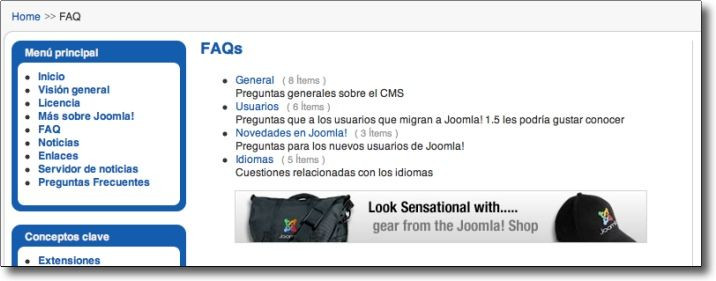
Este componente está concebido para gestionar anuncios comerciales, pero puede ser útil también para campañas de difusión de un centro educativo, iniciativas solidarias, banners de ONGs, etc.


Algunas características

Anuncio de Texto
Administración del componente Banners
Para gestionar y configurar los anuncios publicitarios hay que acceder a la zona de administración, e ir al menú Componentes -> Banners
Gestor de Banners
Al acceder al componente Banners en la zona de administración veremos en primer lugar el Gestor de Banners. Veremos también que en esta pantalla aparecen dos pestañas más que muestran el Gestor de clientes de anuncios y el Gestor de categorías para anuncios.

En el Gestor de Banners veremos un listado con los anuncios disponibles ordenados por clientes y categorías dentro de una tabla con varias columnas que contienen información relacionada con cada uno de los anuncios:
- Nombre. Muestra el nombre del anuncio.
- Cliente. Indica el nombre del cliente que patrocina este anuncio. Puede ser una empresa, un organismo, una ONG, etc. Los clientes se agregan usando el Gestor de clientes de anuncios que aparece cuando pulsamos en la pestaña Clientes
- Categoría. Indica la categoría a la que pertenece cada anuncio. Las categorías se pueden editar usando el Gestor de Categorías de Anuncios que aparece cuando pulsamos la pestaña Categorías.
- Publicado. Indica si el anuncio está activo o no. Para que pueda ser mostrado por el módulo banners asociado a este componente el anuncio debe marcarse como publicado.
- Fijar. Indica si un anuncio está fijado o marcado como 'sticky'. Esto dará prioridad a este anuncio sobre los que no estén fijados y será un criterio importante a la hora de configurar los anuncios a mostrar por el módulo banners.
- Impresiones. Indica el nº de veces que el anuncio ha sido mostrado en la zona pública. El primer número de esta columna, indica el número actual de impresiones. El segundo número indica cuantas veces más puede mostrarse, dependiendo del límite que hayamos introducido en el campo Impresiones compradas en los detalles de este anuncio. Pero si queremos que estos datos queden registrados, deberemos activar previamente esta opción en las Preferencias del componente, tal y como explicamos más adelante.
- Clics. Indica el número total de de clics que se han realizado desde que el contador fuera restablecido y el porcentaje que este número representa con respecto al total de clics recibidos en el conjunto de los banners. Para que estos datos queden registrados es también necesario activar esta opción en las Preferencias del componente.
- Etiquetas. Es un campo opcional que permite configurar el módulo banners para que muestre anuncios específicos en función de la temática o contenido de los artículos consultados por los visitantes. Si el parámetro 'Buscar por etiquetas' del módulo Banners está activado, el componente buscará entre los anuncios disponibles aquellos cuyas etiquetas coincidan con las palabras clave introducidas en los metadatos de cada artículo.
Preferencias
Como decíamos más arriba, para que el Gestor de banners registre el número de impresiones que tiene una anuncio y el número de clics que recibe es necesario activar previamente esta opción en las Preferencias del componente.
Para ajustar estas preferencias pulsaremos en el botón Preferencias que se encuentra en la barra de herramientas de la zona superior derecha.

En esta pantalla podremos determinar además unprefijopara las etiquetas o palabras clave que asociemos a cada anuncio y mejorar así el rendimiento de esta funcionalidad.
Editar Anuncios
Desde el gestor de anuncios podremos editar un anuncio existente o crear otros nuevos. Para añadir un nuevo anuncio pulsamos el botón Nuevo que se encuentra en la barra de herramientas de la zona superior derecha. Para editar un anuncio existente, basta con hacer clic sobre el nombre del anuncio, o, con seleccionar el anuncio y pulsar después el botón Editar.

En ambos casos se abrirá una ventana de edición en la que podremos completar los datos necesarios:

- Nombre. El nombre del anuncio.
- Alias. Es el nombre interno que Joomla! asigna automáticamente a este elemento en el caso de que no escribamos nada. El texto siempre aparecerá en minúsculas y con guiones en lugar de espacios
- Mostrar anuncio. Indica si el anuncio está activo o no (Publicado). Para que sea visible a los visitantes en el módulo banners asociado a este componente el anuncio debe marcarse como publicado.
- Fijar. Indica si un anuncio está fijado o marcado como 'sticky'. Esto determinará la ordenación de los anuncios dentro del módulo banners cuando dentro del mismo queramos mostrar varios a la vez.
- Orden. El orden en el que se mostrará el anuncio. Es importante si el módulo banners está configurado para mostrar determinados anuncios en un orden específico.
- Categoría. La categoría a la que pertenece el anuncio. Es necesario que haya al menos una categoría definida en el Gestor de Categorías de Anuncios.
- Nombre del cliente. El nombre del cliente o patrocinador de este anuncio. Es necesario que haya al menos un cliente definido en el Gestor de Clientes de Anuncios.
- Impresiones compradas. El número de impresiones adquiridas por el cliente y determinará el nº de veces que el anuncio va a ser mostrado en la zona pública. Puede marcarse como 'Ilimitado' para permitir un número ilimitado de impresiones.
- URL. Es la dirección de Internet a la que dirigir al visitante cuando haga clic sobre el anuncio. Normalmente es la web del anunciante.
- Clics. Indica número de veces que se ha hecho clic en este anuncio hasta el momento, pero no es editable. Únicamente se puede pulsar el botón 'Restablecer clics' para reiniciar el contador a cero.
- Código del anuncio personalizado. Este campo sirve para introducir el código html necesario para los anuncios de texto

- Descripción/Notas. Es un campo opcional para las anotaciones de uso interno del administrador del sitio. Esta información no se muestra a los visitantes.

- Selector de imagen del anuncio. En esta lista desplegable seleccionaremos el archivo de imagen deseado para los anuncios gráficos. El selector muestra todos los banners e imágenes que hayamos subido previamente a la carpeta 'images/banners'. Podemos subir otros nuevos utilizando el Gestor multimedia.

- Imagen del anuncio: En este campo veremos una previsualización de la imagen seleccionada.
- Etiquetas. Es un campo opcional que permite configurar el módulo banners para que muestre anuncios específicos en función de la temática o contenido de los artículos consultados por los visitantes. Si el parámetro 'Buscar por etiquetas' del módulo Banners está activado, el componente buscará entre los anuncios disponibles aquellos cuyas etiquetas coincidan con las palabras clave introducidas en los metadatos de cada artículo.
Anuncios de texto
Decíamos en la introducción que el componente banners sirve para gestionar tanto imágenes estáticas como animaciones en formato gif o anuncios de texto.
Al editar y configurar anuncios de texto, en lugar de utilizar el selector de imágenes, utilizaremos el campo Código del anuncio personalizado para introducir el código html deseado. Normalmente escribiremos el nombre del anunciante con un hipervínculo a su web y un texto descriptivo.
Para ello disponemos también de la posibilidad de utilizar las etiquetas {CLICKURL} y {NAME}
- La primera de ellas busca la dirección de Internet del anunciante que hayamos introducido en el campo URL que se encuentra más arriba.
- La segunda busca y escribe automáticamente el texto que hayamos introducido en el campo Nombre del anuncio.
Gestión de clientes de anuncios
Desde el Gestor de clientes de anuncios podemos editar los datos de un cliente existente o añadir otros nuevos. Hay que tener en cuenta que debemos tener como mínimo un cliente definido aquí para poder agregar el primer anuncio.

El Gestor de clientes es un registro útil para que los administradores del sitio guarden los datos de contacto de sus patrocinadores. Haciendo clic sobre el nombre del cliente podremos editarlo. Para añadir un nuevo pulsaremos sobre el botón Nuevo de la barra de herramientas de la zona superior derecha.
Al editar los datos de un cliente veremos una pantalla como ésta

En ella podremos introducir o modificar el nombre del cliente, el nombre de la persona de contacto y su email. También hay un campo para introducir cualquier información extra sobre este cliente.
Gestión de categorías de anuncios
Desde el Gestor de categorías de anuncios podemos editar los datos de una categoría existente o añadir otras nuevas. Hay que tener en cuenta que debemos tener como mínimo una categoría de anuncios definida aquí para poder agregar el primer anuncio.

Haciendo clic sobre el nombre de la categoría podremos editarla. Para añadir una nueva pulsaremos sobre el botón Nuevo de la barra de herramientas de la zona superior derecha.
Al editar los datos de una categoría de anuncios veremos una pantalla como ésta

Todos los campos nos resultarán familiares. La única novedad es el campo Descripción en el que de manera opcional podemos introducir datos sobre cada categoría para anuncios que pueda resultar útil para el administrador o administradores, ya que esta información no se mostrará a los visitantes.
Configuración del módulo Banners
La publicación de las imágenes y logos publicitarios que se gestionan con el componente Banners se publican en el sitio mediante el módulo del mismo nombre (mod_banners).
Para configurar el módulo que muestra los anuncios o banners que hemos creado con el componente del mismo nombre iremos al menú Extensiones -> Gestor de módulos
Buscaremos en el listado el módulo Anuncios (Banners) para editarlo o crearemos un nuevo módulo del tipo Banners.

En la ventana de edición veremos tres zonas diferenciadas: Detalles, Asignación de Menú y Parámetros de las que ya tratamos en el artículo sobre los módulos en Joomla!
Detalles:
En esta zona tenemos varias opciones para definir la posición de los anuncios, el orden dentro de la posición o zona de la plantilla en la que los ubiquemos y el nivel de acceso.
De forma predeterminada el módulo banners está ubicado en la posición footer, pero puede publicarse en cualquier otra posición si con ello no se desconfigura la plantilla. Muchas plantillas tienen definida sin embargo una zona especifica para colocar este módulo.
Asignación de Menú
Podemos hacer que el módulo Banners sea visible en todas o solo en algunas páginas de nuestra web. Incluso podemos crear más de un módulo del mismo tipo para que se muestre banners con distinto contenido y/ o en diferente posición en cada página del sitio.
Parámetros
Los parámetros del módulo Banners nos permiten distintas opciones de configuración a la hora de determinar qué anuncios mostrar y en qué orden.
Podemos mostrar todos los anuncios disponibles en el Gestor de anuncios o podemos configurar el módulo para que se muestren solo los anuncios de una determinada categoría o de un determinado anunciante. Además, si seleccionamos más de un anuncio a mostrar podemos determinar que aparezcan de forma aleatoria o siguiendo un orden predeterminado. Finalmente, podemos también configurar el módulo para que se muestren prioritariamente anuncios cuyo contenido esté relacionado con los contenidos de la página en la que se muestren utilizando las posibilidades que nos ofrecen las etiquetas y metadatos.

Veamos más detenidamente cada uno de los parámetros
- Destino: Indica en el que se abrirá el enlace cuando el visitante haga clic sobre el anuncio. Las opciones son:
- Misma ventana con barra de navegación. Abre el enlace en la misma ventana de navegación que estemos usando.
- Nueva ventana con barra de navegación. Abre el enlace en una nueva ventana del navegador.
- Nueva ventana sin barra de navegación. Abre el enlace en una nueva ventana del navegador en la que no se verá la barra de herramientas de navegación con los botones atrás, adelante, etc.
- Cantidad. Indica el número de anuncios a mostrar juntos dentro del módulo. Si hay un número mayor de banners activos, se mostrarán unos u otros dependiendo del resto de parámetros.

- Cliente del anuncio. Permite seleccionar los anuncios de un único cliente.Categoría. Permite seleccionar los anuncios de una única categoría
- Buscar por etiquetas. Marcando esta opción el módulo buscará entre los anuncios disponibles aquellos cuyas etiquetas coincidan con las palabras clave introducidas en los metadatos del artículo de contenido que el visitante esté consultando en cada momento, de forma semejante a como funciona la publicidad contextual de Google
- Aleatorio. En este menú desplegable podemos determinar el orden en el que se mostrarán los anuncios dentro del módulo cuando en el campo Cantidad hayamos indicado más de 1. Hay dos opciones:
- Destacado, ordenado: quiere decir que aparecerán en primer lugar los anuncios marcados como fijos y después el resto siguiendo el orden que hayamos establecido en el Gestor de anuncios.
- Destacado, aleatorio: si marcamos esta opción aparecerán en primer lugar los anuncios marcados como fijos y después el resto de modo aleatorio.
Si en el campo cantidad hemos determinado que aparezca un solo anuncio y tenemos banners marcados como fijos, solo se mostrarán anuncios de este tipo
- Texto para el encabezado. Permite mostrar un texto encima del grupo de anuncios.
- Texto para el pie. Permite mostrar un texto después del grupo de anuncios.
Editado el 17.11.2009 por: lbarriocanal - Edujoomla.es
Componente Buscar
El componente para búsquedas de Joomla! nos permite, entre otras cosas, obtener una estadística de los términos que nuestros visitantes han introducido en el buscador de la zona pública y de los resultados hallados en cada caso. Pero para que nuestros visitantes puedan realizar este tipo de búsquedas es necesario que el módulo del mismo nombre esté visible o que añadamos a un menú un nuevo elemento vinculado a un formulario de búsqueda.

La primera vez que vayamos a la página de estadísticas de búsqueda en el menú Componentes -> Buscar veremos en la zona principal de trabajo una tabla en la que debería aparecer el listado de términos y cadenas de texto buscados junto con el número de veces que se ha introducido esa búsqueda. Sin embargo, esta primera vez, observaremos que la tabla está vacía.

El motivo es que en las Preferencias del componente el registro de estos datos se encuentra desactivado por defecto.
La estadística de búsquedas puede darnos una información muy útil acerca del tipo de información que nuestros visitantes esperan encontrar en nuestra web, así que, si queremos que estos datos queden registrados, deberemos activar el registro pulsando previamente en el botón Preferencias del menú de herramientas de la zona superior derecha.

En esta pantalla tenemos además la posibilidad de determinar si el componente buscar debe mostrar o no la fecha de creación de los artículos cuando devuelva los resultados de las búsquedas que los visitantes realicen en la zona pública.
Realizar búsquedas en Joomla!
Para que los usuarios puedan realizar búsquedas en nuestra web debe estar visible el formulario de búsquedas gestionado a través del módulo del mismo nombre.

Para variar su configuración iremos a Extensiones->módulos

También podemos ofrecer a nuestros visitantes un nuevo item en algún menú que enlace con el componente buscar.

Ese nuevo elemento del menú puede tener una configuración semejante a ésta:

Y el enlace resultante tendrá una URL semejante ahttp://www.edujoomla.es/index.php?option=com_search&view=search
Tanto si utilizan el formulario de búsquedas del módulo como se utilizan la página de búsquedas que acabamos de crear, nuestros usuarios verán los resultados de esta forma

Editado el 17.11.2009 por: lbarriocanal - Edujoomla.es
Componente Contactos
El componente para Contactos de Joomla! nos permite habilitar un formulario a través del cual los visitantes pueden ponerse en contacto con nosotros sin necesidad de hacer público nuestro email y sin que el remitente necesite disponer de un programa o sistema de correo electrónico.
El componente contactos nos puede servir para mostrar información de un solo contacto o bien un directorio del personal del centro educativo o de la organización con los datos y el formulario de contacto de distintos miembros.

Podemos ver un segundo ejemplo más elaborado en www.cpsantamarialamayor.com

Al pulsar sobre el nombre de alguno de los contactos de la lista aparecerá una nueva pantalla en la que poder mostrar información personal de ese contacto, que puede ser una persona, un departamento o lo que queramos.

Los contactos pueden organizarse en grupos o categorías. Sin embargo e incomprensiblemente, en Joomla! 1.5 no podremos obtener directamente un listado de las categorías de contactos como el que se muestra en la imagen inferior, que sí era posible en versiones anteriores.

Pero podremos conseguir algo parecido creando un artículo de contenido estático con los enlaces a cada una de las categorías de contactos, tal y como se puede ver en la imagen inferior

En la instalación de ejemplo de Joomla! 1.5 no aparece ningún enlace en ningún menú que conduzca al componente Contactos, pero podemos acceder a él si añadimos index.php?option=com_contact a la URL principal de nuestra web.
Ej. http://localhost/joomla159/index.php?option=com_contact
o http://www.edujoomla.es/index.php?option=com_contact
Veremos entonces que solo aparece un contacto aún sin configurar pero que podremos personalizar fácilmente desde el Gestor de Contactos del Panel de Control

IMPORTANTE
Para que los mensajes enviados a través del sistema de contactos de Joomla! puedan llegar a su destinatario es necesario que el servidor web en el que hemos hecho la instalación disponga de un servidor de correo asociado. Muchos servidores como EasyPhp o AppServ no lo tienen. En tal caso habrá que configurar el sistema en el apartado "Configuración de Correo" de la pestaña "Servidor" de la Configuración Global para que Joomla! haga sus envíos a través de un un gestor de correo externo.
En este Artículo se explica cómo hacerlo con el Correo institucional de la Junta de Castilla la Mancha
Administración de Contactos
Para administrar los contactos (configurarlos, publicarlos/despublicarlos o crear otros nuevos) hay que acceder a la zona de administración, e ir al menú Componentes -> Contactos -> Gestor de Contactos

Editar Contactos
Al entrar en el administrador de contactos veremos en el Área de trabajo una tabla con los nombres de los contactos en las filas y varios parámetros en las columnas.
En la parte superior derecha veremos también la barra de herramientas con sus respectivos iconos

- Nombre: Es el nombre del contacto. Puede ser una persona, un departamento, un grupo, etc. Es el nombre que se muestra en el Frontend o parte pública del sitio web. Se puede editar la información del contacto pulsando sobre el nombre.
- Publicado: Pulsando en el icono se puede cambiar el estado del item de publicado a no publicado y determinar si el contacto se mostrará o no en la parte pública del sitio.
- Orden: Pulsando en las flechas se puede cambiar el orden que ocupa el contacto dentro de la lista de contactos de su categoría.
- Categoría: Cada contacto puede asignarse a una categoría. También puede editarse la categoría pulsando sobre su nombre. Igualmente podrán crearse tantas categorías como se desee.
- Enlace al usuario: Si el contacto está vinculado a un usuario registrado del sitio, el nombre del usuario aparecerá aquí.
Añadir nuevos contactos
Para crear un nuevo contacto vamos al Gestor de Contactos y pulsamos en el botón Nuevo de la barra de herramientas superior.
Se abrirá una ventana de edición en la que tendremos que completar la información del contacto.
En el área de Detalles introduciremos los datos básicos de identificación del contacto

- Nombre: aparecerá en la página publica tal cual lo escribamos aquí
- Alias: podemos poner lo mismo que en la casilla anterior
- Publicado: podremos desactivar el contacto en cualquier momento para que deje de mostrarse.
- Categoría: seleccionamos la categoría del contacto deseada.
- Enlace al usuario: si el contacto es usuario registrado del sitio (es lo más conveniente) podemos seleccionarlo.
En el área de Información podemos introducir otros datos complementarios que queramos mostrar al visitante.
No es necesario completar todos los campos. Aquellos que no rellenemos no se mostrarán en el Frontend.

- Posición de Contacto: nos sirve para indicar el cago o función dentro del centro
- Correo: Para que se muestre el formulario de envío es necesario indicar aquí una dirección o haber vinculado el contacto a un usuario registrado en el apartado Detalles. En los parámetros del contacto la dirección quedará oculta al público a no ser que modifiquemos la opción mostrar email.
- Dirección (calle, número, etc.), ciudad, estado, código postal, etc son campos que podemos completar a nuestro gusto o dejar en blanco
- Teléfono, móvil y fax son también campos opcionales.
- Información general: este es un campo de texto libre para introducir cualquier información sobre el contacto que queramos que se muestre al público: materias que imparte, horario de visitas o tutorías, etc
- Imagen del contacto: podemos seleccionar una imagen identificativa para el contacto (puede ser su foto) que previamente hayamos subido a la carpeta images/stories del Gestor Multimedia.
En el área Parámetros tenemos a su vez varios apartados
- Parámetros del contacto: desde aquí podemos seleccionar qué elementos de los introducidos en el paso anterior dentro del apartado Información del contacto queremos mostrar y cuales queremos ocultar en cada momento: nombre, cargo, email, dirección, etc.

- Parámetros avanzados: desde aquí podemos elegir un icono diferente para las etiquetas asociadas a campos de información como el teléfono, el correo-e o el fax.

- Parámetros de email: desde aquí podemos activar o desactivar el formulario de contacto que se mostrará bajo la información de ese contacto en la zona pública.
- También podemos bloquear los mensajes que provengan de determinadas direcciones o dominios o que contengan un determinado texto o palabra. Es una forma de evitar mensajes indeseados.

Después de introducir los datos que queremos añadir, presionamos la opción Guardar . Para editar o eliminar un contacto, presionamos las opciones Editar o Eliminar.
Editar categorías de contactos
En nuestro sitio podemos habilitar una única dirección de contacto o tantas como queramos. En un centro educativo nos puede interesar crear una página de contacto con su correspondiente formulario de envío para cada profesor o profesora o para cada miembro del Equipo Directivo.
Podemos entonces organizar los contactos en categorías. Así por ejemplo, podemos agrupar a todos los miembros del Equipo Directivo dentro de una categoría que lleve este mismo nombre. Podríamos crear también una categoría para el resto del profesorado y otra para el personal no docente. O quizás, en un centro de secundaria, podríamos crear una categoría para cada Departamento.
Para crear una nueva categoría de contactos vamos a
Componentes -> Contactos -> Categorías

En la barra de herramientas de la parte superior derecha presionamos en el icono Nuevo.
Se abrirá un cuadro de edición en el que tendremos que completar los detalles de la categoría.

Una vez creada la nueva categoría podremos volver a editar los contactos que tengamos creados y asignarlos a la nueva categoría.
También podemos crear un nuevo item en el menú que enlace con los contactos de esta categoría en particular.
Enlaces en los menús para mostrar contactos
Para mostrar la información de salida del Componente Contactos tendremos que añadir un nuevo enlace en alguno de los menús al que apunte a este componente.
Para añadir un nuevo item de menú que muestre información de contacto de nuestra web iremos al administrador de menús y elegiremos uno de ellos.
Menús -> Nombre del menú (ej. Menú Principal) y pulsaremos en el icono nuevo.
Se abrirá entonces un asistente que nos preguntará con que tipo de recurso de Joomla! queremos enlazar.

Aquí elegiremos el componente Contactos y al pulsar sobre esta opción veremos que se nos ofrecen dos posibilidades. En la primera de ellas podremos mostrar un listado de los contactos de una misma categoría. La segunda nos servirá para enlazar directamente con una de las direcciones de contacto que tengamos definida en el Gestor de Contactos.
Presentación de los contactos de una categoría
Si elegimos la primera de las opciones accederemos a una pantalla de edición en la que podremos seleccionar la categoría de contactos a mostrar y en la que podemos ajustar diferentes parámetros de configuración

En le apartado Detalles introduciremos un título para el item en el menú y podremos elegir el menú en el que insertarlo, el orden que ocuparé dentro de la lista de enlaces y también el comportamiento del vínculo cuando el visitante pulse sobre él: abrir en la misma ventana o en una ventana nueva.
En el apartado Parámetros Básicos es donde tendremos que seleccionar lo más importante: la categoría de contactos que queremos enlazar. También podremos elegir, si queremos, la imagen que aparecerá en la cabecera de la página o si queremos limitar o no el número de contactos de la lista.
En el apartado Parámetros del Componente podremos determinar unas cuantas opciones sobre el aspecto que tendrá la tabla de contactos de la categoría.

Las más importantes son las que afectan a las columnas que se verán en la tabla: Posición o cargo, email, teléfono, móvil y fax.
Presentación individual de un contacto
Si elegimos la segunda opción de presentación tendremos que elegir el contacto a enlazar y podremos ajustar también algunos parámetros de configuración.

En el apartado Parámetros del Componente podremos determinar unas cuantas opciones la información a mostrar acerca del contacto.

La mayor parte de estas opciones se podrán configurar también en el Gestor de contactos de este componente.
Presentación de la lista de categorías de contactos
Decíamos más arriba que Joomla! 1.5 no dispone de este formato de presentación del componente contactos en el que se podía ver la lista de categorías de contactos con un indicador del número de contactos incluido en cada una de ellas. Ente formato de presentación facilitaba mucho la navegabilidad y permitía una visión más general del directorio de personal de un centro educativo.
La alternativa que nos queda si queremos tener algo parecido es crear un artículo de contenido estático con una lista de vínculos que apunten a cada uno de los enlaces que previamente hayamos creado en un menú apuntando a cada una de las categorías. Una vez añadido también en el menú el artículo en cuestión, los enlaces a las categorías de contactos pueden mostrarse como un submenú bajo el item padre vinculado al artículo.
La diferencia es que no se mostrará dinámicamente entre paréntesis el número de contactos de cada categoría. Podría anotarse "a mano" pero habría que modificar este dato cada vez que varíe el número de contactos de una categoría.
Tampoco veremos bajo la lista de contactos de la categoría el listado del resto de categorías del componente.
Editado el 17.11.2009 por: lbarriocanal - Edujoomla.es
Componente Encuestas
El componente para encuestas de Joomla! (com_poll) nos permite crear y editar encuestas o sondeos de opinión con preguntas y respuestas de opción múltiple que se publican mediante el módulo del mismo nombre (mod_poll). Es decir, las encuestas y sus preguntas y opciones se editan con el componente y para mostrarlas en la Web se utiliza un módulo.
El módulo encuestas puede publicarse en las páginas deseadas y con la encuesta o encuestas deseadas. Podemos publicar una o varias encuestas, y asignar estas a una o varias páginas diferentes.
También podemos crear un acceso a las encuestas por medio de un enlace en un menú. Además hay algún truco para insertar la encuesta dentro de un artículo de contenido.

Administración del componente Encuestas
Para gestionar y configurar las encuestas hay que acceder a la zona de administración, e ir al menú Componentes -> Encuestas
Veremos un listado con las encuestas disponibles:

Pulsando sobre el título de alguna de las encuestas accederemos a una nueva ventana de edición en la que podremos ajustar las opciones de la encuesta.

Configuración del módulo Encuestas
Para configurar el módulo que muestra las encuestas que hemos creado con el componente del mismo nombre iremos al menú Extensiones -> Gestor de módulos
Buscaremos en el listado el módulo Encuestas para editarlo o crearemos un nuevo módulo del tipo Encuesta

En la zona de parámetros elegiremos la encuesta que previamente hemos editado con el componente del mismo nombre. El resto de las opciones de configuración son las mismas que en otros módulos.
- Título: podemos asignar o modificar el título del módulo en cuestión.
- Mostrar Título: podemos hacer que se muestre el título del módulo o que se oculte cuando se vea en la zona pública.
- Habilitar: indica si el módulo está activado o no para que se muestre a nuestros visitantes
- Posición: Determinaremos la posición de la plantilla en la que se mostrará el módulo.
- Orden: marcaremos el orden que ocupará el módulo dentro de zona de la plantilla en la que está ubicado en el caso de que haya más módulos
- Nivel de Acceso: Podemos restringir el acceso para que el módulo se muestre solo a usuarios registrados o a usuarios con permisos especiales
- Asignación de Menú: Podemos determinar en qué páginas queremos que se muestre el módulo y en cuales no (en todas, solo en portada, etc.)

Editado el 17.11.2009 por: lbarriocanal - Edujoomla.es
Componente Noticias Externas (newsfeeds)
El componente Servidor de Noticias externas es un lector de feeds que nos permite además clasificar y ordenar en categorías distintas fuentes de noticias en formatos RSS o Atom. De esta forma podemos mostrar dentro de nuestra web noticias de otros sitios web externos que se actualizan dinámicamente. Con ello nuestros visitantes podrán tener un acceso rápido a toda la información de su interés sin tener que acudir a cada uno de esos sitios web para comprobar actualizaciones.
El componente Newsfeeds nos puede servir para mostrar una lista de las categorías de noticias externas definidas en nuestra web, una lista de fuentes de noticias de una categoría o directamente las noticias sindicadas de una fuente o feed de noticias.
En el primero de los casos veremos una pantalla semejante a ésta:

Al pulsar sobre el título de una categoría aparecerá el listado de fuentes de noticias incluidas en esa categoría.

También hay un ejemplo en http://www.edujoomla.es/noticias-joomla
Y al pulsar sobre el título de la fuente de noticias aparecerá el número de artículos que determinemos en la configuración.

Normalmente veremos el titular y un texto introductorio, pero podemos eliminar este texto o ajustar su extensión a nuestro gusto.
Administrar fuentes de noticias externas
Para editar la información sobre los canales de noticias externas entramos en el administrador de Joomla y vamos al menú Componentes ->Servidor de Noticias -> Noticias

Para crear una nueva fuente de noticias RSS pulsaremos en el icono Nuevo de la barra de herramientas. En la ventana de edición que veremos a continuación introduciremos los datos necesarios

- Nombre. El nombre del servidor o fuente de noticias externas. Este campo es obligatorio.
- Alias. Es nombre interno del elemento. Normalmente, puede dejarse en blanco y Joomla le asignará un valor automáticamente al guardar.
- Publicado. Determina si el artículo está publicado o no.
- Categoría. Seleccionaremos una categoría de la lista. Será necesario que hayamos creado al menos una antes.
- Enlace. La URL del feed RSS o ATOM de la fuente de noticias externas. Normalmente empezará con "http://". Por ej. http://www.elpais.com/rss/feed.html?feedId=5 para las noticias de educación de El País
- Número de artículos. Indicaremos el número de noticias que queremos que se muestren. El valor predeterminado es 5.
Gestionar categorías de noticias externas
Para editar las categorías en las que clasificamos nuestros canales de noticias externas vamos al menú Componentes ->Servidor de Noticias -> Categorías
Las categorías permiten estructurar mejor nuestro lector de noticias externas y además es necesario tener por lo menos una categoría creada antes de poder añadir un canal de noticias externas.

Para crear una nueva categoría de noticias externas pulsaremos en el icono Nuevo de la barra de herramientas. En la ventana de edición que aparecerá después introduciremos los datos necesarios

Aquí asignaremos un título a la nueva categoría, determinaremos el nivel de acceso y, como ocurría con las categorías de contenido, podemos determinar una imagen identificativa para la categoría y su posición (Izda o Dcha). Asimismo, podemos introducir un texto descriptivo.
Enlazar con el componente desde un menú
Para mostrar la información de los servidores de noticias externas en la zona pública de Joomla! podemos utilizar el enlace que ya viene incorporado en el Menú Principal cuando instalamos los datos de ejemplo o podemos añadir un nuevo elemento en el menú que apunte a ese componente
Para añadir un nuevo elemento a un menú iremos al administrador de menús y elegiremos uno de ellos.
Menús -> Nombre del menú (ej. Menú Principal) y pulsaremos en el icono nuevo.
Se abrirá entonces un asistente que nos preguntará con que tipo de recurso de Joomla! vamos a enlazar.

En ella elegiremos el componente Servidor de noticias. Veremos entonces que se nos presentan 3 posibilidades.
- Presentación para la lista de servicios de noticias de la categoría: muestra una lista de todas las categorías de fuentes de noticias externas.
- Presentación para la categoría del servidor de noticias: muestra la lista de fuentes o feeds de noticias incluidos en una categoría
- Presentación para el servicio de noticias: muestra los titulares de una única fuente o feed de noticias
Después de elegir alguna de estas opciones accederemos a una nueva pantalla en la que podremos ajustar los distintos parámetros: mostrar o no la imagen y el texto descriptivo de la categoría o de la fuente de noticias, el número de titulares a mostrar, la extensión del texto en el contenido de cada noticia, etc
Parámetros - Básicos
La presentación de la lista de categorías de fuentes de noticias externas, tiene los siguientes parámetros:

- Marco limitador. Muestra u oculta el menú desplegable que permite limitar el número de elementos que se mostrarán en la página.

- Descripción. Muestra u oculta el texto de descripción de esta presentación de categorías que introduzcamos en el campo Texto descriptivo que se encuentra más abajo. Esta descripción se mostrará justo por debajo del título de la página.
- Texto descriptivo. El texto a mostrar como descripción de esta presentación.
- Imagen. La imagen para esta página. La imagen debe estar ubicada en la carpeta "images/stories".
- Alineación de la imagen. La alineación de la imagen a la derecha o izquierda de la página.
La presentación de una categoría de fuentes de noticias externas, tiene los siguientes parámetros básicos:

- Categoría. La categoría seleccionada para esta presentación.
- Marco limitador. Muestra u oculta el menú desplegable que permite limitar el número de elementos que se mostrarán en la página.
La presentación de una fuente de noticias externas tiene un único parámetro básico en el que tenemos que seleccionar en el menú desplegable la fuente de noticias a mostrar

Parámetros - Componente
Todas las presentaciones de servidores de noticias externas, tienen las mismas opciones del apartado 'Parámetros - Componente'. A continuación se muestra un ejemplo:

Estos ajustes trabajan asociados con las asignadas desde las Preferencias globales del Gestor de fuentes de noticias externas (botón 'Preferencias que hay en la barra de herramientas del gestor de servidores de noticias externas). Si un parámetro está configurado a 'Ocultar' o 'Mostrar' desde aquí (los tipos de elementos de menú) entonces se toma desde aquí el valor. Si un parámetro desde aquí esta configurado en 'Usar el valor global', entonces se tomará la configuración indicada desde las Preferencias globales del gestor de servidores de noticias externas.
Preferencias Globales

El botón 'Preferencias' del Gestor de fuentes de noticias externas nos permite configurar los valores predeterminados para los servidores de noticias externas. Al pulsar en este botón se abrirá una ventana emergente como la que se muestra a continuación:

- Encabezados de la tabla. Muestra u oculta los encabezados de la columna por encima de los campos del elemento.
- Columna 'Nombre'. Muestra u oculta la columna 'Nombre del servidor de noticias externas'.
- Columna 'Num. de artículos'. Muestra u oculta la columna que indica el número de artículos existentes dentro el servidor externo.
- Columna 'Enlace'. Muestra u oculta el enlace a la noticia externa.
- Descripción de la categoría Muestra u oculta la descripción de cada categoría.
- Núm. de elementos de la categoría. Muestra u oculta el número de artículos que hay dentro de cada categoría.
- Imagen. Muestra u oculta la imagen del servidor de noticias externas.
- Descripción. Muestra u oculta la descripción de cada uno de los servidores de noticias externas.
- Descripción del elemento. Muestra u oculta la descripción o texto de introducción de una noticia externa.
- Contar palabras. El número máximo de palabras a mostrar de la descripción de un elemento. Un valor 0 mostrará todo el texto.
Editado el 17.11.2009 por: lbarriocanal - Edujoomla.es
Componente Weblinks (Enlaces Web)
El componente Enlaces Web (com_weblinks) nos permite crear un directorio de enlaces web de interés para nuestros usuarios clasificados en categorías. Además de la dirección URL del sitio web en cuestión podemos publicar su nombre y una pequeña descripción. También se mostrará al visitante el número de veces que el enlace ha sido pulsado (Hits).
En cualquiera de los menús de navegación de nuestra web podremos insertar un vínculo que lleve a la lista de categorías de enlaces que hemos definido

o bien un vínculo que nos muestre directamente la lista de enlaces que hemos incluido dentro de una determinada categoría.
Administrar enlaces Web
Para administrar el componente WebLinks entramos en el administrador de Joomla! y en el menú de navegación vamos a
Componentes->Enlaces Web->Enlaces

Para añadir un nuevo enlace pulsamos en "nuevo"
Se abrirá el cuadro de edición donde podremos completar los datos necesarios:

- Nombre: introducimos el nombre del sitio web a enlazar
- Alias: es el nombre interno que Joomla! asigna automáticamente a este elemento en el caso de que no escribamos nada. El texto siempre aparecerá en minúsculas y con guiones en lugar de espacios
- Publicado: Marcaremos el item como publicado si queremos que se muestre en la zona pública o lo dejaremos como no publicado si queremos que siga oculto.
- Categoría: Clasificaremos este enlace dentro de alguna de las definidas para el componente seleccionándola en el menú desplegable.
- URL. Introduciremos la URL completa del sitio que deseamos enlazar.
- Orden: Indica el orden de este elemento dentro de la categoría. Por defecto, el nuevo enlace añadido se mostrará en el último lugar de la lista.
En Parámetros determinamos si queremos que la dirección enlazada se abra en nueva ventana o en la misma.
En Descripción podemos introducir un breve texto descriptivo que se mostrará bajo el nombre del sitio enlazado.
Administrar categorías de enlaces
Las direcciones de nuestro directorio de enlaces pueden organizarse en una o varias categorías

Para administrar las categorías del componente WebLinks entramos en el administrador de Joomla! y en el menú de navegación vamos a
Componentes->Enlaces Web->Categorías

Las categorías permiten estructurar mejor nuestro directorio de enlaces web recomendados. Además es necesario tener por lo menos una categoría creada antes de poder añadir un elemento al componente.
Para añadir una nueva categoría pulsamos en "nuevo". Se abrirá el cuadro de edición en el que podremos completar los datos necesarios:

Aquí asignaremos un título a la nueva categoría y determinaremos el nivel de acceso. Como en el caso de las secciones y categorías de contenido, tenemos la opción de añadir un texto descriptivo y una imagen identificativa de la categoría.
Enlazar con el componente Enlaces Web desde un menú
Para mostrar la información de salida del componente Enlaces Web podemos utilizar el vínculo que ya viene incorporado en el Menú Principal cuando instalamos los datos de ejemplo o podemos añadir un nuevo elemento en el menú que apunte a ese componente, al igual que hacíamos para enlazar secciones, categorías o artículos de contenido. En este último caso dispondremos de varias opciones de presentación.
Para añadir un nuevo elemento a un menú iremos al administrador de menús y elegiremos uno de ellos.
Menús -> Nombre del menú (ej. Menú Principal) y pulsaremos en el icono nuevo.
Se abrirá entonces un asistente que nos preguntará con que tipo de recurso de Joomla! vamos a enlazar.

En ella elegiremos el componente Enlaces Web. Veremos entonces que se nos presentan 3 posibilidades.
- Presentación de la lista de las categorías de los enlaces web: muestra una lista de todas las categorías de los enlaces web.
- Presentación de los enlaces web de una categoría: muestra una listado de los enlaces web dentro de una categoría en particular.
- Presentación de los enlaces web enviados: muestra el formulario de envío para que los usuarios con permisos especiales puedan enviar enlaces web.
Presentación de la lista de categorías
Si elegimos un item del primer tipo accederemos a una nueva pantalla como la siguiente

Detalles del item del menú
Aquí introduciremos el título con el que queremos que se muestre el vínculo en el menú, el menú en el que queremos insertarlo, el orden, etc.
Parámetros - Básico
En este apartado podemos definir una imagen identificativa para el componente que se muestre en el encabezado y ajustar su alineación.

Parámetros Componente
Las opciones que se muestran aquí son también configurables desde las Preferencias globales de los enlaces web que se encuentran en el Gestor de Enlaces Web. Pero los valores que definamos aquí tendrán preferencia sobre los otros, salvo que elijamos la opción 'Usar el valor global'.

- Descripción: Muestra u oculta el texto de introducción que se introduzca en la casilla de más abajo. Si elegimos 'Mostrar' y el campo de abajo lo dejamos vacío, entonces se usará en su lugar el texto asignado desde las Preferencias globales de los enlaces web.
- Texto de introducción de los enlaces web: Texto opcional a mostrar en el encabezado de la página junto a la imagen definida en Parámetros Básico. Si queremos cambiar el texto que se muestra por defecto introduciremos aquí la descripción deseada y en el campo superior elegiremos Mostrar Descripción.
- Impresiones: Determina si se muestran, o no, las impresiones o veces que ha sido visto cada enlace web.
- Descripción de los enlaces: Muestra u oculta la descripción de cada enlace web.
- Otras categorías: Muestra otras categorías (No parece que haga ningún efecto sobre ninguna de las presentaciones.)
- Encabezados de la tabla: Muestra u oculta los encabezados de la columna que hay por encima de los campos del elemento.
- Destino: Modo en el que se abrirá el enlace. Las opciones son:
- Misma ventana con barra de navegación. Abre el enlace en la misma ventana de navegación que estemos usando, permitiendo la navegación hacia atrás y hacia adelante.
- Nueva ventana con barra de navegación. Abre el enlace en una nueva ventana del navegador, permitiendo la navegación hacia atrás y hacia adelante.
- Nueva ventana sin barra de navegación. Abre el enlace en una nueva ventana del navegador, sin permitir la navegación hacia atrás o hacia adelante.
- Icono. Podemos elegir el icono a mostrar a la izquierda de las URL de los enlaces de la lista. Selecciona una imagen desde la lista de selección desplegable 'images/M_images' folder.
Parámetros- Sistema
Desde aquí podemos cambiar el título de la página o hacer que quede oculto.

Presentación de los enlaces de una categoría
Podemos insertar un elemento en un menú que apunte directamente a una categoría de enlaces dentro del directorio de enlaces web de nuestro sitio.

En este caso la configuración es muy semejante. La diferencia más importante es que en el apartado Parámetros - Básico tendremos que elegir la categoría a mostrar.

Preferencias Globales
El botón "Preferencias" del Gestor de Enlaces Web da acceso a una ventana emergente que conduce a los parámetros de configuración global de los enlaces web que añadamos al componente. Sin embargo, estos valores pueden ser sobrescritos por los asignados en el apartado Parámetros - Componente cuando editemos el elemento del menú que apunta al componente.

- Descripción. Muestra u oculta el texto de introducción que se introduzca en la casilla de más abajo.
- Texto de introducción de los enlaces web. Texto que se mostrará por defecto en el encabezado de la página de enlaces web junto a la imagen definida en Parámetros Básico.
- Impresiones: Determina si se muestran, o no, las impresiones o veces que ha sido visto cada enlace web.
- Descripción de los enlaces: Muestra u oculta la descripción de cada enlace web.
- Otras categorías: Muestra otras categorías (No parece que haga ningún efecto sobre ninguna de las presentaciones.)
- Encabezados de la tabla: Muestra u oculta los encabezados de la columna que hay por encima de los campos del elemento.
- Destino: Modo en el que se abrirá el enlace. Las opciones las hemos descrito más arriba.
- Icono. Podemos elegir el icono a mostrar a la izquierda de las URL de los enlaces de la lista. Selecciona una imagen desde la lista de selección desplegable 'images/M_images' folder.
Envío de enlaces por los usuarios

Los usuarios del grupo Autor o superior disponen de un enlace en el menú de usuario desde el cual pueden contribuir añadiendo nuevas direcciones al directorio de enlaces. Los usuarios con un nivel de permisos inferior no podrán ver este elemento en el menú.
En versiones anteriores de Joomla! bastaba con ser usuario registrado para poder utilizar esta funcionalidad, aunque los envíos debían ser aprobados posteriormente por un administrador. Si dejamos activo ese enlace, los usuarios encontrarán una ventana como esta para insertar los datos de una dirección web

En Joomla! 1.5 la inserción de la nueva dirección puede ser automática si el remitente selecciona la opción Publicado SI en el formulario de envío. No obstante cuando un usuario envíe una solicitud, el administrador recibirá una notificación vía email y podrá retirar o modificar el enlace desde el administrador del componente (Componentes->Enlaces Web->Enlaces).
Editado el 17.11.2009 por: lbarriocanal - Edujoomla.es
Plugins y herramientas en Joomla! 1.5
Los plugins en Joomla!
Los Plugins son extensiones que realizan dentro de Joomla! una amplia variedad de funciones relacionadas fundamentalmente con la autenticación de usuarios, el funcionamiento del buscador interno o con la edición de contenidos. Un ejemplo es el editor Wysiwyg TinyMCE con el que podemos editar contenidos desde un entorno más amigable o el plugin Pagebreak que nos permite paginar los artículos.
En la serie 1.0 de Joomla! los plugins se denominaban mambots pero en la versión 1.5 han cambiado de nombre al evolucionar también la forma en que se integran en el sistema y han pasado a incluirse entre lo que denominamos Extensiones, junto con los módulos y los componentes.
El Gestor de Plugins
La instalación básica de Joomla! viene con varios plugins instalados, cada uno de ellos con diferentes objetivos y funciones. Podemos ver la lista de plugins disponibles en nuestro sitio si en el Panel de Control de Joomla! vamos a al menú Extensiones -> Gestor de plugins
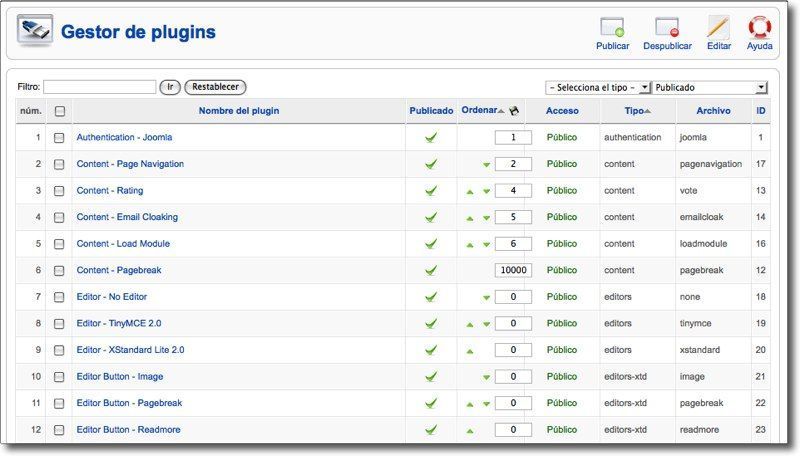
En el Gestor de Plugins estos se clasifican en varios grupos de acuerdo con lo indicado en la columna Tipo. Por ejemplo, existen plugins que sólo operan sobre artículos de contenido. Otros proporcionan posibilidades de búsqueda o de interacción con aplicaciones externas.
En algunos casos puede es importante también el orden. Por ejemplo, el plugin Pagebreak debe ocupar el último lugar dentro de los plugins de contenido.
Al pulsar sobre el nombre podremos acceder a la pantalla de edición del plugin y ver una descripción sobre su función junto con algunas indicaciones acerca de su configuración.
Administración de Plugins
Desde el Gestor de plugins podremos publicar o desactivar un plugin, controlar el nivel de acceso requerido para poder visualizarlo o utilizarlo, modificar el orden o editar algunas de las opciones de configuración de algunos de ellos.Por ejemplo, si editamos el plugin Editor TinyMCE 2.0 veremos una pantalla como ésta:
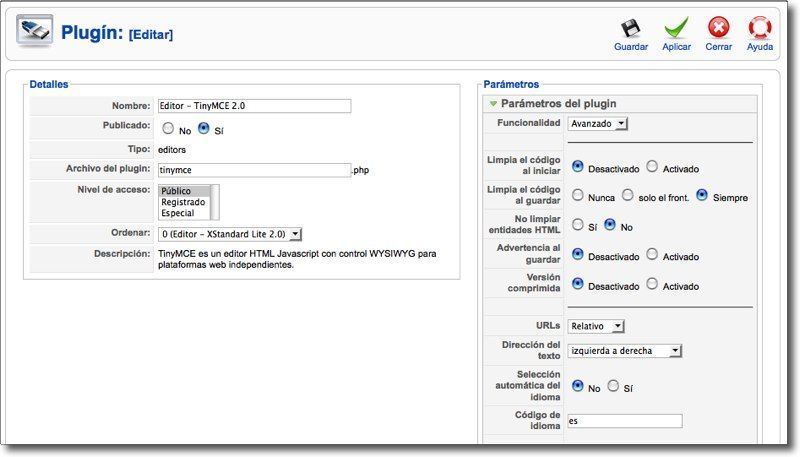
En la columna de la izquierda podremos publicarlo o despublicarlo, variar su orden y controlar el nivel de acceso si queremos, por ejemplo, que el editor solo pueda ser utilizado por los usuarios especiales (aquellos que tienen un nivel de acceso por encima de registered user en la jerarquía de usuarios de Joomla). El resto de las opciones de esta columna es mejor no tocarlas.
En la columna de la derecha este plugin dispone de una larga lista de parámetros de configuración. Sin entrar en más detalles diremos que en la primera opción podemos elegir entre la versión avanzada y una versión simple del editor con la que se reducirá significativamente el número de elementos de la barra de herramientas que TinyMCE muestra al editar contenidos.
La explicación del resto de los parámetros sobrepasa los objetivos de este artículo pero los/las más curiosos/as pueden probar por su cuenta. Aunque para un uso normal de este editor no será necesario realizar ningún cambio.
Otros plugins, sin embargo, no tienen opciones de configuración. Es el caso, por ejemplo, del plugin authentication
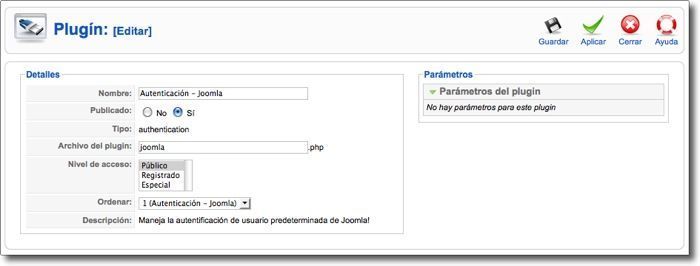
Plugins y extensiones adicionales
Al igual que con otras extensiones, podemos descargar e instalar nuevos plugins, para añadir nuevas características a Joomla!. Cuando lo hagamos veremos casi siempre una descripción de sus funciones y algunas instrucciones de configuración al editarlo.
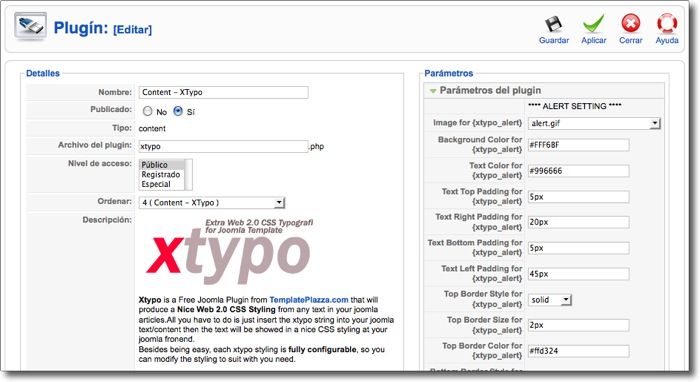
Plugin xtypo
Editado el 17.11.2009 por: lbarriocanal - Edujoomla.es
Herramienta para Correo Masivo
La herramienta de envío de correo masivo de Joomla! permite a los Super Administradores enviar mensajes de correo electrónico a todos los miembros de uno o más grupos de usuarios de una sola vez. Esta utilidad puede ser interesante para comunicar la publicación de nuevos contenidos a un grupo determinado si, por ejemplo, creamos una sección de noticias reservada a aquellos que tengan permisos de acceso especiales.
Para enviar un mensaje de correo masivo a nuestros usuarios iremos al menú Herramientas ->Correo Masivo

Antes de realizar en envío ajustaremos convenientemente todas las opciones:
- Correo a subgrupos. Marcando esta opción podremos enviar el mensaje a todos miembros de los subgrupos de usuarios del frontend o del backend si en la casilla de selección Grupo. Por ejemplo, si está seleccionado el grupo 'Público Frontend", el correo se enviaría a los todos los usuarios de los subgrupos "Registrado", "Autor", "Editor" y "Editor jefe".
- Enviar en modo HTML. Determina si el correo se enviará, o no, con unos encabezados que lo identifiquen como un documento en HTML. Los clientes de correo que soporte esto, podrán interpretar el código HTML. Si no marcamos esta opción el mensaje se enviará como texto plano.
- Grupo. Aquí seleccionaremos el grupo o subgrupo de usuarios a los que enviar el mensaje. Hay varias opciones:
Todos los grupos de usuarios: Es la opción que aparecerá marcada por defecto. SI no la cambiamos, el mensaje se enviará todos los usuarios existentes en el Gestor de usuarios, incluidos los bloqueados.
Público Frontend o Público Backend en teoría debería enviar el mensaje a todos los grupos de usuarios del Frontend o del Backend, pero no lo hará a no ser que marquemos también la casilla "Correo a subgrupos" a la que nos referíamos más arriba. Entonces el envío se hará a todos los subgrupos de ese nivel.
Subgrupo Registrado, Autor, Editor, Publicador, Gestor, Administrador. Marcando una de estas opciones podremos enviar le mensaje sólo a los miembros del nivel seleccionado.
- Destinatarios como BCC. Esta opción aparece marcada por defecto para que el mensaje sea enviado a cada destinatario individualmente de manera que ninguno de ellos pueda ver la dirección de correo-e del resto. Es como cuando en nuestro gestor de correo electrónico añadimos destinatarios al campo BCC o CCO (copia oculta). Como destinataria, parecerá la dirección de correo que hayamos establecido para el sitio en la Configuración Global.
Después de escribir un título y un texto para el mensaje solo quedará pulsar el botón "Enviar correo" de la barra de herramientas.

Preferencias Globales para el envío de correo masivo
Las Configuración Global de la herramienta de correo masivo de Joomla! nos permite predeterminar un prefijo para el asunto del mensaje y también un sufijo a modo de firma.
Para ajustar estas preferencias pulsaremos en el botón Preferencias que se encuentra en la barra de herramientas de la zona superior derecha.

Aparecerá una ventana flotante en la que podremos introducir la información deseada en los dos campos existentes

- Prefijo del asunto. El texto que introduzcamos aquí aparecerá delante del asunto o título del mensaje que reciban los destinatarios. Suele usarse para identificar con claridad la temática de los mensajes o el nombre del sitio y para que los mensajes puedan aparecer agrupados en el buzón de correo del destinatario cuando realice búsquedas. Conviene añadir un espacio o un guión con un espacio al final para separarlo del texto que introduzcamos en el campo asunto del mensaje.
- Sufijo del cuerpo del mensaje. El texto que introduzcamos aquí aparecerá al final del cuerpo del mensaje. Suele usarse para firmar los envíos o añadir créditos. Conviene usar código html para separar este texto del cuerpo del mensaje y marcar la opción "Enviar en modo html"
A tener en cuenta
- Conviene no abusar de este componente ya que se trata de correo no solicitado y podría ser considerado spam. Hay que tener en consideración, además, que los usuarios registrados no pueden cancelar su cuenta en Joomla!. Por eso puede ser oportuno añadir un texto al pie de cada envío del tipo: "si no deseas recibir más mensajes ..."
- Es importante asegurarse de elegir bien los destinatarios antes de realizar el envío seleccionando el grupo o grupos correctos. En caso contrario podríamos terminar enviando información inadecuada a quien no debe recibirla.
- Es aconsejable realizar algunas pruebas antes de realizar un envío importante para comprobar que llega a los destinatarios deseados y en el formato deseado (texto plano o html)
- Existen otros componentes más completos y configurables que solo envían mensajes a los usuarios voluntariamente suscritos a una lista de correo de la que pueden darse de baja automáticamente en el momento que lo deseen.
Editado el 17.11.2009 por: lbarriocanal - Edujoomla.es
Gestión de usuarios
Gestión de usuarios en Joomla! 1.5
Al igual que otros CMS, Joomla! permite la participación de varios autores en el desarrollo y mantenimiento del sitio web gracias a la posibilidad de asignar diferentes privilegios de uso y administración a diferentes niveles de usuarios. Esto permite hacer una gestión colaborativa a la vez que controlada del portal así como un mejor reparto de funciones y responsabilidades y un mayor grado de participación.
En un ejemplo clásico, un alumno o cualquier otro miembro de la comunidad educativa previamente autorizado podría enviar contenido al sistema que solo sería visible al público después de ser revisado por un administrador.
El Gestor de Usuarios de Joomla! 1.5
En el Gestor de usuarios ubicado dentro del menú Sitio del Administrador de Joomla! podemos ver la lista de usuarios del sitio

El listado de usuarios se muestra dentro de una tabla con varias columnas
- Nombre. Es el nombre completo del usuario.
- Nombre de usuario. Es el nick, identificador o nombre corto del usuario. Es el que se usa para acceder al sitio en el formulario de acceso. Por eso debe ser un nombre único y dos usuarios no pueden tener un mismo identificador.
- Sesión de usuario iniciada. En esta columna se indica si un usuario está conectado actualmente al sitio.
- Habilitado. Indica si un usuario está habilitado o deshabilitado para poder acceder al sitio. El icono en verde significa que está habilitado, y la 'X' en rojo que está deshabilitado. Un usuario que esté deshabilitado no puede iniciar u sesión de usuario en el sitio. Cuando un usuario envía su solicitud de registro aparece como deshabilitado hasta que pulsa en el enlace de activación que le debería llegar a su correo-e.También, pueden aparecer como 'Deshabilitados' aquellos usuarios que hayan sido bloqueados por un administrador o super administrador. Pulsando sobre el icono, se cambiará el estado de habilitado a deshabilitado y viceversa.
- Grupo. En esta columna se muestra el grupo al que pertenece el usuario. Las posibilidades son: 'Registrado', 'Autor', 'Editor', 'Publicador', 'Gestor', 'Administrador' o 'Super administrador'.
- Correo-e. Se mostrará la dirección de correo electrónico del usuario.
- Última visita. Desde aquí se mostrará la última fecha en la que el usuario accedió al sitio iniciando su sesión.
Registro de usuarios en Joomla!
Los usuarios incluidos en la lista del Gestor usuarios pueden registrarse ellos mismos desde la zona pública o podemos darlos de alta a mano desde el propio Gestor de usuarios.
Registro libre de usuarios desde el frontend
La instalación inicial de Joomla! viene preconfigurada para que los visitantes puedan darse de alta en el sistema libremente rellenando los datos de un formulario y confirmando la solicitud de alta a través del correo electrónico.

Una vez completado el proceso, los usuarios pueden acceder al sistema introduciendo su nombre de usuario y su contraseña en el formulario de acceso.

Y cuando los usuarios se identifiquen en el sistema con su nombre de usuario y contraseña se mostrará bajo el Menú Principal otro menú llamado Menú de Usuario.

Pero también podemos desactivar el registro de usuarios y dar de alta a los usuarios manualmente en cualquier momento.
Es el administrador quien decide en la Configuración global la política de registro que seguirá el sitio.

Alta manual de usuarios
Sea cual sea la política de registro de usuarios, desde el gestor de usuarios podemos crear nuevos usuarios o editar los existentes. Si pulsamos desde ahí el botón 'Nuevo', entraremos en la página de creación de usuarios, y si pulsamos 'Editar', habiendo seleccionado a un usuario, entraremos en la página de edición de usuarios (También, si pulsas sobre el nombre de un usuario lo puedes editar).

Y también desde aquí el Administrador puede asignar distintos niveles de acceso a los usuarios

Pero también se puede predeterminar en la Configuración global qué nivel de acceso será asignado a cada usuario tras el registro

Niveles de acceso o grupos de usuarios
Niveles de acceso en la parte pública (Front-end)
- Anónimo (usuario sin registrar). Tiene acceso a todas las partes del sitio web que el administrador haya dejado como públicas (Public)
- Registrado (Registered) Puede acceder a zonas de la parte pública de Joomla a las que el administrador le haya asignado nivel de acceso "registered". Un nivel recomendado para alumnos, padres... Si no queremos que publiquen.
- Autor (Author) Puede enviar artículos desde la zona pública, pero no puede editar los artículos de los demás, ni publicar los que escribe él mismo. Estos artículos quedan pendientes de validación hasta que un administrador los autorice y publique. Puede añadir enlaces al componente Enlaces Web que quedan publicados sin necesidad de aprobación.
- Editor. Puede enviar artículos y editar los de los demás, pero no puede publicar. Los artículos quedan Pendientes de validación, al igual que el caso del Autor. Puede ser un nivel recomendado para un compañero docente, en la Web de Centro. Tienen los mismos privilegios que el Autor para usar el componente Enlaces Web.
- Publicador o Editor Jefe. Tiene permisos para enviar, modificar y publicar sus artículos o los de otros usuarios. También tiene los privilegios para usar Enlaces Web.
Niveles de acceso en la parte de administración (Back-end)
- Gestor (manager): Los usuarios de este grupo tienen un acceso parcial a la zona de administración:
- Sitio: Gestor Multimedia.
- Menús: Edición de Menús existentes, y creación de Elementos de Menú (todas las funciones relacionadas).
- Contenido: Gestor de Contenidos, Gestor de Secciones, Gestor de Categorías, Gestor de la Página de Inicio y Gestor del Archivo (y todas las funciones relacionadas)
- Administrador (Administrator): Los usuarios de este grupo pueden acceder a la mayoría de funciones administrativas. Además de los permisos contemplados para el grupo "gestor" tiene acceso a:
- Sitio: Administrador de Usuarios (crear/editar/borrar cualquier tipo de usuario excepto Super-Administrador).
- Menús: Administrador de Menús (acceso a todas las funciones).
- Contenido: Administrador de las Papeleras, Estadísticas.
- Extensiones: Instalar/Desinstalar, Crear, Editar cualquier Extensión (excepto el Administrador de Idiomas y el Administrador de Plantillas).
- SuperAdministrador (Super Administrator): Los usuarios de este grupo pueden acceder a todas las funciones administrativas.
A tener en cuenta
- Los superadministradores son los únicos con capacidad total de gestionar usuarios, registros y permisos.
- Desde el Gestor de usuarios puede pueden editar sus datos, bloquearlos, eliminarlos, cambiar su contraseña, asignarle otro nivel de permisos...
- Cuando se crea un nuevo usuario desde el administrador de usuarios el sistema envía automáticamente una notificación a esa persona con sus datos de acceso. Para que esto funcione como es debido, en la configuración global debemos tener bien configurado el sistema de envío de correo.
- Cada usuario puede actualizar sus propios datos una vez identificado en el sistema.
Permisos de Acceso
El sistema jerárquico de administración de usuarios nos permitirá restringir el acceso a algunos contenidos o acciones dentro del portal a usuarios autorizados, si así lo deseamos.

Artículos, secciones, menús, elementos de menús, módulos y otros contenidos de un portal joomla pueden configurarse para que sean accesibles únicamente a usuarios con determinados privilegios. Estos privilegios de acceso pueden tener tres niveles:
- Público: Todo el mundo tiene acceso
- Registrado: Solo los usuarios registrados tienen acceso
- Especial: Solo los usuarios con estatus de autor o superior tienen acceso
Es el caso del Menú de usuario que se crea al instalar los datos de ejemplo. Este menú solo es visible cuando un usuario se identifica en el sistema con su nombre de usuario y contraseña.

Esto es debido a que en el Gestor de menús el Menú de usuario está configurado de forma diferente, de manera que en el parámetro acceso su nivel es Registrado.

Incluso en el Gestor de items de ese menú podemos ver que contiene elementos con diferente nivel de acceso

Así, por ejemplo, en este menú veremos un elemento denominado "Enviar artículo" y otro denominado "Enviar Enlace" que solo se mostrarán a los usuarios "Especiales", es decir de los grupos Autor o superior en la jerarquía de usuarios de Joomla!.
De la misma manera podríamos crear secciones o categorías de contenido, artículos u otros módulos que fueran visibles solo para usuarios con el nivel de permisos deseado, por ejemplo un blog a modo de tablón de anuncios solo para el profesorado.
Fuentes consultadas:
Editado el 17.11.2009 por: lbarriocanal - Edujoomla.es
Mantenimiento y actualización de Joomla!
Instalación y desinstalación de extensiones en Joomla!
Además de las extensiones que vienen "de serie" en el paquete de instalación, existen otras muchas desarrolladas por programadores/as de la gran comunidad Joomla! que nos permiten añadir funcionalidades adicionales a nuestro portal. Es una de las grandes virtudes del software de código abierto.
Estas extensiones adicionales se encuentran listadas y organizadas en el Joomla! Extensions Directory (JED) o Directorio oficial de Extensiones de Joomla! que se encuentra en http://extensions.joomla.org
Desde aquí podremos descargarlas para después añadirlas fácilmente a nuestro sitio desde el Gestor de extensiones del panel de administración.

Aquí podemos encontrar opciones diferentes para añadir a nuestra web complementos tan variados como un repositorio de documentos para descargar, una galería de imágenes, un foro de debate, una sección de anuncios clasificados, una tienda online, etc, etc.
Componentes, módulos y plugins
En http://extensions.joomla.org las extensiones vienen clasificadas en distintas secciones y categorías y aparecen identificadas con diferentes iconos para diferenciar componentes, módulos y plugins.

- Componentes. (component) Son las extensiones más complejas y funcionan como aplicaciones casi independientes dentro del núcleo de Joomla. En la mayor parte de los casos añaden nuevas tablas a la base de datos cuando se instalan y siempre requieren algún tipo de configuración posterior.

- Módulos. (module) Podemos encontrar módulos independientes y otros asociados a componentes y que funcionan en coordinación con los primeros.

- Plugins. En versionas anteriores de Joomla se denominaban mambots. Son pequeños scripts que realizan alguna transformación en el contenido de los artículos de Joomla para variar la forma en que se muestra.

Si en la descarga aparece el icono "

" significará que la extensión ha sido traducida a uno o varios idiomas. En algunos casos será necesario instalar también el idioma de la extensión.
Versiones
Dado que la versión 1.0.x de Joomla aún está vigente, existen muchas extensiones que sólo funcionan en esta versión (cada vez menos) Las nuevas ya se desarrollan exclusivamente para Joomla 1.5.x. Para identificar estas extensiones, en la ficha de la extensión se facilitan estos iconos:

- Son extensiones específicamente desarrolladas para la versión 1.0 y no funcionan en la 1.5.x

- Extensiones desarrolladas inicialmente para la 1.0 pero que funcionan en Joomla 1.5.x activando el plugin "legacy mode"

- Extensiones desarrolladas íntegramente para Joomla 1.5.x. No funcionan en Joomla 1.0.x
- ::warning IMPORTANTE
Antes de instalar componentes adicionales hemos de tener en cuenta que los componentes desarrollados por terceras partes pueden tener fallos de programación que comprometan la seguridad de nuestra web y la de todo el servidor si recibimos la visita de los hackers. En un proveedor de hosting comercial esto puede ocasionar la suspensión de la cuenta de alojamiento.
| Si instalas componentes de terceros tendrás que estar al tanto de los avisos que se suelen publicar en los foros oficiales de Joomla y de las actualizaciones de seguridad para cada una de las extensiones instaladas que distribuyan los desarrolladores. |
|---|
Extensiones adicionales en Joomla!
En esta presentación de diapositivas se explica cómo instalar y gestionar módulos, plugins y componentes adicionales para ampliar las funcionalidades de tu web Joomla!
Extensiones adicionales en Joomla!
https://www.slideshare.net/slideshow/embed_code/key/1H6lqVsaWHqxMo?startSlide=1
View more presentations from Luis Barriocanal.
Editado el 17.11.2009 por: lbarriocanal - Edujoomla.es
Migrar Joomla! a otro servidor
Tanto si tenemos nuestro sitio Joomla! instalado en un servidor local como si lo tenemos en un servidor remoto es posible trasladar o migrar nuestra web a otro servidor diferente.
El primer paso a seguir en este proceso es hacer una copia de seguridad de nuestra instalación de Joomla!.
En un segundo momento realizaremos la instalación en el nuevo servidor creando la base de datos y conectándola con nuestra nueva web.
1. Preparar una copia de seguridad de nuestra instalación
En el proceso de migración de nuestra web deberemos llevar al nuevo servidor tanto los archivos y carpetas con los que funciona nuestra web como la estructura y el contenido de la base de datos MySQL en la que se almacenan el contenido y los datos de configuración del sitio. Por eso antes debemos preparar una copia de nuestra web actual.
a) Copia de seguridad de los archivos y carpetas
- Si tenemos nuestro sitio Joomla instalado en un servidor remoto podemos obtener una copia de los archivos y carpetas de la aplicación a través del administrador de archivos web. Suelen tener una utilidad que nos permite generar un archivo comprimido que después podemos descargar por vía web o por FTP.
- Para descargar archivos de un servidor remoto podemos utilizar también un cliente de FTP. Con él podemos descargar a nuestro ordenador una copia completa de toda nuestra instalación.
- Hacer una copia de los archivos de Joomla a través del administrador de archivos web de Cpanel es muy fácil si tenemos instalado nuestro portal en un subdirectorio. Basta con copiar la carpeta en cuestión dentro de otra que creemos a tal fin dentro o fuera de public_html. Podemos llamarla por ejemplo respaldo.
- Si hemos hecho nuestra instalación en local ya disponemos de todos los archivos que necesitamos para enviarlos a otro servidor sin necesidad de hacer previamente una copia. Únicamente tenemos que localizar la carpeta en la que nuestro servidor local los almacena.
b) Copia de seguridad de la base de datos
Migrar la base de datos es un proceso algo más complejo, pues ésta se almacena dentro de otra aplicación y es necesario acceder a ella para poder exportar primero los datos a un único archivo de texto que contendrá tanto la estructura como el contenido de la BD que tendremos que trasladar.
Para conseguir una copia de la base de datos entraremos en phpMyAdmin y seguiremos los pasos siguientes:
- En phpMyAdmin, buscaremos la base de datos de Joomla! y pulsar en el botón exportar del menú superior.

Aparecerá entonces en pantalla

Podemos generar un archivo descargable marcando la casilla Enviar en la parte inferior, pero si la base de datos no es aún muy voluminosa bastará pulsar en Continuar abajo a la derecha para disponer de un texto que podemos copiar y pegar en un documento de texto sin formato (Bloc de notas o similar)

2. Instalación del nuevo sitio
Una vez dispongamos de los dos elementos (archivos y base de datos) necesarios para realizar la nueva instalación procederemos a ello siguiendo los pasos siguientes, aunque puede haber también variaciones:
- Subiremos los archivos de nuestra instalación al nuevo servidor por FTP, bien al directorio raíz o bien a un subdirectorio, tan y como hacemos para hacer una instalación de joomla por primera vez, solo que en este caso no utilizaremos el asistente de instalación que se encuentra en la carpeta installation.
- Crearemos la base de datos en el nuevo servidor.
- Si se trata de un servidor comercial seguiremos las instrucciones que nos proporcione el panel de control.
- Si vamos a migrar a un servidor local iremos a http://localhost/phpmyadmin y crearemos directamente la base de datos.
- Importaremos desde la nueva base de datos el contenido de la antigua
Dado que estamos haciendo una migración y no una instalación desde cero no dispondremos de un asistente de de instalación para configurar la base de datos ni introducir su contenido. En su lugar será necesario acceder al administrador de bases de datos phpMyadmin para importar desde ahí los datos de nuestra copia de seguridad.
En un servidor comercial buscaremos phpMyAdmin en el panel de control.
- Antes de realizar la importación deberemos asegurarnos de que la base de datos de destino está vacía o, al menos, que los nombres de las tablas existentes no son coincidentes con los de la que vamos a importar.

Para iniciar la importación pulsaremos en el botón importar del menú horizontal superior. Luego buscaremos el archivo con la copia de la BD original en nuestro ordenador y pulsaremos en continuar.
Si en el proceso de exportación que realizamos al hacer la copia de seguridad generamos un texto en pantalla en lugar de un archivo descargable utilizaremos el botón SQL y pegaremos el texto en cuestión para después guardarlo.

IMPORTANTE: En el proceso de importación debemos seguir el mismo método que en el de exportación. Si tenemos un archivo descargado utilizaremos el botón importar. Si tenemos texto generado en pantalla utilizaremos el botón SQL. En caso contrario podemos encontrarnos con la sorpresa de que en el texto de los artículos nuestra web aparecen caracteres extraños.
4. Conectaremos la base de datos con la aplicación modificando los datos del archivo configuration.php
El último paso del proceso será indicar en el archivo configuration.php los datos de conexión con la nueva base de datos. Editaremos el archivo y buscaremos los parámetros a modificar con los datos del nuevo servidor y de la nueva base de datos.

IMPORTANTE: es necesario poner la máxima atención al teclear los datos, respetando todos los signos, espacios, etc para evitar problemas de conexión. Si tienes alguna duda sobre los datos correctos de conexión contacta con el servicio técnico de la empresa de hosting
Editado el 17.11.2009 por: lbarriocanal - Edujoomla.es