Plugins y herramientas en Joomla! 1.5
Los plugins en Joomla!
Los Plugins son extensiones que realizan dentro de Joomla! una amplia variedad de funciones relacionadas fundamentalmente con la autenticación de usuarios, el funcionamiento del buscador interno o con la edición de contenidos. Un ejemplo es el editor Wysiwyg TinyMCE con el que podemos editar contenidos desde un entorno más amigable o el plugin Pagebreak que nos permite paginar los artículos.
En la serie 1.0 de Joomla! los plugins se denominaban mambots pero en la versión 1.5 han cambiado de nombre al evolucionar también la forma en que se integran en el sistema y han pasado a incluirse entre lo que denominamos Extensiones, junto con los módulos y los componentes.
El Gestor de Plugins
La instalación básica de Joomla! viene con varios plugins instalados, cada uno de ellos con diferentes objetivos y funciones. Podemos ver la lista de plugins disponibles en nuestro sitio si en el Panel de Control de Joomla! vamos a al menú Extensiones -> Gestor de plugins
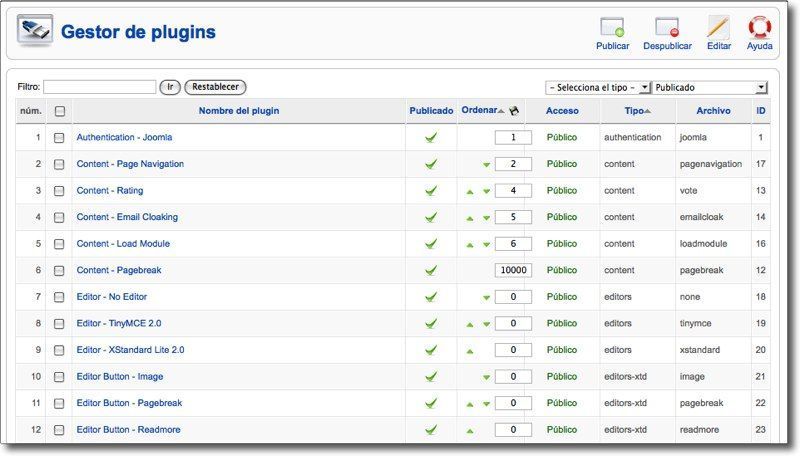
En el Gestor de Plugins estos se clasifican en varios grupos de acuerdo con lo indicado en la columna Tipo. Por ejemplo, existen plugins que sólo operan sobre artículos de contenido. Otros proporcionan posibilidades de búsqueda o de interacción con aplicaciones externas.
En algunos casos puede es importante también el orden. Por ejemplo, el plugin Pagebreak debe ocupar el último lugar dentro de los plugins de contenido.
Al pulsar sobre el nombre podremos acceder a la pantalla de edición del plugin y ver una descripción sobre su función junto con algunas indicaciones acerca de su configuración.
Administración de Plugins
Desde el Gestor de plugins podremos publicar o desactivar un plugin, controlar el nivel de acceso requerido para poder visualizarlo o utilizarlo, modificar el orden o editar algunas de las opciones de configuración de algunos de ellos.Por ejemplo, si editamos el plugin Editor TinyMCE 2.0 veremos una pantalla como ésta:
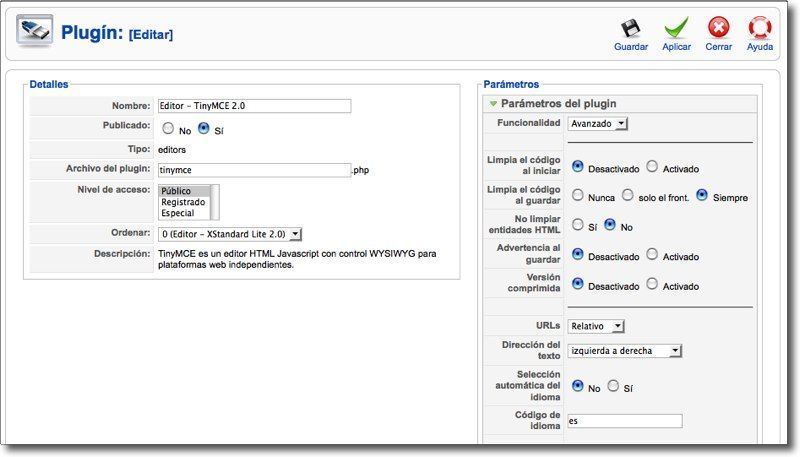
En la columna de la izquierda podremos publicarlo o despublicarlo, variar su orden y controlar el nivel de acceso si queremos, por ejemplo, que el editor solo pueda ser utilizado por los usuarios especiales (aquellos que tienen un nivel de acceso por encima de registered user en la jerarquía de usuarios de Joomla). El resto de las opciones de esta columna es mejor no tocarlas.
En la columna de la derecha este plugin dispone de una larga lista de parámetros de configuración. Sin entrar en más detalles diremos que en la primera opción podemos elegir entre la versión avanzada y una versión simple del editor con la que se reducirá significativamente el número de elementos de la barra de herramientas que TinyMCE muestra al editar contenidos.
La explicación del resto de los parámetros sobrepasa los objetivos de este artículo pero los/las más curiosos/as pueden probar por su cuenta. Aunque para un uso normal de este editor no será necesario realizar ningún cambio.
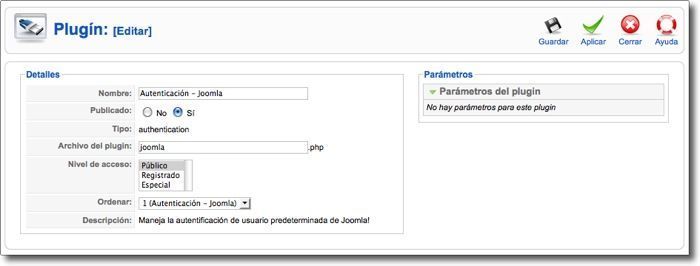
Otros plugins, sin embargo, no tienen opciones de configuración. Es el caso, por ejemplo, del plugin authentication
Plugins y extensiones adicionales
Al igual que con otras extensiones, podemos descargar e instalar nuevos plugins, para añadir nuevas características a Joomla!. Cuando lo hagamos veremos casi siempre una descripción de sus funciones y algunas instrucciones de configuración al editarlo.
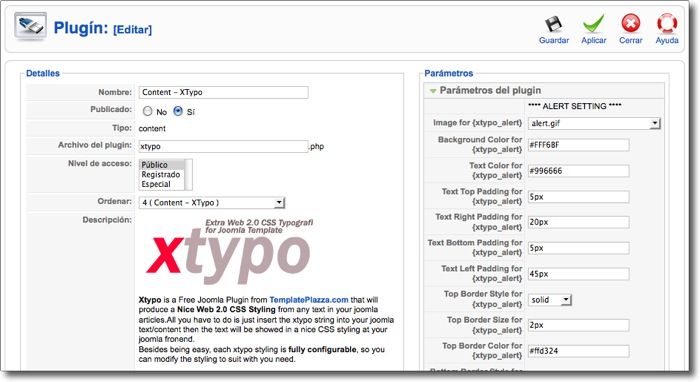
Plugin xtypo

Editado el 17.11.2009 por: lbarriocanal - Edujoomla.es
Herramienta para Correo Masivo
La herramienta de envío de correo masivo de Joomla! permite a los Super Administradores enviar mensajes de correo electrónico a todos los miembros de uno o más grupos de usuarios de una sola vez. Esta utilidad puede ser interesante para comunicar la publicación de nuevos contenidos a un grupo determinado si, por ejemplo, creamos una sección de noticias reservada a aquellos que tengan permisos de acceso especiales.
Para enviar un mensaje de correo masivo a nuestros usuarios iremos al menú Herramientas ->Correo Masivo

Antes de realizar en envío ajustaremos convenientemente todas las opciones:
- Correo a subgrupos. Marcando esta opción podremos enviar el mensaje a todos miembros de los subgrupos de usuarios del frontend o del backend si en la casilla de selección Grupo. Por ejemplo, si está seleccionado el grupo 'Público Frontend", el correo se enviaría a los todos los usuarios de los subgrupos "Registrado", "Autor", "Editor" y "Editor jefe".
- Enviar en modo HTML. Determina si el correo se enviará, o no, con unos encabezados que lo identifiquen como un documento en HTML. Los clientes de correo que soporte esto, podrán interpretar el código HTML. Si no marcamos esta opción el mensaje se enviará como texto plano.
- Grupo. Aquí seleccionaremos el grupo o subgrupo de usuarios a los que enviar el mensaje. Hay varias opciones:
Todos los grupos de usuarios: Es la opción que aparecerá marcada por defecto. SI no la cambiamos, el mensaje se enviará todos los usuarios existentes en el Gestor de usuarios, incluidos los bloqueados.
Público Frontend o Público Backend en teoría debería enviar el mensaje a todos los grupos de usuarios del Frontend o del Backend, pero no lo hará a no ser que marquemos también la casilla "Correo a subgrupos" a la que nos referíamos más arriba. Entonces el envío se hará a todos los subgrupos de ese nivel.
Subgrupo Registrado, Autor, Editor, Publicador, Gestor, Administrador. Marcando una de estas opciones podremos enviar le mensaje sólo a los miembros del nivel seleccionado.
- Destinatarios como BCC. Esta opción aparece marcada por defecto para que el mensaje sea enviado a cada destinatario individualmente de manera que ninguno de ellos pueda ver la dirección de correo-e del resto. Es como cuando en nuestro gestor de correo electrónico añadimos destinatarios al campo BCC o CCO (copia oculta). Como destinataria, parecerá la dirección de correo que hayamos establecido para el sitio en la Configuración Global.
Después de escribir un título y un texto para el mensaje solo quedará pulsar el botón "Enviar correo" de la barra de herramientas.

Preferencias Globales para el envío de correo masivo
Las Configuración Global de la herramienta de correo masivo de Joomla! nos permite predeterminar un prefijo para el asunto del mensaje y también un sufijo a modo de firma.
Para ajustar estas preferencias pulsaremos en el botón Preferencias que se encuentra en la barra de herramientas de la zona superior derecha.

Aparecerá una ventana flotante en la que podremos introducir la información deseada en los dos campos existentes

- Prefijo del asunto. El texto que introduzcamos aquí aparecerá delante del asunto o título del mensaje que reciban los destinatarios. Suele usarse para identificar con claridad la temática de los mensajes o el nombre del sitio y para que los mensajes puedan aparecer agrupados en el buzón de correo del destinatario cuando realice búsquedas. Conviene añadir un espacio o un guión con un espacio al final para separarlo del texto que introduzcamos en el campo asunto del mensaje.
- Sufijo del cuerpo del mensaje. El texto que introduzcamos aquí aparecerá al final del cuerpo del mensaje. Suele usarse para firmar los envíos o añadir créditos. Conviene usar código html para separar este texto del cuerpo del mensaje y marcar la opción "Enviar en modo html"
A tener en cuenta
- Conviene no abusar de este componente ya que se trata de correo no solicitado y podría ser considerado spam. Hay que tener en consideración, además, que los usuarios registrados no pueden cancelar su cuenta en Joomla!. Por eso puede ser oportuno añadir un texto al pie de cada envío del tipo: "si no deseas recibir más mensajes ..."
- Es importante asegurarse de elegir bien los destinatarios antes de realizar el envío seleccionando el grupo o grupos correctos. En caso contrario podríamos terminar enviando información inadecuada a quien no debe recibirla.
- Es aconsejable realizar algunas pruebas antes de realizar un envío importante para comprobar que llega a los destinatarios deseados y en el formato deseado (texto plano o html)
- Existen otros componentes más completos y configurables que solo envían mensajes a los usuarios voluntariamente suscritos a una lista de correo de la que pueden darse de baja automáticamente en el momento que lo deseen.
Editado el 17.11.2009 por: lbarriocanal - Edujoomla.es