# Módulos en Joomla! 1.5
# Los módulos en Joomla!
Entre las extensiones más importantes a la hora de configurar nuestro portal están los módulos. Los módulos son extensiones o complementos de Joomla! que nos permiten añadir bloques de información secundaria en diferentes posiciones o zonas de la plantilla, normalmente en la zona periférica: columnas laterales, encabezamiento y pie de página.
Existen módulos diferentes que muestran distintos tipos de información o que añaden diferentes funcionalidades a nuestra web Joomla!. Además se pueden instalar módulos adicionales que, como en el caso de las plantillas, desarrollan programadores que forman parte de la amplia comunidad de usuarios de Joomla! en todo el mundo.
Si en el proceso de instalación de Joomla! añadimos en su momento los datos de ejemplo podemos ver que se encuentran publicados, entre otros, los módulos Menú principal, Menú recursos, Formulario de acceso, Últimas noticias, Popular, Encuestas, etc, pero Joomla! trae “de serie” otros muchos módulos que podemos activar o desactivar fácilmente.
El tipo de módulos más importante son los menús. En realidad, los menús son un tipo particular de módulos que facilitan la navegabilidad por el sitio y cuya configuración se realiza en un apartado específico que es el administrador de menús, tal y como vimos en la unidad anterior. De hecho módulo más importante es el **Menú Principal (mod\_mainmenu)** que nos facilita la navegación por el sitio web y que no debemos eliminar.
Otros módulos son, por ejemplo, los siguientes:
- El módulo que indica el número de visitantes conectados: **mod\_whosonline**
- El módulo que lista los últimos artículos publicados: **mod\_latestnews**
- El módulo que lista los documentos más vistos: **mod\_latestnews**
- El formulario de acceso de usuarios: **mod\_login**
- El módulo que nos muestra estadísticas del sistema: **mod\_stats**
- El módulo de búsqueda: **mod\_search**
## Módulos y posiciones en plantillas
Cada módulo puede colocarse en distintas posiciones de la plantilla, pero cada plantilla puede estar diseñada de diferente manera y tener distintas posiciones en las que ubicar los módulos por lo que si seleccionamos como predeterminada una plantilla diferente en el gestor de plantillas es posible que dejemos de visualizar algunos módulos en la zona pública o que los veamos en otra posición diferente.
Para ver qué posiciones o zonas tiene la plantilla que estoy usando y dónde se ubicarán los nuevos módulos que publique tenemos, en principio, dos opciones:
**1.** Ir al **Gestor de Plantillas** en el menú Extensiones de la Zona de Administración, editar la plantilla en cuestión
Después pulso en el botón ***Previsualizar*** de la Barra de herramientas
**2.** El segundo método consiste en teclear en la barra de direcciones del navegador la URL de nuestro sitio seguida de **index.php?tp=1&template=rhuk\_milkyway**, donde **rhuk\_milkyway** es el nombre de la plantilla cuyo esquema queremos visualizar.
Por ejemplo, si vamos a
[http://demo1.5.joomlaspanish.org/index.php?tp=1&template=rhuk\_milkyway](http://demo1.5.joomlaspanish.org/index.php?tp=1&template=rhuk_milkyway)
El resultado que obtendremos será el mismo que si pulsamos sobre el enlace *Abrir en una nueva ventana* en la previsualización de la plantilla que tenemos en la imagen superior.
## Administrar Módulos
Para ver los módulos disponibles en nuestro sitio web y configurarlos a nuestro gusto hay que acceder a la zona de administración, e ir al menú Extensiones **-> Gestor de Módulos.**
En esta pantalla podremos ver la lista de módulos disponibles, pero no todos ellos serán visibles desde la zona pública. Para que los módulos se muestren en la web **deben estar publicados.** Además hay que asignarle la posición que queremos que ocupe en la plantilla y las páginas donde queremos que se muestre: en todos los Artículos del Menú, solo en uno o en varios.
Desde el Gestor de módulos podremos realizar diferentes operaciones con cada uno de los módulos:
- Habilitar un módulo para hacerlo visible en la zona pública o bien deshabilitarlo para que no se muestre a nuestros visitantes. Por ejemplo, en la imagen anterior vemos que hay módulos con un aspa roja (X) (estadísticas) que no están publicados y que por lo tanto no se muestran en ninguna página de nuestra web.
- Crear una copia de un módulo para, por ejemplo, disponer de más de un módulo del mismo tipo y ubicarlos en una posición diferente o mostrar contenidos diferentes.
- Borrar o eliminar un módulo
- Editar un módulo para modificar atributos como el nombre, la posición, el orden con el que parecerá dentro de esa posición en el caso de que haya más módulos o para configurar otro tipo de parámetros personalizados.
- Añadir un nuevo módulo
### Editar un módulo
Para acceder a la pantalla individual de edición de cada módulo basta con seleccionar el módulo en cuestión en la lista del Gestor de módulos y pulsar en el botón *Editar* de la barra de herramientas o bien pulsar sobre el nombre del módulo. Se abrirá entonces una ventana como ésta:
Desde aquí podemos
- Cambiar el título del módulo en cuestión.
- Hacer que se muestre su título o que se oculte cuando se vea en la zona pública. Por ejemplo, el módulo anuncios está publicado, pero su título no se muestra en el modo usuario. Lo mismo ocurre con el segundo Menú Principal publicado en la posición user3.
- Habilitar o desactivar el módulo para que se muestre o para que se oculte a nuestros visitantes
- Determinar la posición de la plantilla en la que se mostrará el módulo.
- Variar el orden que ocupará dentro de zona de la plantilla en la que está ubicado en el caso de que haya más módulos
- Restringir el acceso para que el módulo se muestre solo a usuarios registrados o a usuarios con permisos especiales
- Determinar en qué páginas queremos que se muestre el módulo y en cuales no (en todas, solo en portada, etc.) Esta es una característica muy interesante porque nos permite configurar subportales dentro de nuestro portal con diferentes módulos y menús)
También podremos configurar los ***parámetros*** particulares de cada módulo, ya que, en función del tipo de módulo con el que estemos, puede haber otros parámetros singulares. Por ejemplo, al configurar el módulo *Última Noticias* de la imagen que se muestra más arriba podemos variar el número de titulares que se mostrarán, el criterio de ordenación o la sección o categoría a las que queremos restringir los artículos a mostrar.
### Añadir nuevos módulos
Otra de las características interesantes de los módulos es que podemos añadir nuevos módulos a la lista que tenemos en el Gestor de módulos. Un método es *duplicar* alguno de los actuales haciendo uso del botón ***Copiar*** de la barra de herramientas del menú secundario.
Pero el método preferido para añadir un nuevo módulo será pulsar en el botón ***Nuevo***. En un primer momento veremos una nueva pantalla en la que deberemos *elegir el tipo de módulo* a añadir en una lista inicial de 20 opciones.
En esta lista es fácil reconocer módulos de tipo análogo a los que ya tenemos publicados en el Frontend o zona pública de nuestra web.
Pasando el ratón por encima de cada una de las opciones obtendremos una descripción sobre su cometido. También podremos ver una explicación más detallada de los módulos disponibles pulsando en el botón ***ayuda***, aunque si queremos ver esta información en nuestro idioma quizá sea mejor acudir a [Comunidadjoomla.org](http://comunidadjoomla.org/)
El paso siguiente será ***seleccionar el tipo de módulo*** deseado haciendo clic sobre su nombre, o marcando la casilla de selección y pulsando después sobre el botón 'Siguiente' que se encuentra en la barra de herramientas.
Esta acción nos dará paso a la pantalla de configuración del módulo creado en la que deberemos ajustar los parámetros a nuestro gusto tal y como explicábamos en el apartado anterior.

Luis Barriocanal (2009) - Obra bajo
[Licencia Creative Commons by-nc-sa](https://edujoomla.es/licencia-de-uso)
Editado el 17.11.2009 por: lbarriocanal - Edujoomla.es
# Módulos con contenido personalizado
Una opción muy interesante de Joomla! es la posibilidad de crear módulos con contenido personalizado (**mod\_custom**). En un módulo de este tipo podemos mostrar, por ejemplo, un texto o imágenes usando el editor WYSIWYG de forma semejante a como lo haríamos en un artículo de noticias.
También nos pueden servir para añadir [widgets de google](http://www.google.com/ig/directory?hl=es) o el código html que nos proporcionan servicios como YouTube o similares.
En esta imagen podemos ver varios módulos que contienen texto e imágenes personalizadas: Blogaula, Blogoteca, Planeta Educativo ...
Estos módulos se editan igual que un item de noticias, pero a diferencia de lo que ocurre con éstas, podemos hacer que se visualice en las páginas que queramos y en la posición que queramos. Y la cosa da bastante juego.
Para crear un módulo con contenido personalizado como los anteriores tenemos que ir al ***Gestor de Módulos*** y en la barra de herramientas del menú secundario pulsar en ***Nuevo.***
Elegiremos la opción **Personalizar HTML** y pulsaremos en *siguiente*.
Se abrirá una ventana de edición, que a diferencia de otros módulos, tiene un cuadro para insertar texto denominado ***Salida personalizada***.
Este módulo nos permitirá crear contenidos en código HTML con la ayuda del editor wysiwyg, pero no nos admitirá cualquier etiqueta html o javascript. Para introducir algunos códigos es necesario trabajar *'Sin editor'* seleccionando esta opción en la Configuración Global de Joomla o en nuestro perfil de usuario. Una vez guardado podremos cambiar nuevamente al editor TinyMCE.
El siguiente paso será configurar todos los parámetros del módulo
- Ponemos un título
- Seleccionamos la posición y el orden dentro de esa posición
- Lo marcamos como publicado
- Señalamos las páginas en las que queremos que se muestre (portada, todas, algunas ...)
Y finalmente pulsaremos en guardar o aplicar. Después comprobamos el resultado y, si es necesario, lo volvemos a editar para hacer los cambios que queramos.
Luis Barriocanal (2009) - Obra bajo
[Licencia Creative Commons by-nc-sa](https://edujoomla.es/licencia-de-uso)
Editado el 17.11.2009 por: lbarriocanal - Edujoomla.es
# Publicar un módulo con noticias externas
Otra característica muy interesante de los sistemas dinámicos de gestión contenidos es la [Sindicación (RSS)](http://www.aulablog.com/sindicacion-de-contenidos). Gracias a esta funcionalidad podemos, entre otras cosas, insertar de forma automática noticias procedentes de otras páginas web en un módulo de la nuestra.
En esta imagen aparecen en el módulo de la columna derecha los titulares de las ***últimas noticias de Educación de El Pais***. ([www.elpais.com](http://www.elpais.com/))
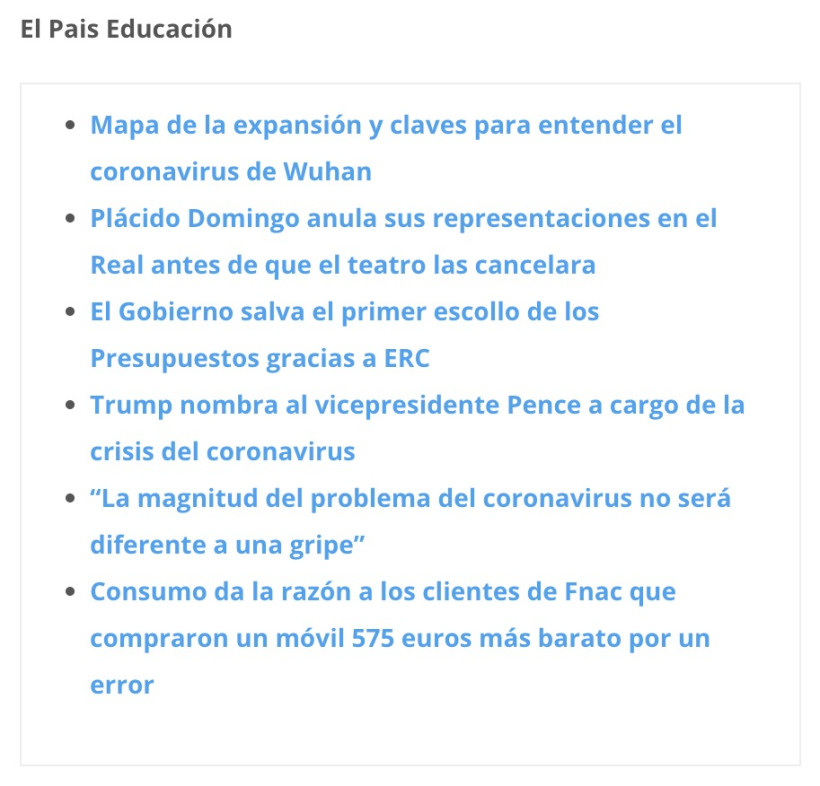Para publicar este módulo hemos seguido los mismos pasos que para publicar el módulo personalizado del manual anterior. Pero en el momento de elegir el tipo de módulo a crear hemos seleccionado la opción ***Presentación de la suscripción*** (mod\_feed).
Luego lo hemos configurado con estos datos:
Con insertar la URL del archivo de sindicación o fuente de noticias externas, en este caso [http://www.elpais.com/rss/feed.html?feedId=5](http://www.elpais.com/rss/feed.html?feedId=5), es suficiente para que Joomla! nos muestre una lista de titulares dentro del módulo.
Hay muchos portales que ofrecen canales de noticias RSS. Puedes echar un vistazo a éstos:
- [http://www.consumer.es/web/es/sindicacion/](http://www.consumer.es/web/es/sindicacion/)
- [http://www.elpais.com/static/rss/index.html](http://www.elpais.com/static/rss/index.html)
También los Portales de Educación de algunas comunidades como Castilla La Mancha ofrecen un canal de noticias RSS
- [http://www.educa.jccm.es/educa-jccm/cm/educa\_jccm/rss?locale=es\_ES&textOnly=false&rssContent=3061](http://www.educa.jccm.es/educa-jccm/cm/educa_jccm/rss?locale=es_ES&textOnly=false&rssContent=3061)
En un sitio web con un canal RSS el archivo o feed de sindicación se reescribe automáticamente cuando se produce alguna actualización en los contenidos. Accediendo al archivo RSS es posible saber si se han actualizado los contenidos y con qué noticias o textos, pero sin necesidad de acceder al sitio web salvo para leer la versión extendida.
Tu web Joomla! también dispone de un canal RSS que permitirá a los internautas llevar tus titulares a su web y comprobar si has hecho actualizaciones a través de múltiples formas. Lo veremos más a fondo cuando hablemos de la sindicación de contenidos en Joomla!.
Luis Barriocanal (2009) - Obra bajo
[Licencia Creative Commons by-nc-sa](https://edujoomla.es/licencia-de-uso)
Editado el 17.11.2009 por: lbarriocanal - Edujoomla.es
# Configurar el canal RSS de Joomla: el módulo syndicate
Al igual que otros muchos gestores dinámicos de contenido, Joomla! también dispone de canales o fuentes de noticias en formato RSS o Atom para que sus titulares puedan ser sindicados en otra web o para que sus usuarios puedan suscribirse a las novedades a través de un lector de feeds.
En muchas páginas de Joomla! podemos ver un pequeño módulo que da acceso a la lista de titulares de esa página en formato RSS
Al pulsar sobre ese botón nuestros visitantes accederán a la **versión RSS** de esa página.
Así se verá en Firefox
Y así se verá en Safari
El formato RSS ofrece una versión mucho más sencilla de la página de origen sin diseño ni elementos gráficos. Únicamente se muestran los títulos de artículos nuevos y recientes en forma de lista, junto a unas pocas líneas de contenido que le permiten saber de qué va el artículo. También incluyen el enlace al artículo completo.
Una de las novedades más interesantes de Joomla 1.5. es que, mientras que en las versiones anteriores **Joomla solo ofrecía un canal RSS con** los artículos publicados en la página de inicio, ahora ya es posible ofrecer un canal para cada blog o tabla de artículos de nuestro portal. Incluso disponemos de canales RSS del componente Enlaces Web y del componente Contactos.
#### Configuración del módulo Sindicación (\_mod*syndicate*)
Para gestionar el módulo de sindicación vamos al menú **Extensiones -> Gestor de módulos** y buscamos en la lista en módulo **Syndicate.** Al editarlo veremos una pantalla como la siguiente:
Este módulo funciona de forma automatizada y en realidad no necesitamos hacer ningún cambio. Joomla generará automáticamente un canal RSS para cada página que contenga artículos y para cada página de contactos y enlaces.Únicamente podemos pensar en modificar el texto en inglés por otro en español dentro del campo *Texto* del apartado *Parámetros*.
También podríamos deshabilitar la fuente RSS en algunas de las páginas en las que se muestra. Pero para ello tendríamos que acudir al *Gestor de elementos del menú* y editar el elemento correspondiente. En la pestaña ***Parámetros avanzados*** desactivamos la opción ***Mostrar un enlace la feed de noticias***.

Luis Barriocanal (2009) - Obra bajo
[Licencia Creative Commons by-nc-sa](https://edujoomla.es/licencia-de-uso)
Editado el 17.11.2009 por: lbarriocanal - Edujoomla.es