Instalación y Configuración Joomla!
Instalación y Configuración Inicial de Joomla! 1.5
- Un servidor web para Joomla!
- Instalación de Joomla! en un servidor web local
- El Panel de Control de Joomla! 1.5
- Configuración global en Joomla! 1.5
Un servidor web para Joomla!
¿Por qué un servidor Web?
Cuando accedemos a través de Internet a una web gestionada con Joomla! (o con cualquier otro CMS) no necesitamos nada especial para ver sus contenidos ni para editar otros nuevos. Podemos hacerlo a través de cualquier navegador conectado a la Red.
Pero el ordenador en el que está alojada esa web sí que necesita un entorno especial para que las tareas que ejecuta Joomla! puedan realizarse y para que podamos ver su contenido: un servidor web capaz de interpretar el lenguaje PHP en el que está escrito Joomla! y un programa para gestionar la base de datos SQL en la que se almacena la información que le introducimos cuando configuramos nuestra web o cuando creamos contenidos.
No todos los proveedores de alojamiento web tienen este tipo de servidores. Por ejemplo, el que ofrece gratuitamente el Ministerio de Educación no tiene estas características y por eso no podemos utilizarlo para albergar este tipo de herramientas. El motivo parece que son los riesgos de ataques externos que corre un sistema informático que ejecuta programas siguiendo órdenes remotas. Sin embargo, algunas Consejerías de Educación sí ofrecen un espacio web en su servidor institucional para poder alojar el portal Joomla! de nuestro centro.

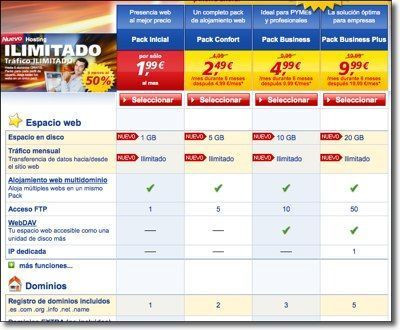
Una segunda opción para albergar nuestra web Joomla! y poder mostrar nuestra creación al público es contratar los servicios de una empresa proveedora de alojamiento o hosting web. Numerosas empresas de hosting ofrecen una amplia variedad de planes de alojamiento web, unidos normalmente a un nombre de dominio .es, .com, etc con todas las prestaciones necesarias para la instalación y uso de un gestor de contenidos como Joomla!. No es difícil encontrar un servicio de alojamiento web que por menos de 40 euros anuales ofrezca hasta 300 Mb de capacidad de almacenamiento con la posibilidad de instalar una web dinámica de forma rápida siguiendo unas sencillas instrucciones.
Pero para iniciarse en el manejo de sistemas dinámicos complejos como Joomla! es recomendable dar los primeros pasos instalando en nuestro propio ordenador un servidor web local con las características comentadas. Ello nos servirá para trabajar con Joomla! sin necesidad de estar conectados a Internet y nos permitirá hacer pruebas libremente. El trabajo que realicemos en nuestro servidor local lo podremos trasladar después al servidor comercial o viceversa. Con ciertos cuidados, eso sí.

Instalación de un servidor web local
Para probar Joomla! y poder empezar a configurar y a desarrollar nuestra web podemos instalar un servidor web en nuestro propio ordenador o incluso en un dispositivo de memoria USB con todos los componentes requeridos para que la aplicación pueda ejecutarse.
Joomla!, al igual que otros CMS, no es un programa para diseñar páginas web como Front Page, Netscape, Dreamweawer o iWeb. Cuando utilizamos uno de estos programas para elaborar nuestro proyecto web lo que hacemos es crear un conjunto de documentos en lenguaje html a los que damos un diseño y una estructura de navegación mediante enlaces internos y externos. Después subimos todo ese trabajo a una servidor web para hacerlo accesible a través de Internet.
Cuando utilizamos un CMS como Joomla! lo que hacemos es instalar en el servidor una aplicación que contiene un conjunto de scripts que nos van a ayudar después a dotar de contenidos a nuestra web por medio de un sistema automatizado que gestiona y muestra esos contenidos en la Web.
Para empezar a utilizarlo tenemos que descargarlo en nuestro ordenador, como cualquier otro programa. Sin embargo, no funcionará con solo bajarlo y colocarlo en la carpeta correspondiente de nuestro disco duro. Hay que instalarlo dentro de otro programa que extiende las funcionalidades de nuestro equipo informático: el servidor web Apache. Además hay que añadirle el intérprete de lenguaje PHP y el motor de bases de datos SQL junto con un una utilidad que nos permite acceder a través del navegador web a esas base de datos: phpMyAdmin.
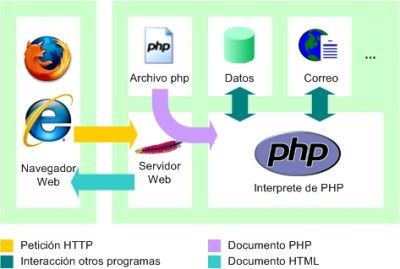
Todo el conjunto forma una especie de "motor" adicional que le añadimos a nuestro ordenador para que sea capaz de manejar aplicaciones como los CMS.
Todas estas herramientas son software libre y existen programas que nos permiten instalar todas ellas de una vez en nuestro propio ordenador o incluso en un dispositivo de memoria USB con unos pocos clicks de ratón. Se trata además de la mejor opción para empezar puesto que podremos hacer pruebas libremente y acceder a todos los archivos de nuestra web sin necesidad de estar conectados a internet y sin tener que utilizar programas de FTP para transferir ficheros. Asimismo, podremos realizar tantas instalaciones diferentes como queramos y el desarrollo que hagamos en este entorno podríamos migrarlo o transferirlo después a un servidor remoto.
Dependiendo del sistema operativo con el que trabajemos disponemos de diferentes opciones para descargar de Internet de forma gratuita un paquete de instalación con el servidor web Apache, el intérprete de lenguaje PHP y el gestor de bases de datos SQL y poner en marcha el servidor con unos pocos clicks de ratón.
a) Servidores web para Windows
- EasyPHP

Una opción muy sencilla para windows es EasyPhp, aunque el problema es que no tiene servidor de correo, necesario por ejemplo para que en Joomla! puedan registrarse nuevos usuarios a través de Email.
- XAMPP
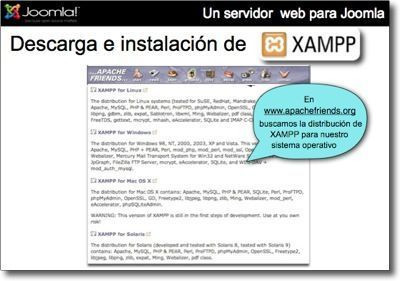
XAMPP es un paquete que nos permite instalar en nuestro sistema un completo servidor con unos cuantos módulos y funcionalidades adicionales en apenas 5 minutos. Para instalar XAMPP solo hay que descargarlo de http://www.apachefriends.org/en/xampp.html y descomprimirlo. En la propia web del proyecto hay instrucciones de instalación.
b) Servidores web para Linux
- XAMPP
XAMPP tiene también versiones para Linux y Mac. El proceso de instalación es semejante en todos los sistemas. Las instrucciones se encuentran en XAMPP for Linux.
c) Servidores web para Mac OS
- MAMP
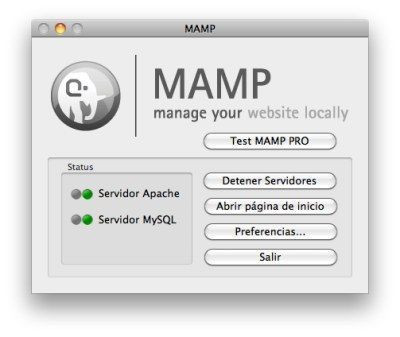
Aunque Apache y PHP vienen preinstalados en Mac OS X, no ocurre lo mismo con MySql. Por eso existe MAMP (Macintosh,Apache, Mysql y PHP). La instalación es tan sencilla como en el caso de cualquier otra aplicación dentro del Mac OS. Así que para nuestras pretensiones vendrá muy bien instalar un paquete como éste.
En todas estas direcciones hay instrucciones suficientes como para completar este proceso con éxito.

Luis Barriocanal (2009) - Obra bajo Licencia Creative Commons by-nc-sa |
|---|
Editado el 17.10.2009 por: lbarriocanal
Instalación de Joomla! en un servidor web local
¿Por qué hacer una instalación local?
Como decíamos en la unidad anterior la mejor opción para empezar a trabajar con Joomla! es su instalación en un servidor web local, puesto que podremos hacer pruebas libremente y acceder a todos los archivos de nuestra web sin necesidad de estar conectados a internet y sin tener que utilizar programas de FTP para transferir ficheros. Además podemos realizar tantas instalaciones diferentes como queramos y el desarrollo que hagamos en este entorno podríamos migrarlo o transferirlo después a un servidor remoto.
Pasos del proceso de instalación
Podemos resumir el proceso de instalación en 5 etapas principales:
- Descargar en nuestro equipo el paquete de instalación de Joomla
- Preparar los archivos de instalación en el directorio web local
- Crear la base de datos
- Ejecutar el asistente de instalación
- Eliminar la carpeta del instalador
A continuación describiremos cada una de estas fases
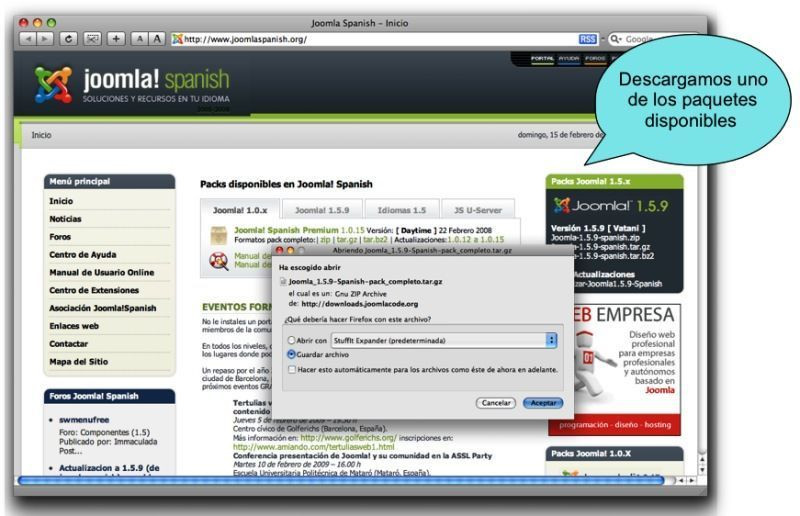
1. Descargar en nuestro equipo el paquete de instalación de Joomla!
Si queremos que Joomla! se vea completamente en nuestro idioma (incluyendo las instrucciones del asistente de instalación) la única opción por el momento es descargar e instalar la versión que distribuye JoomlaSpanish.
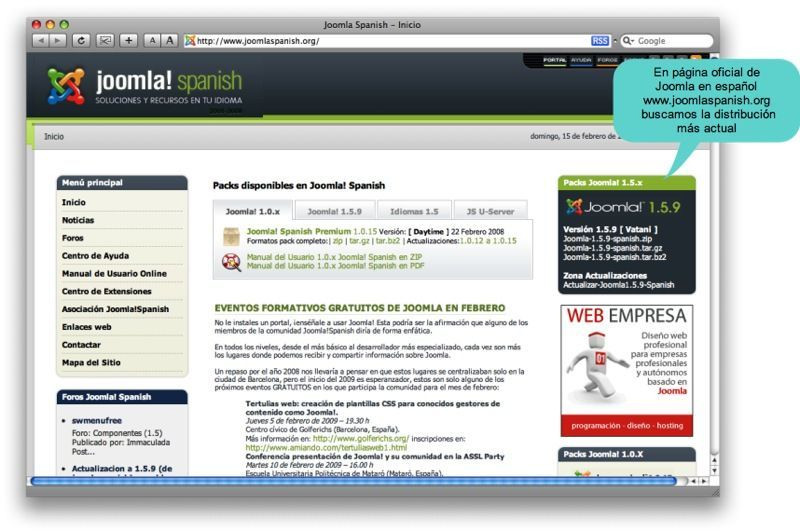
Si hacemos la primera instalación con el pack original en inglés podremos cambiar después el idioma añadiendo el archivo de idioma español pero así podremos traducir únicamente una parte de nuestro portal: la interfaz de usuario (fechas, botones de navegación, formulario de registro y poco más). Las noticias de ejemplo, el panel de administración y cualquier otro dato almacenado en la base de datos no se traducirán.
Trabajaremos siempre con la última versión de Joomla! 1.5. En el momento actual vamos por la 1.5.14.
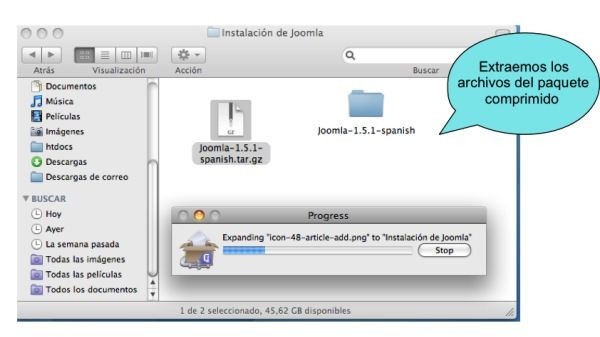
Tras descomprimir el paquete obtendremos una carpeta denominada _Joomla_1.5.x-Spanish-packcompleto con todos los archivos y carpetas de Joomla!.
2. Preparar los archivos de instalación en el directorio web local
Para facilitar el trabajo es conveniente renombrar esa carpeta para dejar un nombre más corto (p ej joomla).
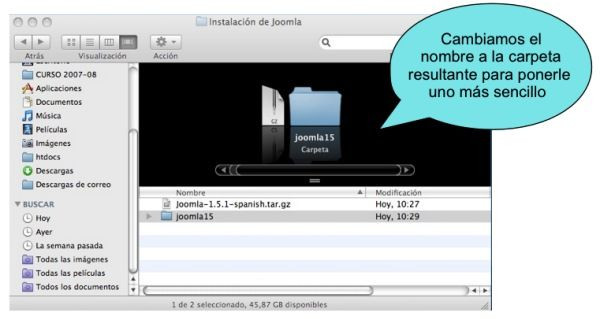
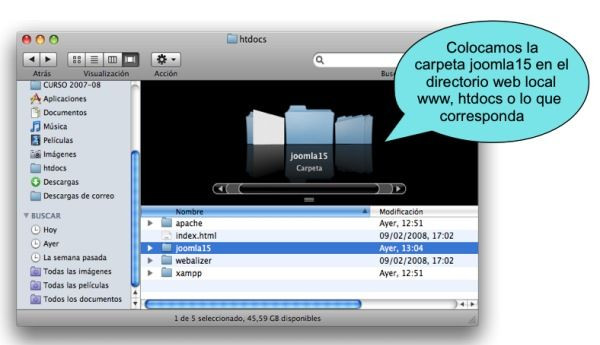
Después, dependiendo del servidor web que hayamos instalado, la trasladaremos al directorio que correspondiente:
- En EasyPhp llevaremos la carpeta a C:\Archivos de programa\EasyPHP1.X\www
- En AppServ la ubicaremos en C:\AppServ\www\
- En XAMPP la carpeta con los archivos de Joomla debe estar en .\xampp\htdocs\
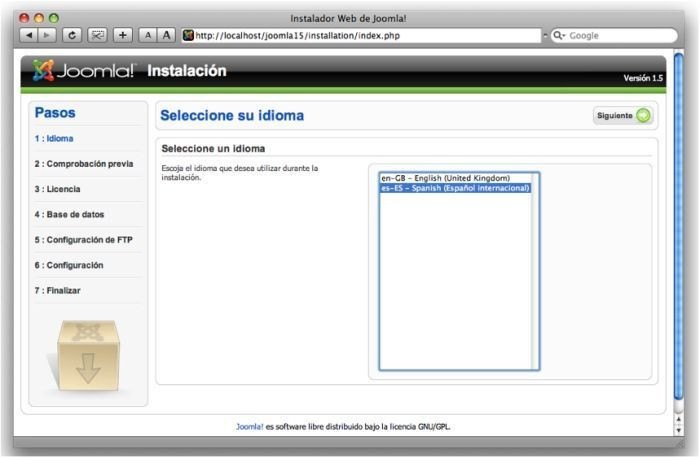
Para comprobar que todo está en su sitio nos aseguraremos de que el servidor está en marcha y escribiremos en la barra de direcciones de nuestro navegador la URL en la que se encuentra el instalador de Joomla.
- En EasyPhp, AppServ y XAMPP teclearemos http://localhost/joomla/ ó http://127.0.0.1/joomla/ (donde joomla sería el nombre que hemos dado a la carpeta que contiene los archivos de instalación)
Deberíamos ver entonces una pantalla como ésta
3. Crear la base de datos
En la mayor parte de los CMS los artículos y documentos que se publican, junto con los datos del autor, fecha de publicación, categorías, etc de se almacenan en una base de datos. También ahí se guarda la información sobre administradores y usuarios, sus preferencias, la estructura de la web, etc.
Antes de instalar Joomla necesitamos crear esa base de datos y establecer los datos de acceso correspondientes.
Joomla utiliza una base de datos SQL que se administra vía web a través de una utilidad denominada phpMyAdmin.
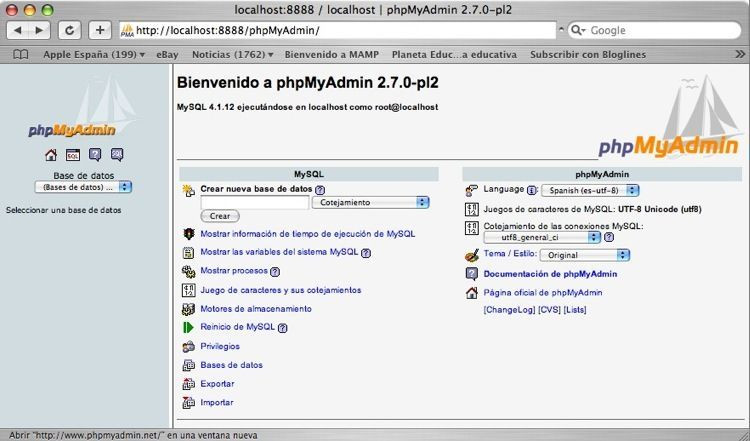
La forma de crear y configurar el acceso a la base de datos puede ser diferente si estamos trabajando en un servidor local o si estamos en un servidor comercial.
Para acceder a phpMyAdmin en XAMPP lo habitual será que tengamos que escribir en la barra de direcciones del navegador http://localhost/phpMyAdmin/óhttp://127.0.0.1/phpMyAdmin/
En EasyPHP la dirección será http://localhost/mysql/
La ventana que se mostrará será muy parecida a la que vemos más arriba.
Para crear la base de datos escribimos el nombre que queramos darle (p ej. joomla15) en el recuadro "Crear nueva base de datos" y pulsamos en "crear"
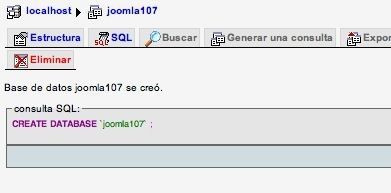
La nueva BD creada no tendrá aún datos ni tablas. Estos se insertarán cuando ejecutemos el asistente de instalación de Joomla!.
Al hacerlo el asistente nos pedirá además, del nombre de la base de datos, un nombre de usuario y una contraseña. Por defecto, phpMyAdmin crea sus bases de datos con nombre de usuario root y sin contraseña. Como seguramente que no tengamos planteado abrir nuestro ordenador a Internet, no es necesario cambiar nada.
Pero si queremos asignar contraseñas y privilegios tendremos que pulsar sobre el enlace "Privilegios" de la portada de phpMyAdmin.
4. Ejecutando el asistente de instalación
Una vez creada la base de datos y ubicados los archivos en la carpeta deseada podemos ejecutar el asistente de instalación de Joomla! volviendo de nuevo a la página que habíamos abierto antes
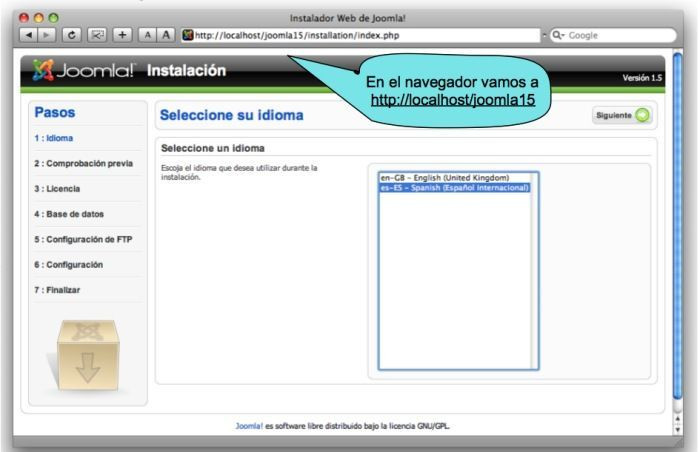
Recuerda que habíamos llegado aquí tecleando en el navegador la dirección:
- http://localhost/joomla/ si trabajamos con EasyPHP o XAMPP
- http://localhost:8888/joomla/ si trabajamos con MAMP
Paso1: Idioma
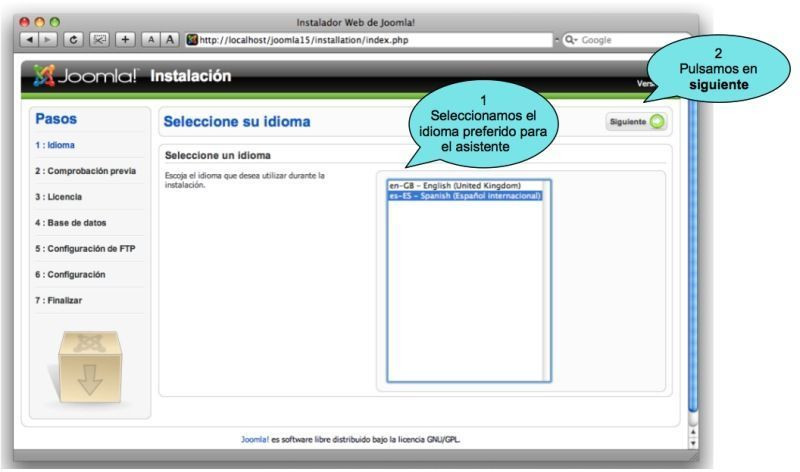
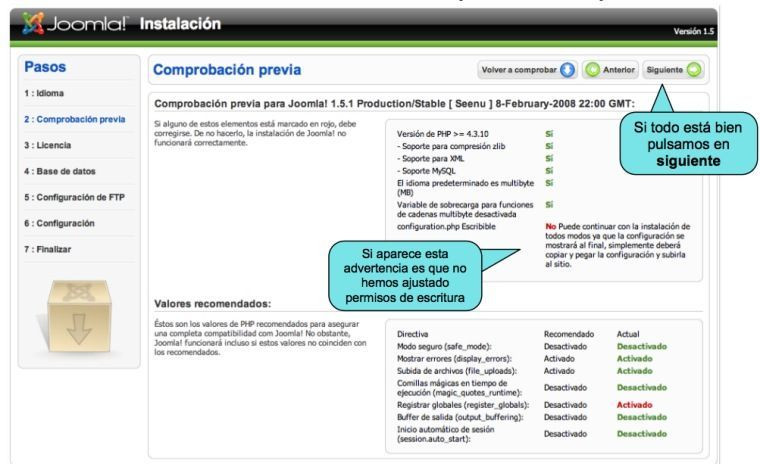
Paso 2: Comprobación Previa
Paso 3: Licencia
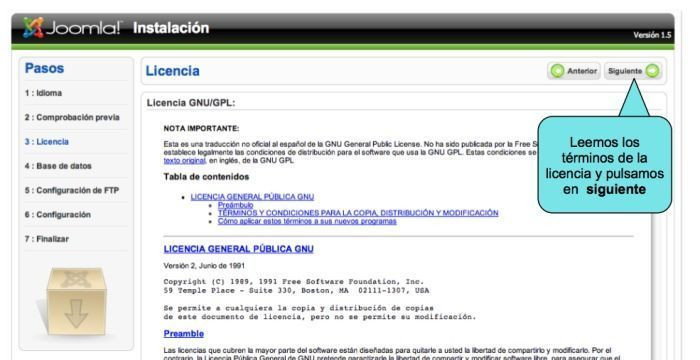
Tras leer la licencia pulsamos en siguiente
Paso 4: Base de datos
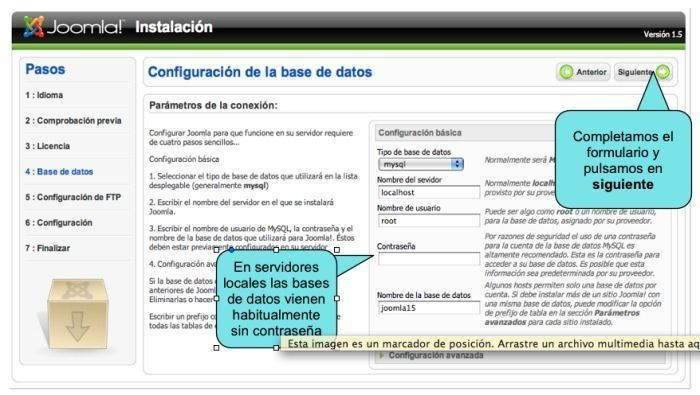
Nombre del servidor: Servidor donde se alojará la base de datos.
- Lo más común será localhost
Nombre de usuario MySQL:
- Cuando instalamos en local lo más común será root
- En los servidores comerciales habremos definido un nombre de usuario para la base de datos después de crearla.
Contraseña MySQL: contraseña de acceso a la base de datos.
- En un servidor local dejaremos esto en blanco, salvo que hayamos establecido una contraseña en el momento de crear la base de datos.
Nombre de la base de datos MySQL
- Lo establecimos en el momento de crearla
Prefijo de la tabla MySQL
- Como predefinido aparece jos_ y lo podemos dejar como está
Paso 5: Configuración de FTP
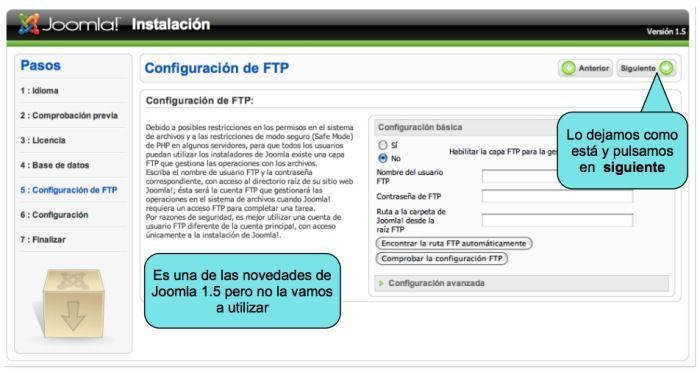
Paso 6: Configuración Principal
Si los datos son correctos llegaremos al paso 6, donde escribiremos el título que queremos para nuestra web
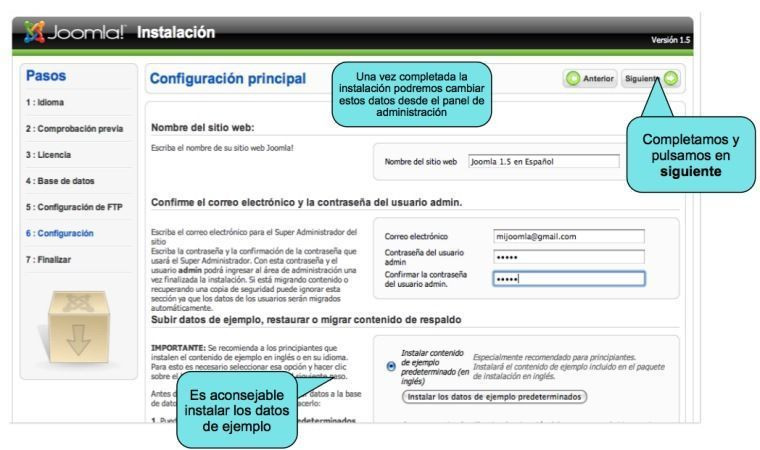
En este paso pulsaremos en Instalar los datos de ejemplo
También asignamos un Email y una contraseña (ponemos una de nuestro gusto).
Paso 7: Fin de la instalación
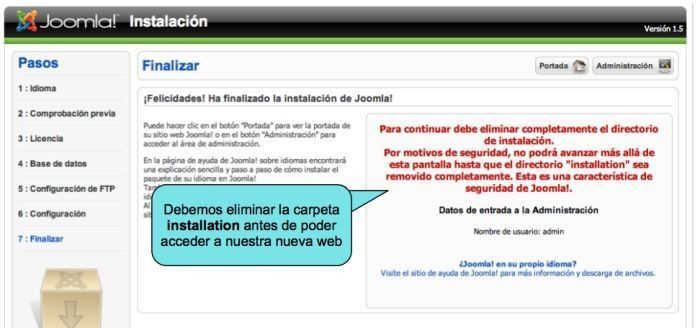
5. Eliminar la carpeta del instalador
Aunque el asistente nos aconseja borrar la carpeta installation del servidor es preferible renombrarla y no suprimirla definitivamente. Podemos llamarla por ejemplo install.
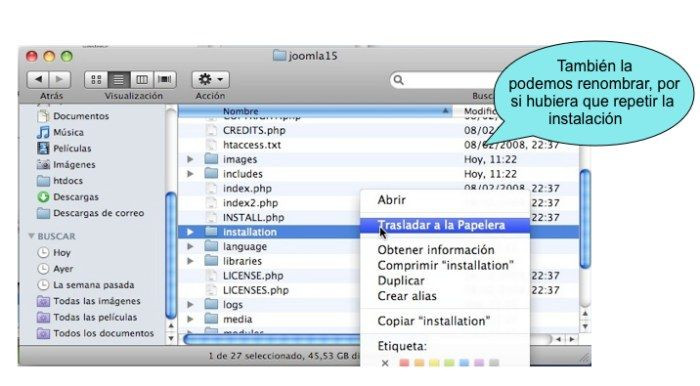
Podríamos necesitarla si algo saliera mal y tuviéramos que repetir el proceso.
En ese caso tendríamos que:
- Eliminar el archivo configuration.php que se crea en el directorio raíz al ejecutar el instalador o al menos borrar su contenido
- Restaurar la carpeta installation
- Volver a ejecutar el asistente de instalación desde el principio
- En el paso 4 (configuración de la base de datos) iríamos a la configuración avanzada para marcar la casilla "borrar tablas existentes"
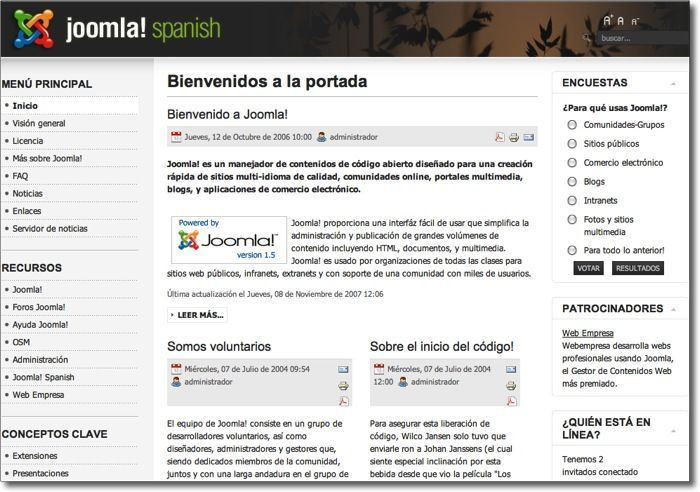
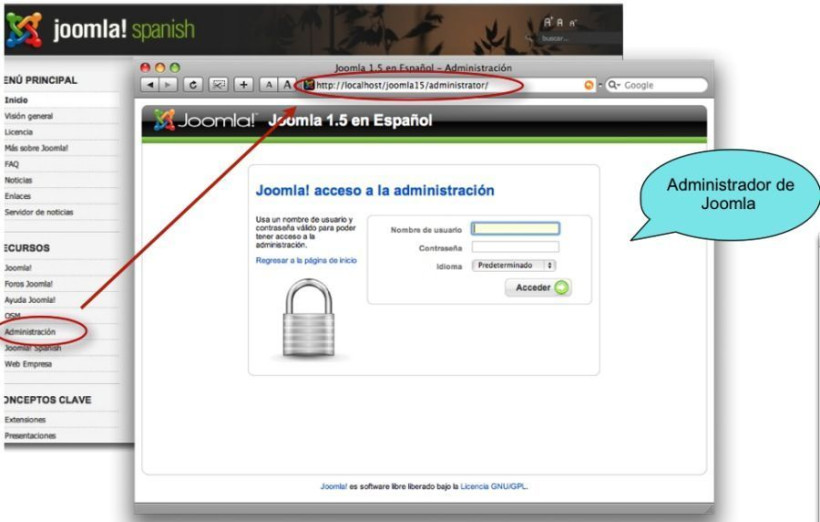
6. Joomla! instalado
| Luis Barriocanal (2009) - Obra bajo Licencia Creative Commons by-nc-sa |
|---|
El Panel de Control de Joomla! 1.5
Tras la instalación de Joomla! en el servidor tendremos un sitio web prediseñado y preconfigurado con una plantilla y unos datos de ejemplo iniciales que podremos empezar a personalizar y a dotar de contenido.
Todas estas operaciones las realizaremos desde el Panel de Control o Zona de Administración, a la que accederemos como administradores con nuestra clave personal.
Zona pública y zona de administración
Joomla! dispone de dos zonas de uso diferenciadas:
- la zona pública llamada también frontend, que es la que ven nuestros visitantes
- la zona privada llamada también backend cuyo acceso está restringido a los administradores
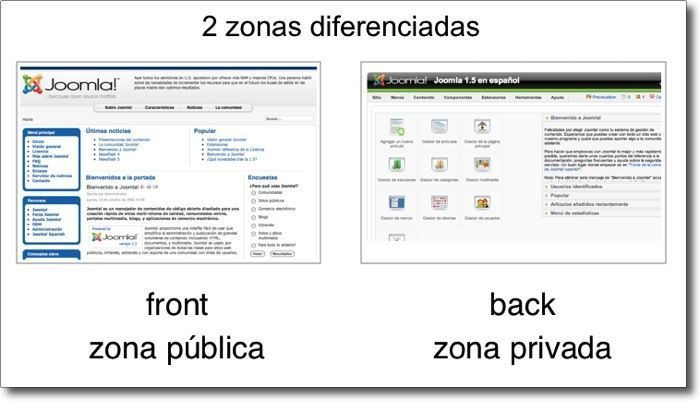
Desde la zona de administración o backend se realizan todas las operaciones de administración del sistema, incluidas las relacionadas con la edición de contenidos, la administración de usuarios o la instalación de nuevos componentes y extensiones.
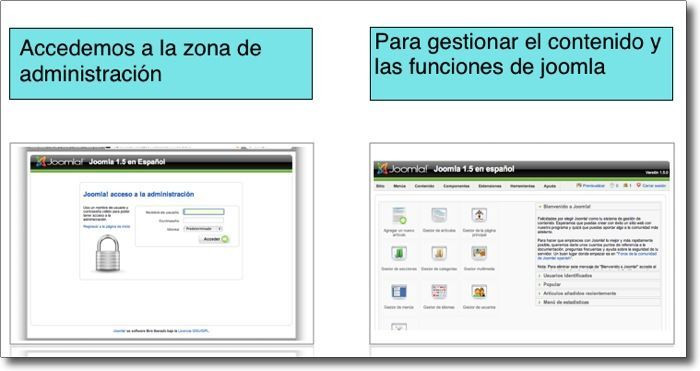
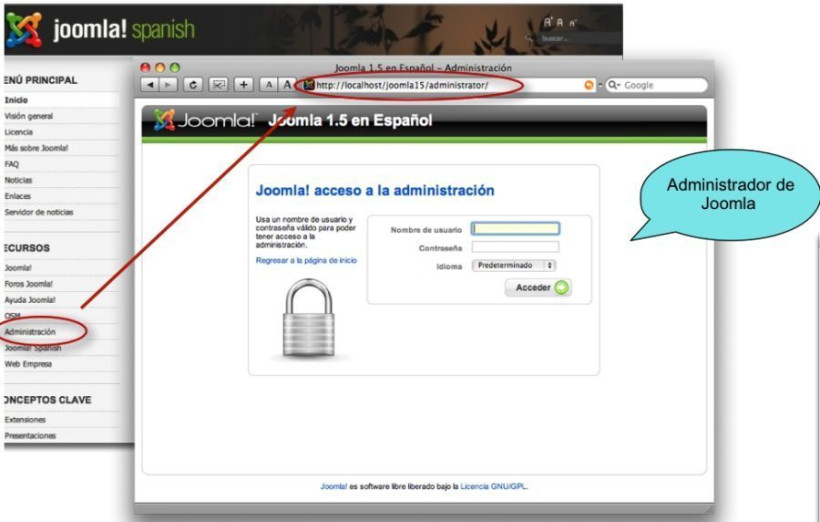
A la administración de Joomla! se accede desde: http://www.misitio.com/administrator/ (o desde http://localhost/joomla/administrator, si hemos hecho la instalación en local) con nuestro nombre de usuario y la contraseña de administrador. Por defecto, el nombre de usuario del administrador será admin y la contraseña será la que hayamos introducido en el paso correspondiente del asistente de instalación.
El Panel de Control es la primera página que se ve al acceder a la zona de Administración de Joomla. En cualquier momento podemos volver a él pulsando en el menú Sitio->Panel Control en la barra de menús superior.
Elementos del Panel de Control
En el Panel de Control de Joomla! podemos distinguir varias áreas diferenciadas:
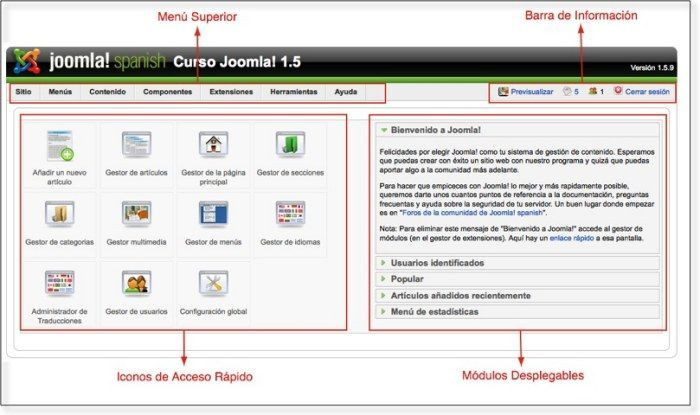
- El menú principal o menú de navegación. Se encuentra en la parte superior en posición horizontal y es el centro de navegación de la zona de administración. Cada botón tiene un menú desplegable con diversas opciones, las cuales pueden también poseer otros menús desplegables con sus propias opciones.
- La barra de información. Se sitúa en la parte superior derecha y contiene un vínculo para previsualizar la zona pública, dos indicadores que informan del número de mensajes que tenemos de otros administradores o editores y número de usuarios que están conectados en el sitio en ese momento, y un vínculo para cerrar sesión y abandonar el sistema.
- La zona principal en la que, a su vez, distinguimos
- Un área en la parte izquierda con 11 iconos de acceso rápido a las funciones del Administrador usadas con más frecuencia. A cada una de ellas se puede llegar también seleccionando la opción correspondiente en los menús desplegables de la zona superior.
- Un área en la parte derecha en la que se muestran en forma de módulos desplegables un mensaje de bienvenida a Joomla e informaciones sobre los datos de los usuarios que se encuentran identificados dentro del sistema en ese momento, los contenidos más visitados, los últimos artículos publicados y la estadística de accesos.
Iconos de acceso rápido
Como decíamos más arriba, en esta página de entrada a la zona de administración de Joomla se destacan en forma de icono las funciones de administración más usuales. A cada una de ellas se puede llegar también seleccionando la opción correspondiente en los menús desplegables de la zona superior. Describiremos ahora cada una de estas funciones, pero será en unidades posteriores cuando haremos un uso más funcional de ellas.
- Añadir un nuevo artículo. Esto nos llevará a la pantalla de creación de un nuevo artículo. Allí introduciremos el texto y otros elementos de contenido y seleccionaremos opcionalmente una sección y una categoría en la que clasificarlo antes de publicarlo o guardarlo como borrador.
- Gestor de artículos. Muestra un listado con todos los artículos de contenido ordenados por categorías para poder editarlos, borrarlos, etc.
- Gestor de secciones. Nos muestra una lista de las Secciones de contenido definidas en el sitio. Desde ahí, puedes crear nuevas secciones, y publicar/despublicar las existentes.
- Gestor de categorías. Esto te llevará al gestor de categorías. Desde ahí, puedes crear nuevas categorías, y publicar/despublicar las existentes. También puedes cambiar la sección a la que pertenecen las categorías.
- Gestor de la página principal. Es similar al gestor de artículos; pero, este icono te llevará al gestor de la página principal, el cual, te permitirá gestionar todos los artículos, que hayan sido publicado para mostrarse desde la página principal del sitio.
- Gestor de idiomas. Siguiendo la linea de otros 'Gestores' en el panel de control, el gestor de idiomas, te permite gestionar los idiomas instalados y asignar a uno de ellos como el idioma predeterminado para el sitio.
- Gestor multimedia.Nos muestra el administrador de imágenes y archivos de Joomla organizados en diferentes directorios y nos permite subir archivos al servidor. Estas imágenes se podrán utilizar en los artículos de contenidos del sitio web.
- Gestor de menús. Desde aquí, puedes gestionar los menús existentes (editarlos, borrarlos, etc) o crear de nuevos, o, posteriormente gestionar sus elementos.
- Gestor de usuarios. El gestor de usuarios te permite crear nuevos usuario, borrar los existentes, cambiar contraseñas, cambiar idioma y zona horaria predeterminada del usuario, cambiar el editor 'WYSIWYG', etc. Por último, aunque no menos importante, también puedes cambiar el nivel de acceso de los usuarios, dando a cada usuario un tipo de acceso en particular.
- Configuración global. Seguramente sea una de las áreas más importantes de la administración del sitio. La configuración global tiene parámetros que, cuando se ajustan, afectarán al sitio entero. Desde aquí puedes cambiar muchas opciones incluyendo la zona horaria, el idioma del sitio, la configuración del servidor, la configuración de sesiones y los metadatos.
Luis Barriocanal (2009) - Obra bajo Licencia Creative Commons by-nc-sa |
|---|
Editado el 17.10.2009 por: lbarriocanal
Configuración global en Joomla! 1.5
Uno de los iconos de acceso rápido que vemos en la entrada del Panel de Control de Joomla! es el que nos lleva a la Configuración Global del sistema. La revisión de la configuración global es el paso siguiente a la instalación de Joomla!. Desde esta zona podremos controlar los ajustes operativos de Joomla! y otros parámetros que, cuando se ajustan, afectarán al sitio entero. Los cambios realizados en esta zona actualizarán el archivo configuration.php que se crea en el directorio raíz del sitio cuando realizamos la instalación.
Desde aquí podremos cambiar algunos de los ajustes que introdujimos al ejecutar el asistente de de instalación -como el título del sitio- y otros como los metadatos que ayudarán a los buscadores a indexar nuestra web, la duración de las sesiones para los usuarios identificados o el método para el registro de nuevos usuarios.
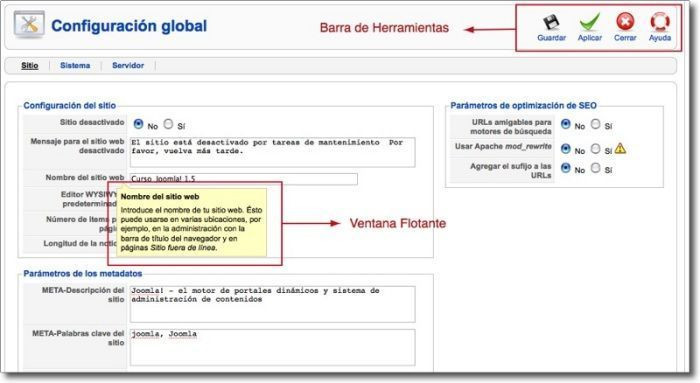
Los ajustes que podemos modificar dentro de la Configuración Global de Joomla están distribuidos en 3 lengüetas o pestañas que nos mostrarán diferentes apartados: Sitio, sistema y servidor.
Al pasar le ratón sobre cada uno de los parámetros podremos ver una explicación más completa sobre su significado en una ventana flotante.
Además, disponemos de una pantalla de ayuda que aparece en una ventana emergente cuando pulsamos en el botón ayuda de la barra de herramientas de la zona superior derecha.
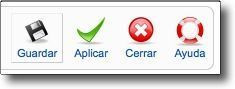
Este menú de herramientas lo vamos a ver también en otras páginas de la zona de administración que contiene los botones que nos van a permitir Guardar los cambios que realicemos y salir, Aplicar los cambios sin salir de la pantalla, Cancelar y salir o mostrar información de Ayuda.
El botón ayuda hará que aparezca una ventana emergente con una descripción de las diferentes opciones de la configuración global, pero todo el sistema de ayuda está aún en inglés a la espera de que voluntarios de la comunidad joomla lo traduzcan.
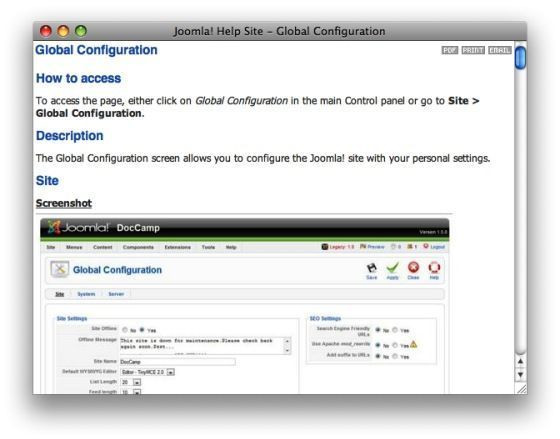
Pero, entretanto, podremos encontrar una descripción en español en el Centro de Ayuda de Comunidad Joomla (www.comunidadjoomla.org)
Seguramente, la Configuración Global sea una de las áreas más importantes de la administración de nuestra web, sin embargo, en un primer momento no será necesario hacer cambios significativos en los valores que aquí veamos. Si aún somos principiantes nos bastará con probar algunas opciones sencillas, dejando para usuarios más avanzados o para otro momento en el proceso de desarrollo de nuestra web los posibles cambios en otros parámetros.
Ajustes de la Configuración Global
Dentro de zona de trabajo de la configuración global de Joomla veremos varias lengüetas o pestañas que nos mostrarán diferentes apartados: Sitio, sistema y servidor.
Pestaña Sitio
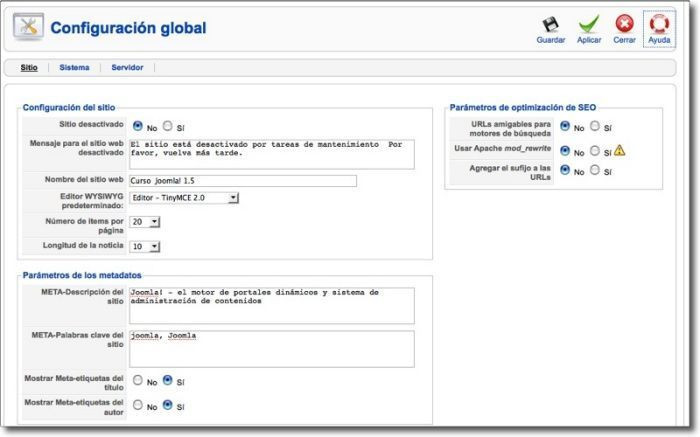
Configuración del sitio
- Sitio fuera de línea. Con esto puede activar y desactivar el acceso al área ‘Pública’ (Front-end) del sitio web. Use esta opción si está actualizando módulos o datos y no quiere que los visitantes vean el sitio hasta que esté listo.. Solo los administradores pueden ver el sitio cuando 'Sitio fuera de línea' esta configurado en 'Sí'.
- Mensaje para el sitio fuera de línea. Es el mensaje que se mostrará en el sitio cuando esté fuera de línea.
- Nombre del sitio web. El nombre del sitio web.
- Editor WYSIWYG predeterminado. (WYSIWYG es el acrónimo de What You See Is What You Get) Permite elegir el Editor html predeterminado para editar contenidos.Podemos seleccionar "No Editor" para poder introducir el código html que queramos.
- Número de elementos por página. Determina la longitud de los listados en la Administración de Joomla.
- Número de noticias externas. Indica el número de artículos que tendrá el archivo de sindicación RSS de nuestra web para quienes deseen suscribirse.
Parámetros de los metadatos
- Meta-descripción del sitio. Esto es la descripción breve que sobre nuestro sitio mostrarán los motores de búsqueda cuando lo indexen.Una buena descripción es importante para asegurarnos de que nuestro sitio aparece correctamente localizado en los buscadores.
- Meta-palabras clave del sitio. Estas palabras clave describen el sitio y sus bases para mejorar la indexación por los motores de búsqueda.
- Mostrar meta-etiquetas del título. Marcando sí, el título de un artículo se añadirá a los metadatos.
- Mostrar meta-etiquetas del autor. Marcando sí, la información del autor se añadirá a los metadatos.
Parámetros de optimización de SEO
- Son características avanzadas de Joomla para ayudar a los buscadores a indexar nuestro sitio web y a obtener un buen posicionamiento, pero un ajuste inadecuado puede provocarnos serios problemas.
- URLs amigables para motores de búsqueda. Cuando está configurado en Sí, Las URLs se rescriben para ser más amigables a los motores de búsqueda. Por ejemplo, la URL: _www.example.com/index.php?option=comcontent&view=etc..., puede convertirse en: www.example.com/alias. La mayoría de los elementos creados en Joomla! tienen el parámetro 'Alias', el cual, se usa para la construcción de URLs amigables.
- Usar el _modrewrite de Apache. Cuando está configurado en Sí, Joomla! usará el _modrewrite de Apache a la hora de generar URLs amigables. Requiere habilitar el archivo .htaccess y esa es una operación bastante arriesgada. .
- Agregar el sufijo a las URLs. Cuando está configurado en Sí, Joomla! agregará un .html al final de las URLs.
Pestaña Sistema
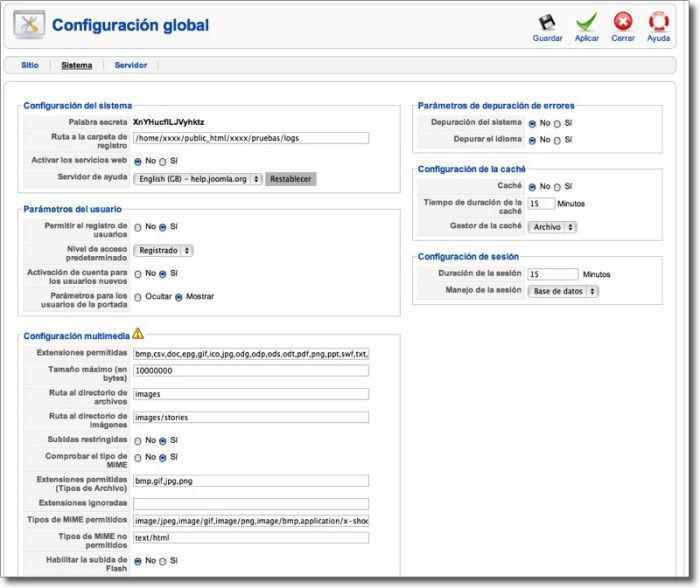
En esta pantalla vemos varios apartados. Los más importantes son los Parámetros del Usuario y la Configuración Multimedia
Parámetros de usuario
Desde aquí podremos deshabilitar el registro de usuarios o definir la política de registro.
- Permitir el registro de usuarios. Determina si los visitantes se pueden registrar como usuarios en el sitio, o no.
- Nivel de acceso predeterminado. Si se permite el registro de usuarios en el sitio, este parámetro le dice a Joomla! qué nivel de acceso (permisos) debe darles a los nuevos usuarios que se registran.
- Activación de cuenta para los usuaios nuevos. Si está configurado en Sí, los usuarios recibirán un correo-e con un enlace de activación, el cual, deberán seguir para activar su cuenta antes de quedar definitivamente registrados.
- Parámetros para los usuarios de la portada. Permite que los usuarios pueden seleccionar sus preferencias de idioma, editor y sitio de ayuda desde la configuración de su perfil.
Configuración multimedia
- Extensiones permitidas: Aquí se pueden configurar los tipos de extensiones que se pueden subir al Gestor Multimedia.
- Tamaño máximo (en bytes). Es el tamaño máximo de los archivos que se pueden subir al Gestor Multimedia, aunque este límite está condicionado también por la configuración del servidor.
- Ruta al directorio de archivos. La ruta donde están ubicados los archivos que no sean de imagen, incluyendo vídeos y documentos. Durante el proceso de instalación, esta ruta se introduce automáticamente, pero puede ser modificada para ajustarla a la configuración de carpetas del sitio.
- Ruta la directorio de imágenes. Es la única ruta a la que se podrá acceder para subir o insertar imágenes en la edición de artículos.
- Subidas restringidas. Esto indica si se restringe o no la subida de archivos archivos a usuarios con rango inferior a "autor".
Pestaña Servidor
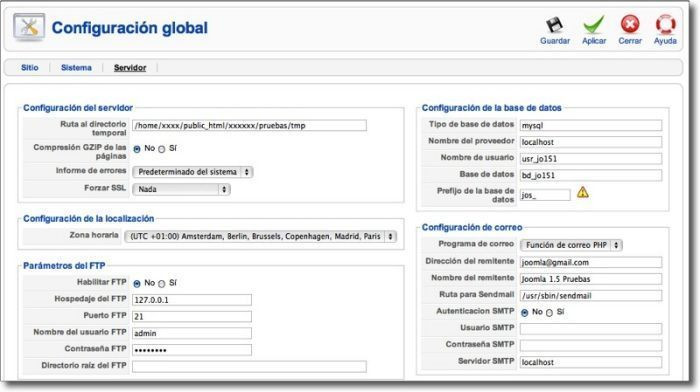
En esta pantalla los apartados más importantes son la Localización horaria y la Configuración del Correo.
Configuración del servidor
Aquí únicamente puede ser interesante activar la Compresión GZIP de las páginas, si el servidor soporta esta característica, con el fin de incrementar la velocidad de carga del sitio.
Configuración de la localización
Aquí es conveniente ajustar la zona horaria para que las fechas que se muestran sean exactas. Si nos encontramos en España, seleccionaremos (UTC+01:00 hour) Berlin, Brussels, Copenhagen, Madrid, Paris".
Configuración del FTP
Es una característica avanzada de Joomla de la que no vamos a habalr en este curso
Configuración de la base de datos
Aquí es mejor no tocar nada
Configuración del correo
Si estamos trabajando en un servidor que no tiene un servidor de correo integrado, como sucede en el caso de algunos servidores locales o servidores remotos gratuitos, deberemos configurar aquí los datos de una cuenta de correo SMTP para que todas las operaciones que requieren el uso del correo electrónico en Joomla como el alta de usuarios o las notificaciones sobre la publicación de nuevos contenidos funcionen correctamente.
Los pasos para realizar esa operación se describen en http://edu.jccm.es/joomla
Luis Barriocanal (2009) - Obra bajo Licencia Creative Commons by-nc-sa |
|---|
Editado el 17.10.2009 por: lbarriocanal