# Gestión del contenido en Joomla!
La facilidad para editar y organizar los contenidos es una de las grandes virtudes de los sistemas de gestión de contenidos como Joomla!. La unidad básica de contenido en Joomla! es el artículo.
Los artículos pueden también agruparse opcionalmente en categorías y secciones para estructurar jerárquicamente el contenido del sitio y facilitar la navegación.
Artículos, categorías y secciones admiten además diferentes formatos de presentación.
# Organización del contenido en Joomla!
La facilidad para editar y organizar los contenidos es una de las grandes virtudes de los sistemas de gestión de contenidos como Joomla!. La unidad básica de contenido en Joomla! es el artículo. Los artículos pueden también agruparse opcionalmente en categorías y secciones para estructurar jerárquicamente el contenido del sitio y facilitar la navegación. Artículos, categorías y secciones admiten además diferentes formatos de presentación.
## El artículo como unidad básica de contenido
La unidad básica de contenido en Joomla! es el artículo. En una instalación básica de Joomla! que contenga los datos de ejemplo veremos en la zona central o "mainbody" de la portada una selección de artículos en orden cronológico inverso -también denominada formato tipo Blog- en la que el primero de ellos se ve en una sola columna y los siguientes se muestran a dos columnas.

Pero el número y la distribución de los artículos en la portada puede variarse ajustando los parámetros de esa presentación, tal y como veremos más adelante.
Cada artículo tiene un título y un contenido que puede incluir texto, imágenes y otros elementos multimedia. Además pueden mostrarse otros datos como el nombre del autor o la fecha de publicación.
## Organización de los contenidos en Joomla!
La estructura del contenido en un sitio web Joomla! está organizada en un orden jerárquico en base a Secciones, Categorías y Artículos de Contenido.
1\. Secciones: Contenedores principales; en su interior están las Categorías.
2\. Categorías: Contenedores secundarios; en su interior están los Artículos de Contenido.
3\. Artículos de Contenido: la unidad básica de contenido.

En la práctica, una ***Sección*** puede tener una o más ***Categorías*** y una *Categoría* puede tener uno o más ***Artículos*** *de Contenido*. Podemos imaginar esta estructura como una jerarquía en la que las Secciones son cajones, las Categorías son carpetas y los Artículos de Contenido son documentos de papel.
Las secciones y categorías de contenido predefinidas en Joomla! se pueden editar, renombrar o eliminar. También se pueden añadir otras nuevas, tal como veremos en una próxima unidad de este curso.
Además de esta estructura de organización en Secciones y Categorías, existe otro tipo de contenidos que no se incluyen en la jerarquía de Secciones y Categorías. Son los artículos *"sin clasificar"* y que vamos a utilizar como *‘Páginas de Contenido Estático’* para ofrecer en ellos información más permanente o estable.
Para facilitar nuestro propio trabajo como administradores y facilitar también la navegabilidad a nuestros visitantes es importante mantener las cosas organizadas, ubicando los documentos (Artículos de Contenido) dentro de carpetas (Categorías) y éstas dentro de cajones (Secciones). También será importante crear una estructura clara y lógica de secciones y categorías.
Lo que no podemos hacer es incluir un mismo artículo en dos secciones o categorías diferentes. Cada Artículo puede incluirse como mucho en una categoría. En otros CMS como Drupal o WordPress es posible, pero en Joomla! no. Sin embargo hay otras opciones para poder seleccionar artículos relacionados por su temática y clasificados en categorías o secciones diferentes.
Sí podremos en cualquier momento modificar la sección y/o categoría en la que hemos clasificado un artículo después de que este haya sido publicado editando el artículo y eligiendo otra sección y/o categoría en el selector.
## Formatos para la presentación de Artículos
Los artículos de contenido de Joomla! se pueden presentar en diferentes formatos. Es lo que en Joomla! 1.5 se denominan *presentaciones* o *layouts*. Joomla! ofrece diferentes posibilidades a la hora de mostrar los contenidos de tu web y cada uno de estos formatos o estilos tiene además diferentes opciones de configuración y personalización.

### **Presentación tipo blog**
La presentación blog mostrará en la posición ‘mainbody’ de la plantilla una serie de artículos secuenciados normalmente en orden inverso al de su fecha de publicación.
De cada artículo se mostrará el título y el contenido del artículo. En el caso de que el artículo esté dividido en texto introductorio y texto extendido por medio de la línea de puntos que se inserta con el botón *Leer más*, solo veremos la primera parte del contenido seguida de un enlace *Leer más* que nos llevará a visualizar el artículo completo.

Los artículos de un blog pueden mostrarse en una o varias columnas o bien de forma combinada (los primeros artículos en una columna y los siguientes en columnas). Además se puede determinar el número de artículos que aparecerán en cada página y añadir una lista de enlaces a los artículos que deberían aparecer a continuación.
### **Presentación tipo lista o tabla**
La presentación tabla muestra un *Listado de artículos* incluídos en una categoría en particular. En este tipo de presentación pueden mostrarse el nombre del autor o la fecha de publicación de cada artículo, pero no su contenido. También puede configurarse el número de elementos a mostrar o habilitar un filtro para que los usuarios puedan buscar los títulos que cumplan una determinada condición.

Además el listado puede reordenarse dentro de la tabla pulsando en el encabezado de las columnas.
### **Presentación de la lista de categorías de una sección**
Una tercera posibilidad a la hora de agrupar los artículos en una presentación es mostrar la lista de categorías de una sección. Opcionalmente se pueden mostrar el número de artículos contenidos en cada una de las categorías y la descripción de la misma.

lista de categorías de una sección
Al pulsar sobre el nombre de una de las categorías de la lista se nos mostrarán los artículos de esa categoría en una presentación tipo tabla como la que se describe en el epígrafe anterior.
### **Artículos "a toda página"**
Un artículo también puede verse "a toda página" de forma individual. Es lo que sucede cuando pulsamos en el enlace *Leer más* que se muestra al pie de cada artículo en la presentación tipo blog o cuando pulsamos sobre el título del artículo en la presentación en formato tabla.
También veremos un artículo como página de contenido al pulsar en algunos de los enlaces del menú.

Son los artículos "sin clasificar" y que vamos a utilizar como ‘Páginas de Contenido Estático’ para ofrecer en ellos información más permanente o estable. Una página de contenido estático es, por ejemplo, esta en la que mostramos un solo artículo «a toda página» con información más o menos estable e importante sobre nuestro centro escolar.

Los artículos estáticos no están relacionados con ninguna categoría o sección de contenidos. Se enlazan directamente desde alguno de los *menús* y no es necesario que aparezcan en ninguna presentación tipo blog o tipo tabla. En realidad se parecen a cualquiera de las páginas que incluimos en una web estática convencional.
También nos pueden venir bien para colocar en ellos un *menú con enlaces internos*, es decir, que se dirigen a otros artículos o zonas del portal web.

## **A tener en cuenta**
- En una presentación tipo blog se muestran los artículos de una misma sección o de una misma categoría. No se pueden mezclar artículos de secciones o categorías diferentes como podía hacerse en la versión 1.0.x
- En una presentación tipo tabla se muestran únicamente los artículos que pertenecen a una misma categoría.
- Al organizar los documentos en Secciones y Categorías, les podremos asignar diferentes plantillas como ya vimos también en la unidad sobre Plantillas.
## **Referencias**
- Organización de Contenidos en Joomla (Joomlaos.net)

Luis Barriocanal (2009) - Obra bajo
[Licencia Creative Commons by-nc-sa](https://edujoomla.es/licencia-de-uso)
Editado el 17.11.2009 por: lbarriocanal - Edujoomla.es
# Edición de contenidos en Joomla!
Los administradores o administradoras de un sitio Joomla! pueden editar los artículos publicados por cualquier otro usuario o añadir otros nuevos desde la Zona de Administración (Back-end) o desde la Zona Pública (Front-end).
Para la edición de artículos o páginas de contenido, Joomla! dispone de una barra de herramientas semejante a la de los procesadores de textos con las que se puede dar formato al contenido, añadir imágenes, insertar hipervínculos, etc.
## Editar un artículo
Los Administradores de un sitio Joomla! pueden editar los artículos publicados por cualquier otro usuario o añadir otros nuevos desde la Zona de Administración (Back-end) o desde la Zona Pública (Front-end). Desde el Gestor de Artículos podemos editar cualquier artículo de contenido que se encuentra publicado o que aún esté en "borrador"
Para acceder, seleccionamos en el menú Contenido -> Gestor de Artículos
Para editar o revisar un artículo basta con pulsar sobre su título. Al hacerlo se abrirá la pantalla de edición.

Desde esta pantalla se pueden crear o editar artículos. En ambos casos encontraremos las mismas funciones y opciones. Sin embargo, observaremos que esta pantalla es diferente a la que vemos cuando editamos un artículo desde el [Fontend](https://www.edujoomla.es/manuales-joomla-15/gestion-contenido/122-edicion-contenidos-joomla#frontend), ya que desde aquí se pueden configurar una mayor cantidad de parámetros.
En la pantalla de edición de artículos podemos diferenciar varias áreas o zonas: la barra de herramientas, el área de edición y la columna de parámetros.
### **Barra de herramientas**
En la parte superior derecha veremos los botones de la barra de herramientas: Previsualizar, Subir, Guardar, Aplicar y Cancelar.

- Previsualizar: permite ver el aspecto que tendrá el contenido en la zona publica mediante una ventana emergente.
- Guardar: guardará los cambios que hagamos y cerrará la ventana
- Aplicar: guardará los datos sin cerrar la pantalla
- Cancelar: se cerrará la ventana de edición sin guardar los cambios
- Ayuda: nos permitirá acceder a un manual de ayuda sobre el contenido que vemos en pantalla.
### **Área de Edición**
En la parte superior vemos un encabezado con el título del artículo y un alias que podemos dejar en blanco. También desde aquí podemos clasificar el artículo dentro de una categoría y sección, así como determinar si esta publicado, o no, y, si está seleccionado para aparecer en la página principal o no.

En la parte media vemos el campo para introducir el contenido y el **editor Wysiwyg**

El contenido del artículo es editado usando el **editor visual o editor Wysiwyg** (What You See Is What You Get) que hayamos seleccionado como predeterminado en la Configuración Global de Joomla!, aunque también cada usuario puede seleccionar su editor preferido de entre los que tengamos habilitados en el sitio.
El editor WYSIWYG incluido por defecto en la instalación de Joomla! es el TinyMCE, y contiene muchas de las características disponibles en un típico programa de edición HTML. Con este editor podemos escribir y dar formato al contenido sin tener demasiadas nociones de HTML. Con las herramientas disponibles en este editor podremos:
- Seleccionar el tamaño, estilo y color de la letra.
- Insertar listas con numeración o viñetas.Justificar el texto a la izquierda, centro o derecha.
- Insertar hipervínculos (enlaces).
- Crear y editar tablas para insertar contenido tabulado.
- Insertar imágenes y ajustar sus parámetros.
- Insertar algunos elementos multimedia.
## Funciones especiales del editor
En la parte inferior, justo bajo el campo de introducción de texto, vemos tres botones que añaden funciones especiales al editor: imagen, paginación y leer más

### **Insertar imágenes**
El botón Imagen facilita una forma rápida para insertar imágenes en un artículo. Al pulsar en este botón se abrirá una ventana emergente como se muestra a continuación:

Esta pantalla muestra el contenido de la subcarpeta stories que se encuentra en la *carpeta images* del directorio principal de Joomla!. Desde aquí se puede seleccionar una imagen para insertarla en el contenido del artículo y subir nuevas imágenes a alguna de las carpetas para poder disponer también de ella.
**Para insertar una imagen**
- Seleccionamos la miniatura deseada y pulsamos después en el botón Insertar en la parte superior derecha. El punto de inserción es la posición actual sobre la que está el cursor. Podrás ver la imagen insertada dentro de la ventana de edición.
- Antes de pulsar en Insertar se recomienda introducir una descripción y un título para la imagen en los campos correspondientes. Cuando un usuario mantenga el puntero del ratón sobre la imagen, se mostrará este título.
- Si además marcamos la casilla Leyenda el título de la imagen se mostrará justo por debajo de la misma a modo de leyenda o pie de foto.
También podemos seleccionar la alineación deseada desde la lista de selección desplegable (izquierda o derecha) para hacer que la imagen se coloque a un lado u otro del texto.
**Para subir una imagen desde nuestro ordenador**
- Pulsamos sobre el botón examinar o buscar para navegar por los archivos almacenados localmente en nuestro ordenador en busca de imágenes que subir. Se abrirá un cuadro de diálogo que nos permitira seleccionar un archivo.
- Una vez seleccionado un archivo, pulsamos el botón Empezar subida para subir el archivo al Gestor de imágenes de Joomla!
- Cuando finalice la subida, se mostrará un mensaje de 'Completado'. La imagen en miniatura de la nueva imagen subida, ahora, también podrá verse junto a las otras miniaturas y podrá seleccionarse para llevarla después al editor.
También podemos subir imágenes y otros archivos multimedia a nuestro portal desde el Gestor Multimedia que se encuentra en el menú Sitio del Panel de Control de Joomla.
**Para ajustar las dimensiones una imagen**
Las imágenes insertadas desde el Gestor de Imágenes se mostraran dentro del artículo a su tamaño real. Si quieres ajustar las dimensiones y otras propiedades de una imagen dentro de un artículo puedes utilizar la herramienta de edición de imágenes del editor wysiwyg o modificar el código html "a mano".

Pero en cualquier caso es preferible redimensionar las imágenes si fuera necesario antes de subirlas y reducir al máximo su peso (kb) para acelerar la carga de las mismas. Este es un factor determinante para facilitar el acceso a los visitantes que no disponen de conexiones de banda ancha.
Una página web con una única imagen pequeña puede tardar más de un minuto en cargar si la imagen original es demasiado grande. Aunque se varíen sus dimensiones al incrustarla en el documento y se muestre a un tamaño más pequeño en el explorador seguirá tardando en cargar si el archivo mantiene el mismo tamaño.
Para reducir el peso de una imagen hay que utilizar un programa de edición de imágenes
### **Paginación de Artículos**
El **botón Paginación** nos permite insertar *saltos de página* en los puntos deseados del artículo. La paginación permite navegar por las distintas páginas de un mismo artículo, al mostrarse su presentación en el sitio. Esto es útil para artículos que sean muy largos.
Los documentos con saltos de página presentarán automáticamente un Índice del Artículo cuando se visualice el documento. Y se mostrarán los enlaces Anterior y Siguiente en la parte inferior del documento para facilitar la navegación de una página a la siguiente.

**Leer más...**
Este botón inserta un **enlace 'Leer más'** en el artículo. Esto se muestra como una línea discontinua de color rojo. Si un artículo está cortado por un 'Leer más', al acceder al artículo, solo se mostrará el texto que haya por encima del 'Leer más' (conocido como 'texto de introducción').

Si un usuario pulsa sobre el 'Leer más...', podrá acceder al contenido completo de dicho artículo. Esto depende también de como esté configurado el parámetro 'Texto de introducción' del artículo y el de la configuración global. El 'Leer más...' te permite reducir el largo de las páginas, ya que, se puede mostrar de cada artículo, solo su texto de introducción.
## Parámetros de los artículos de contenido
En la parte derecha del cuadro de edición de artículos podemos ver otro cuadro con varias pestañas. En cada una de esas pestañas podremos configurar distintos atributos de ese documento.
Cuando editamos un artículo vemos una primera caja con información sobre el número de identificación ID del artículo, las impresiones o veces que ha sido visualizado con la opción de reiniciar el contador, la fecha de creación y modificación y también el número de veces que ha sido revisado.

### **Pestaña Parámetros del Artículo**
Esta pestaña contiene
- Nombre del autor con un selector para cambiar la autoría
- Alias del autor: un campo en el que podemos escribir un nombre diferente para el autor
- Nivel de acceso: podemos determinar qué tipo de usuarios podrán ver el contenido (lo habitual será acceso público para que lo pueda ver cualquier visitante)
- Fecha de creación con un selector para modificar la fecha de creaciónInicio de la publicación/Fin de la publicación: podemos programar el periodo de tiempo durante el cual queremos que el item sea visible
### **Parámetros Avanzados**
Desde aquí determinamos si se mostrarán o no distintos datos asociados al documento: una escala de calificación para que los usuarios valoren el contenido del documento, el nombre del autor, la fecha y hora de creación, los iconos PDF, Imprimir o Enviar por Email, etc
Se trata de los mismos parámetros que podemos configurar globalmente para todos los artículos en las Preferencias del Gestor de Artículos. Desde aquí, esas preferencias se pueden ajustar para este artículo en particular. Si en una opción seleccionamos 'Usar el valor global' entonces la acción para este parámetro estará controlada por lo establecido en las preferencias globales. Si el valor configurado es otro distinto a 'Usar el valor global', entonces, esta configuración asignada desde aquí es la que tiene preferencia. La cosa se complica porque estos parámetros también se pueden ajustar en las preferencias del enlace del menú de navegación que muestre este artículo.

En [Comunidad Joomla](http://comunidadjoomla.org/centro-de-ayuda/87-creareditar-un-articulo-joomla-15x.html)! han traducido la descripción de estos parámetros

Luis Barriocanal (2009) - Obra bajo
[Licencia Creative Commons by-nc-sa](https://edujoomla.es/licencia-de-uso)
Editado el 17.11.2009 por: lbarriocanal - Edujoomla.es
# Edición de artículos desde el frontend o zona pública
Algunos usuarios a los que el administrador haya otorgado los permisos suficientes desde el panel de control de Joomla! pueden editar y publicar noticias desde la página principal del sitio sin necesidad de acceder a la zona de administración.
El sistema de administración de usuarios de Joomla! nos permite establecer diferentes niveles de uso y administración del portal a diferentes tipos de usuarios.
Así por ejemplo, entre los visitantes que llegan a nuestra web podemos distinguir a los invitados de los usuarios registrados que se han dado de alta previamente en el sistema y se han identificado como tales en el formulario de acceso.
Cuando nos identificamos en el sistema con nuestro nombre de usuario y contraseña se muestra bajo en Menú Principal otro menú llamado **Menú de Usuario**.
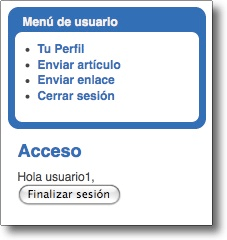
En este menú de usuario, siempre que tengamos permisos de acceso especiales, veremos un enlace denominado ***"Enviar artículo"***
Al pulsar sobre él se abrirá el panel de edición como el descrito en el apartado anterior para que podamos insertar una nueva noticia.

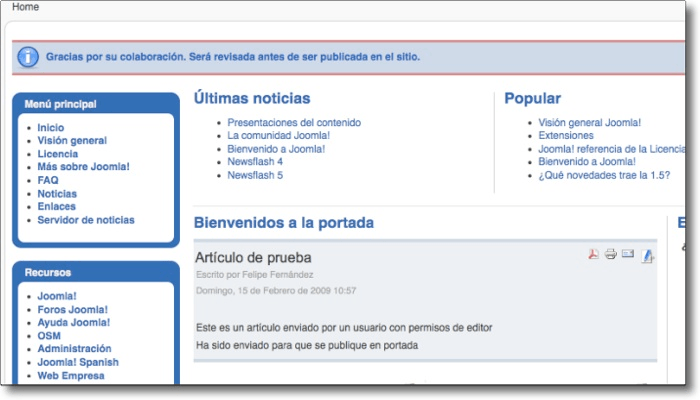
Una vez guardados los cambios (y siempre que activemos la opción *Mostrar en la página de inicio* de las opciones de Publicación) esta noticia aparecerá publicada en el primer lugar de la página de inicio siempre, insistimos, que una administrador nos haya asignado el nivel de acceso suficiente.
Antes aparecerá un mensaje que nos dará las gracias por nuestro envío.

Luis Barriocanal (2009) - Obra bajo
[Licencia Creative Commons by-nc-sa](https://edujoomla.es/licencia-de-uso)
Editado el 17.11.2009 por: lbarriocanal - Edujoomla.es
# Gestión de artículos en Joomla!
Desde el Gestor de Artículos de Joomla! los administradores/as pueden modificar, añadir o eliminar los artículos de contenido disponibles en su sitio web. Joomla! permite además gestionar por separado los artículos publicados en la página de inicio y los artículos archivados.
## El Gestor de Artículos
El Gestor de Artículos muestra un listado de todos los artículos de contenido de Joomla!. Para acceder, seleccionamos en el menú Contenido -> Gestor de Artículos
En esta pantalla veremos 2 zonas diferenciadas: la **Barra de herramientas** en la zona superior y la **Lista de artículos** en el área central de trabajo.
### Lista de Artículos
La lista de artículos publicados en el sitio se muestra dentro de una tabla con varias columnas.
Se puede filtrar la lista de artículos introduciendo un texto de búsqueda en el campo Filtro. También se pueden filtrar los artículos por sección, categoría, autor o estado seleccionando una o más combinaciones en las listas desplegables. Además, pulsando sobre el encabezado de las columnas podremos odenar la lista según ese criterio.
- **Casilla de Selección**: Estas casillas sirven para seleccionar el artículo o los artículos con los que vamos a trabajar antes de utilizar algunos botones de la barra de herramientas superior.
- **Título**: Es el título del Artículo de contenido. La lista de Artículos está ordenada según el orden específico de Secciones y Categorías dentro de cada Sección. Se puede pulsar el Título del Artículo para editarlo.
- **Publicado**: Indica si el artículo está Publicado o No Publicado. Pasando el ratón sobre el icono podremos ver un resumen de la información de publicación. Pulsando en el icono podremos cambiar el estado de publicado a no publicado o viceversa.
- **Página de Inicio**: Indica si el Artículo se muestra o no en la Página de Inicio del sitio. Pulsando este icono podremos mostrar u ocultar este Artículo en la Página de Inicio.
- **Ordenar**: Pulsando las flechas de icono podremos mover el Artículo de Contenido Arriba o Abajo, y así cambiar el orden en el listado. También podemos ordenar los Artículos de Contenido introduciendo un valor en el campo orden y pulsando el icono Guardar.
- **Acceso**: Muestra qué tipo de usuarios pueden visualizar el Artículo en la zona pública. Pulsando el Nivel de Acceso podremos escoger otro valor: Public (Público), Registered (Registrado) o Special (Especial).
- **Sección**: Indica el nombre de la Sección a la que pertenece el Artículo. Pulsando sobre el Título de la Sección podremos editarla en caso necesario.
- **Categoría**: Indica la Categoría a la que pertenece el Artículo. Pulsando sobre el Título de la Categoría podremos editarla en caso necesario.
- **Autor**: Indica es el nombre del autor del Artículo. Podemos pulsar el Nombre de Autor para editarlo, si es necesario.
- **Fecha**: Esta es la fecha en que se creó el Artículo.
- **ID**: Muestra el Número de Identificación del Artículo en la base de datos. Joomla! lo genera automáticamente en el momento en que se crea el artículo.
### Barra de Herramientas
Esta zona dispone de una serie de botones que nos permiten Archivar, Publicar, Despublicar, Mover, Copiar, Borrar o Editar los artículos seleccionados y también crear un Nuevo artículo y obtener ayuda. Algunas de estas operaciones se pueden realizar también utilizando los controles de la tabla de artículos, como hemos visto más arriba.
- **Desarchivar**. Cambia el estatus de uno o más artículos de "Archivado" a 'Desarchivado'. Los artículos archivados pueden hacerse visibles en la zona pública añadiendo un enlace especial al menú.
- **Archivar**. Cambia el estatus de uno o más artículos a 'Archivado'.
- **Publicar**. Publica un artículo que se encuentra no publicado o en borrador.
- **Despublicar**. Despublica u oculta de la zona pública uno o más artículos que se encuentran publicados.
- **Mover**. Permite trasladar un artículo a una sección y/o categoría diferente.
- **Copiar**. Permite hacer una copia o duplicado de un artículo y guardarlo en otra sección y/o categoría diferente.
- **Papelera**. Permite eliminar uno o más elementos. Los elementos seleccionados serán enviados a la 'Papelera de artículos' y quedarán despublicados. Es necesario vaciar la papelera para eliminarlos definitivamente.
- **Editar**. Permite editar el artículo seleccionado. También puede editarse un elemento haciendo clic sobre su nombre o título.
- **Nuevo**. Este botón abre la ventana de edición para crear un nuevo artículo.
- **Preferencias**. El botón preferencias nos permite establecer una serie de preferencias generales que afectarán de forma predeterminada a todos los artículos a no ser que en alguno de ellos se definan parámetros de configuración individualizados.
- **Ayuda**. Abre la ayuda en pantalla.
### Preferencias globales
Podemos ajustar las 'Preferencias' globales o predeterminadas para los parámetros de configuración de los artículos. Estos valores predeterminados son los que se aplicarán por defecto si en los parámetros del artículo se selecciona la opción 'Usar el valor global'.
Al pulsar sobre el botón 'Preferencias' que se encuentra en la barra de herramientas se abrirá una ventana emergente en la que podremos ajustar distintos parámetros. También podemos abrir esta ventana en una página independiente utilizando la opción "abrir enlace en una ventana nueva" con el ratón.
Al pasar el ratón sobre la etiqueta de cada opción, una ventana flotante nos proporcionará información adicional sobre su significado
En un primer momento podemos dejar todas las opciones tal y como están. Al añadir nuevos enlaces al menú o al editar los artículos podremos hacer ajustes particulares para cada caso.
## Administrar la Página de inicio
El Gestor de la página de inicio nos permite gestionar por separado los artículos de contenido publicados en la página de inicio de Joomla! y realizar algunas operaciones interesantes sobre ellos.
Lo que aquí llamamos Página de Inicio no tiene por qué ser la página de portada de nuestra web. En la portada de Joomla! podríamos ubicar cualquier otra página o contenido
Para acceder al Gestor de la Página de inicio iremos al menú Contenido -> Gestor de la Página de Inicio
Desde aquí podremos controlar qué artículos se mostrarán en la página de inicio del sitio y en el orden que se mostrarán. Solo los artículos que al editarse hayan sido configurados para mostrarse en la Página de inicio se mostrarán en esta pantalla.
Desde aquí podemos, entre otras cosas, *publicar o despublicar* artículos enviados a la página de inicio, cambiar el *orden* en el que aparecen o *editar* los artículos deseados para modificar sus contenidos, *trasladarlos* a otra sección y/o categoría o variar sus parámetros.
Para quitar un Artículo de la Página de Inicio podemos seleccionarlo y pulsar el icono *Eliminar* en la barra de herramientas. Los artículos eliminados desde aquí, siguen disponibles desde otras páginas. Solo desaparecen de la Página de Inicio.
Podemos *variar el orden* en el que se muestran los artículos en la Página de Inicio poniendo por ejemplo en primer lugar un artículo más antiguo? La página de inicio está configurada para que los artículos se muestren en orden cronológico inverso, es decir, en primer lugar los más recientes. Pero este orden puede variarse en el administrador de la Página de Inicio.
## Administrar el Archivo
Joomla! puede almacenar como archivados algunos artículos de contenido que solo se mostrarán en la zona pública si creamos un *enlace en un menú* que muestre una lista de los contenidos archivados.
El diseño **Blog del Archivo** (específico de Joomla! 1.5) muestra una salida de contenido similar a un Blog normal, pero se añaden dos cajas desplegables en la parte superior para el Mes y Año, y un botón de búsqueda que permite a los usuarios localizar el contenido archivado de un mes o año específico.
Un artículo de contenido quedará archivado si en el Gestor de Artículos marcamos la casilla de selección situada a la izquierda del título y pulsamos después en el icono *Archivar*.
Para *desarchivar* un Artículo, seleccionamos el Artículo de Contenido Archivado que queremos desarchivar y pulsamos el icono Desarchivar en la barra de herramientas. Los artículos desarchivados serán restaurados como ‘*no publicados*’.
Para eliminar un Artículo Archivado, seleccionaremos el Artículo de Archivado que queremos eliminar y pulsaremos en el icono *Borrar* en la barra de herramientas. El artículo podrá eliminarse permanentemente o restaurarse en el *Gestor de la Papelera*.
## Administrar la Papelera de Artículos
Los Artículos que han sido enviados a la papelera, están esperando en el Gestor de la Papelera hasta su eliminación definitiva. No obstante, también pueden ser restaurados a su ubicación original.
Para acceder a la administración de la Papelera seleccionaremos Contenido -> Papelera de artículos. Se mostrará la pantalla Gestor de la Papelera de artículos
Esta pantalla muestra un listado con los Artículos que han sido enviados a la papelera.
Pulsaremos la casilla de selección a la izquierda de los artículos si deseamos eliminarlos o restaurarlos y luego pulsaremos el icono Borrar o el icono Restaurar, según sea lo apropiado.
Si archivamos un artículo que está publicado en la Página de Inicio, éste dejara de verse en la portada de nuestra web

Luis Barriocanal (2009) - Obra bajo [Licencia Creative Commons by-nc-sa](https://edujoomla.es/licencia-de-uso)
Editado el 17.11.2009 por: lbarriocanal - Edujoomla.es
# El gestor multimedia
Joomla! dispone de cómodo gestor de archivos integrado en su panel de control que permite subir y organizar fácilmente imágenes y otros elementos multimedia que después podremos insertar en las páginas y artículos de contenido. El Gestor Multimedia de Joomla! nos permite subir al servidor imágenes y otros muchos formatos de archivo y crear nuevas carpetas en las que almacenarlos para mantener bien organizado el directorio de imágenes en el servidor.
## Acceso al gestor multimedia
Para acceder al gestor multimedia iremos al menú Sitio y seleccionaremos la opción Gestor Multimedia. Veremos entonces una pantalla como ésta
En ella se muestra el árbol de directorios de la carpeta ***images*** que nos permite navegar por las diferentes carpetas y subcarpetas y el contenido de éstas representado por imágenes en miniatura.
La carpeta más importante es la carpeta ***stories***. En ella se almacenan las imágenes a las que podremos acceder desde el editor de artículos cuando utilicemos el botón de inserción de imágenes que se encuentra junto a los botones leer más y paginación de la zona inferior de la caja de edición de contenidos.
También podemos obtener una *vista detallada* con los archivos ordenados en una lista
En ambos casos podremos agrandar las imágenes para verlas a tamaño real pulsando en su nombre o en la imagen en miniatura. En el primer caso veremos la imagen dentro del navegador de archivos. En el segundo la imagen se mostrará en una ventana emergente con efectos lightbox.
Como siempre, en el botón ayuda de la barra de herramientas superior podremos acceder en caso necesario a una ventana de ayuda con una descripción más completa de todas las opciones
## Subida de archivos
Para añadir archivos al Gestor multimedia utilizaremos el buscador que se encuentra en la zona inferior de la pantalla. Bastará con abrir la carpeta deseada en el árbol de directorios y pulsar después en el botón ***examinar/buscar*** para localizar en nuestro ordenador el archivo o archivos que queremos subir.
Además de imágenes podremos añadir también otros muchos formatos de archivo: pdf, odt, doc, ppt, odp, swf, etc, etc.
Para poder subir otros formatos no permitidos, restringir o prohibir extensiones o variar el tamaño máximo permitido deberemos hacer cambios en la configuración del Gestor multimedia dentro de la Configuración global de Joomla! Para ello nos dirigiremos al menú Sitio > Configuración Global> Sistema > Configuración Multimedia
Por ejemplo, si deseamos permitir también la subida de archivos .zip, deberemos añadir también esta extensión a la lista de Extensiones permitidas.
## Crear nuevas carpetas
El Gestor Multimedia, además de subir imágenes y archivos, nos permite crear nuevas carpetas en las que organizarlos.
Para añadir una nueva carpeta o subdirectorio navegaremos hasta la carpeta o directorio donde la queramos ubicar. Añadiendo el nombre deseado en el campo de entrada de la parte superior del navegador de archivos y pulsando después en el botón ***Crear*** conseguiremos que aparezca instantáneamente una nueva carpeta en la colección de miniaturas.
## Para Saber más
[El gestor multimedia. Insertando imágenes en los artículos.](http://edu.jccm.es/joomla15/index.php/manuales-joomla-15x/videotutoriales-administracion/75-el-gestor-multimedia-insertando-imagenes-en-los-articulos.html)

Luis Barriocanal (2009) - Obra bajo [Licencia Creative Commons by-nc-sa](https://edujoomla.es/licencia-de-uso)
Editado el 17.10.2009 por: lbarriocanal - Edujoomla.es
# Edición de páginas de contenido estático
En Joomla! podemos crear artículos que funcionen como ‘Páginas de Contenido Estático’ para ofrecer en ellos información más permanente o estable al estilo de las páginas que componen una web estática convencional. Son los artículos "sin clasificar" que no se incluyen en la jerarquía de Secciones y Categorías.
## ¿Qué es el contenido estático en Joomla!?
Decíamos en la unidad anterior que un artículo también puede mostrarse "a toda página" de forma individual para presentar información más o menos estable e importante sobre nuestro centro escolar o sobre nuestra actividad docente. Podemos ver un ejemplo en la imagen siguiente:

[http://www.simondecolonia.net/presentacion](http://www.simondecolonia.net/presentacion)
También nos pueden venir bien para colocar en ellos un **menú con enlaces internos**, es decir, que se dirigen a otros artículos o zonas del portal web.
Los documentos estáticos no tienen por qué estar relacionados con ninguna categoría o sección de contenidos. Normalmente los dejaremos como artículos "sin clasificar". En una instalación de Joomla! con los datos de ejemplo, al entrar en el Gestor de artículos veremos que es lo que ocurre con el artículo "**Páginas de ejemplo y menú de enlaces**".

Este tipo de artículos se enlazan directamente desde alguno de los menús para mostrarlos en la zona pública y no aparecen agrupados con otros artículos en ninguna presentación tipo blog o tipo tabla. En realidad se parecen a cualquiera de las páginas que incluimos en una web estática convencional.
En el caso anterior el artículo en cuestión solo se ve cuando pulsamos en el elemento **Páginas de ejemplo** del menú ***Conceptos clave***.

## Creando un nuevo artículo con contenido estático
En las versiones anteriores a Joomla! 1.5 el contenido estático y los artículos se gestionaban de forma separada. Pero ahora el procedimiento es el mismo y tanto el contenido estático como los artículos clasificados se administran desde un único Gestor de artículos en el que los artículos de contenido estático han pasado a tratarse como "artículos sin categorizar".
Para crear una página de contenido estático crearemos un nuevo artículo siguiendo el procedimiento estándar y luego, dentro de los selectores de sección y categoría simplemente seleccionaremos la opción "Sin clasificar". Pero el problema será que nuestros visitantes no podrán ver esa página hasta que creemos en alguno de los menús de navegación un **enlace** que conduzca a ella. Para hacerlo tendremos que tocar, aunque sea de pasada, un tema que veremos más a fondo en una unidad posterior: la **gestión de menús**.
### Añadir un nuevo artículo
Existen 2 caminos para acceder a la pantalla de creación de un nuevo artículo:
1\. El icono Añadir Nuevo Artículo en el Panel de Control.
2\. Menú Contenido -> Gestor de Artículos -> Nuevo.

Aquí introduciremos el título y el contenido. Como sección y categoría elegiremos "Sin Clasificar"

Tampoco necesitaremos publicarlo en la **Página de Inicio** ni hacer uso del botón **Leer más**.
En la zona de ***parámetros*** determinaremos si se mostrarán o no distintos datos asociados al documento: el nombre del autor, la fecha y hora de creación, los iconos PDF, Imprimir o Enviar por Email, etc. Tendremos en cuenta que en aquellos artículos en los que se ofrezca información institucional del centro (oferta de estudios, proyecto educativo, etc) lo habitual será no mostrar el nombre del autor ni la fecha de creación, aunque sí la de modificación.Finalmente pulsaremos en el botón **Guardar** o en el botón **Aplicar** de la barra de herramientas para terminar de publicar el artículo.
### Añadir un enlace al menú
Como decíamos más arriba, para que una página de contenido estático sea visible a nuestros visitantes tiene que haber un enlace que conduzca a ella en alguno de los menús de la zona pública. En versiones anteriores a Joomla 1.5 existía la pestaña enlace al menú desde la que podemos enviar rápida y cómodamente un enlace a alguno de los menús de navegación del **frontpage** de nuestro portal, pero ahora es necesario hacer uso del **Gestor de Menús**.
Iremos a Menús > Menú Principal.
Se nos mostrará la relación de enlaces definidos dentro del Menú Principal

En la barra de herramientas superior pulsaremos sobre el botón ***Nuevo*** para añadir un nuevo item o enlace a ese menú:

En la lista que se muestra elegiremos la opción Artículos y después **Presentación del Articulo** en el submenú

En la ventana siguiente introduciremos un título o etiqueta para el enlace

Lo que escribas en "Título" será el texto que tendrá el enlace en el menú principal de tu web. Podrás cambiar el nombre o la posición de ese item en la lista cuando lo desees desde el administrador de menús.
El siguiente paso será seleccionar en la zona de los parámetros el artículo a mostrar para terminar de vincular el enlace con su contenido. Para ello pulsaremos en el botón **seleccionar** en el campo ***Seleccionar Artículo***.
Se abrirá una ventana emergente con la lista de artículos publicados en nuestra web:

Aquí elegiremos el artículo deseado, por ejemplo "Nuestro Centro"
Para finalizar pulsaremos en el botón Guardar o Aplicar de la barra de herramientas

Si vamos a la Zona pública de nuestro portal veremos un nuevo item en el Menú Principal y al pulsar en él deberíamos ver el artículo que habíamos publicado con la información estática.


Luis Barriocanal (2009) - Obra bajo
[Licencia Creative Commons by-nc-sa](https://edujoomla.es/licencia-de-uso)
Editado el 17.10.2009 por: lbarriocanal - Edujoomla.es