Componentes en Joomla! 1.5
- Los componentes en Joomla!
- Componente Banners
- Componente Buscar
- Componente Contactos
- Componente Encuestas
- Componente Noticias Externas (newsfeeds)
- Componente Weblinks (Enlaces Web)
Los componentes en Joomla!
Los componentes son pequeñas aplicaciones independientes entre sí que gestionan la información dentro de Joomla!. Son, junto con los módulos y los plugins, extensiones o complementos del sistema que añaden distintas funcionalidades a nuestro gestor de contenidos y lo convierten en mucho más que una web de artículos o noticias. Pero, a diferencia de lo que ocurre con los módulos, los componentes se cargan en la zona central de la plantilla.
Además del componente que nos sirve para gestionar artículos de noticias y organizarlos en secciones y categorías, Joomla! incorpora en su distribución básica otros que nos sirven para manejar otros tipos de información como anuncios o banners publicitarios, encuestas, directorios de enlaces web, formularios de contacto, etc.
Pero también existen otros muchos componentes desarrollados por la comunidad de usuarios de Joomla! que podemos instalar en nuestro sitio para añadir otras muchas funcionalidades como, por ejemplo, un repositorio de documentos para descargar, una galería de fotos, un foro de debate, una sección de anuncios clasificados, una tienda online, etc, etc.
Componentes instalados en Joomla! 1.5
Podemos ver la lista de componentes instalados en Joomla! si vamos a menú Extensiones -> Instalar/desinstalar -> Componentes

Algunos componentes están relacionados a las funciones básicas de Joomla!, como por ejemplo la gestión de artículos o la administración de usuarios. Otros son adicionales y proporcionan distintos servicios o funcionalidades extra.
Normalmente se designa el nombre de los componentes de Joomla! con el prefijo "com_" (así como en los módulos es "mod_").
Los componentes que se instalan con la versión básica de Joomla! son los siguientes:
- Componente que gestiona los contenidos: com_content (Contenido->Todos los artículos con contenido).
- Componente que administra y muestra la página principal del sitio web: com_frontpage (Contenido-> Administrar página de inicio).
- Componente encargado de administrar los contactos y enviar los mensajes por email que escriben desde el formulario los usuarios: com_contact (Componentes-> Contactos->Gestión de contactos).
- Componente de administración de banners publicitarios: com_banners (Componentes-> Banners).
- Componente de encuestas y votaciones: com_poll (Componentes -> Encuestas).
- Componente de gestión y publicación de enlaces: com_weblinks (Componentes -> Enlaces Web)
- Componentes de sindicación de noticias (hacia otros sitios: com_rss, (Componentes-> Syndicte) y desde otros sitios: com_newsfeeds (Componentes-> Noticias externas--> Gestión de noticias externas).
- Componente que genera las ventanas internas que contienen otras páginas externas (iframes):com_wrapper (tiene asociado el módulo wrapper).
- Componente de mensajería interna: com_messages (Mensajes--> Buzón de entrada).
- Componente del buscador interno: com_search(tiene asociado el módulo Buscador).
- Los componentes relacionados con funciones de usuario: com_login, com_user, y com_registration.
De todos los componentes de Joomla! solo algunos son personalizables o configurables. Los que requieren algún tipo de ajuste o personalización por nuestra parte son los que se listan bajo el menú Componentes del panel de control.

Componentes y Módulos
Componentes y Módulos son elementos que añaden funcionalidades a Joomla, pero no son una misma cosa. A veces la confusión viene derivada del hecho de que en otros sistemas de gestión de contenidos, como Nuke o Drupal, se denomina módulos a lo que en Joomla! llamamos componentes. En Joomla! los múdulos serían equivalentes a lo que en estos otros sistemas son los bloques.
En Joomla! los módulos muestran generalmente información secundaria y se cargan en la periferia de la plantilla. Los componentes, sin embargo, se cargan en la parte central de la página (la columna central si es a 3 columnas). Son también aplicaciones más complejas que los módulos, por lo cual necesitan más espacio para operar.
Componentes y módulos trabajan a veces de forma coordinada, ya que en ocasiones los componentes llevan asociado uno o más módulos que se complementan. Por ejemplo, el componente Encuestas tiene un módulo asociado que es el que permite mostrar el formulario con la encuesta sobre una columna lateral y no en el centro donde va el contenido. Otro ejemplo podrían ser los banners o anuncios publicitarios cuya gestión depende de un componente que se configura en el panel de administración pero cuyo contenido se muestra en la zona pública a través del módulo mod_banners.
Enlazar componentes desde los menús
Para mostrar la información de salida de un Componente tendremos que añadir un nuevo item al menú que apunte a ese componente o algunas de sus opciones de presentación, al igual que hacíamos para enlazar secciones, categorías o artículos de contenido. Para añadir un nuevo item de menú que muestre información de un Componente iremos al administrador de menús y elegiremos uno de ellos.
Menús -> Nombre del menú (ej. Menú Principal) y pulsaremos en el icono nuevo.
Se abrirá entonces un asistente que nos preguntará con que tipo de recurso de Joomla! vamos a enlazar.

Aquí elegiremos el componente que queramos enlazar, en algunos casos con más de una opción.
En el caso de los componentes adicionales que hayamos instalado será necesario leer las instrucciones de instalación y configuración que vengan con cada componente o extensión.

Editado el 17.11.2009 por: lbarriocanal - Edujoomla.es
Componente Banners
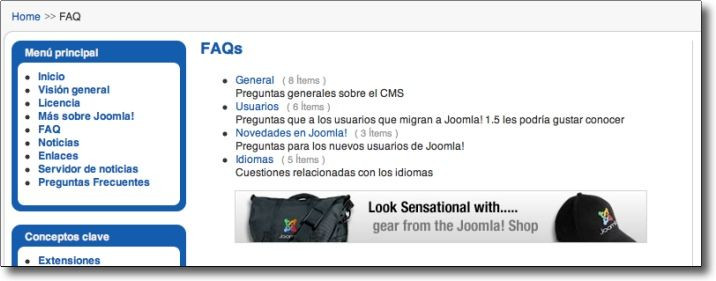
Este componente está concebido para gestionar anuncios comerciales, pero puede ser útil también para campañas de difusión de un centro educativo, iniciativas solidarias, banners de ONGs, etc.


Algunas características

Anuncio de Texto
Administración del componente Banners
Para gestionar y configurar los anuncios publicitarios hay que acceder a la zona de administración, e ir al menú Componentes -> Banners
Gestor de Banners
Al acceder al componente Banners en la zona de administración veremos en primer lugar el Gestor de Banners. Veremos también que en esta pantalla aparecen dos pestañas más que muestran el Gestor de clientes de anuncios y el Gestor de categorías para anuncios.

En el Gestor de Banners veremos un listado con los anuncios disponibles ordenados por clientes y categorías dentro de una tabla con varias columnas que contienen información relacionada con cada uno de los anuncios:
- Nombre. Muestra el nombre del anuncio.
- Cliente. Indica el nombre del cliente que patrocina este anuncio. Puede ser una empresa, un organismo, una ONG, etc. Los clientes se agregan usando el Gestor de clientes de anuncios que aparece cuando pulsamos en la pestaña Clientes
- Categoría. Indica la categoría a la que pertenece cada anuncio. Las categorías se pueden editar usando el Gestor de Categorías de Anuncios que aparece cuando pulsamos la pestaña Categorías.
- Publicado. Indica si el anuncio está activo o no. Para que pueda ser mostrado por el módulo banners asociado a este componente el anuncio debe marcarse como publicado.
- Fijar. Indica si un anuncio está fijado o marcado como 'sticky'. Esto dará prioridad a este anuncio sobre los que no estén fijados y será un criterio importante a la hora de configurar los anuncios a mostrar por el módulo banners.
- Impresiones. Indica el nº de veces que el anuncio ha sido mostrado en la zona pública. El primer número de esta columna, indica el número actual de impresiones. El segundo número indica cuantas veces más puede mostrarse, dependiendo del límite que hayamos introducido en el campo Impresiones compradas en los detalles de este anuncio. Pero si queremos que estos datos queden registrados, deberemos activar previamente esta opción en las Preferencias del componente, tal y como explicamos más adelante.
- Clics. Indica el número total de de clics que se han realizado desde que el contador fuera restablecido y el porcentaje que este número representa con respecto al total de clics recibidos en el conjunto de los banners. Para que estos datos queden registrados es también necesario activar esta opción en las Preferencias del componente.
- Etiquetas. Es un campo opcional que permite configurar el módulo banners para que muestre anuncios específicos en función de la temática o contenido de los artículos consultados por los visitantes. Si el parámetro 'Buscar por etiquetas' del módulo Banners está activado, el componente buscará entre los anuncios disponibles aquellos cuyas etiquetas coincidan con las palabras clave introducidas en los metadatos de cada artículo.
Preferencias
Como decíamos más arriba, para que el Gestor de banners registre el número de impresiones que tiene una anuncio y el número de clics que recibe es necesario activar previamente esta opción en las Preferencias del componente.
Para ajustar estas preferencias pulsaremos en el botón Preferencias que se encuentra en la barra de herramientas de la zona superior derecha.

En esta pantalla podremos determinar además unprefijopara las etiquetas o palabras clave que asociemos a cada anuncio y mejorar así el rendimiento de esta funcionalidad.
Editar Anuncios
Desde el gestor de anuncios podremos editar un anuncio existente o crear otros nuevos. Para añadir un nuevo anuncio pulsamos el botón Nuevo que se encuentra en la barra de herramientas de la zona superior derecha. Para editar un anuncio existente, basta con hacer clic sobre el nombre del anuncio, o, con seleccionar el anuncio y pulsar después el botón Editar.

En ambos casos se abrirá una ventana de edición en la que podremos completar los datos necesarios:

- Nombre. El nombre del anuncio.
- Alias. Es el nombre interno que Joomla! asigna automáticamente a este elemento en el caso de que no escribamos nada. El texto siempre aparecerá en minúsculas y con guiones en lugar de espacios
- Mostrar anuncio. Indica si el anuncio está activo o no (Publicado). Para que sea visible a los visitantes en el módulo banners asociado a este componente el anuncio debe marcarse como publicado.
- Fijar. Indica si un anuncio está fijado o marcado como 'sticky'. Esto determinará la ordenación de los anuncios dentro del módulo banners cuando dentro del mismo queramos mostrar varios a la vez.
- Orden. El orden en el que se mostrará el anuncio. Es importante si el módulo banners está configurado para mostrar determinados anuncios en un orden específico.
- Categoría. La categoría a la que pertenece el anuncio. Es necesario que haya al menos una categoría definida en el Gestor de Categorías de Anuncios.
- Nombre del cliente. El nombre del cliente o patrocinador de este anuncio. Es necesario que haya al menos un cliente definido en el Gestor de Clientes de Anuncios.
- Impresiones compradas. El número de impresiones adquiridas por el cliente y determinará el nº de veces que el anuncio va a ser mostrado en la zona pública. Puede marcarse como 'Ilimitado' para permitir un número ilimitado de impresiones.
- URL. Es la dirección de Internet a la que dirigir al visitante cuando haga clic sobre el anuncio. Normalmente es la web del anunciante.
- Clics. Indica número de veces que se ha hecho clic en este anuncio hasta el momento, pero no es editable. Únicamente se puede pulsar el botón 'Restablecer clics' para reiniciar el contador a cero.
- Código del anuncio personalizado. Este campo sirve para introducir el código html necesario para los anuncios de texto

- Descripción/Notas. Es un campo opcional para las anotaciones de uso interno del administrador del sitio. Esta información no se muestra a los visitantes.

- Selector de imagen del anuncio. En esta lista desplegable seleccionaremos el archivo de imagen deseado para los anuncios gráficos. El selector muestra todos los banners e imágenes que hayamos subido previamente a la carpeta 'images/banners'. Podemos subir otros nuevos utilizando el Gestor multimedia.

- Imagen del anuncio: En este campo veremos una previsualización de la imagen seleccionada.
- Etiquetas. Es un campo opcional que permite configurar el módulo banners para que muestre anuncios específicos en función de la temática o contenido de los artículos consultados por los visitantes. Si el parámetro 'Buscar por etiquetas' del módulo Banners está activado, el componente buscará entre los anuncios disponibles aquellos cuyas etiquetas coincidan con las palabras clave introducidas en los metadatos de cada artículo.
Anuncios de texto
Decíamos en la introducción que el componente banners sirve para gestionar tanto imágenes estáticas como animaciones en formato gif o anuncios de texto.
Al editar y configurar anuncios de texto, en lugar de utilizar el selector de imágenes, utilizaremos el campo Código del anuncio personalizado para introducir el código html deseado. Normalmente escribiremos el nombre del anunciante con un hipervínculo a su web y un texto descriptivo.
Para ello disponemos también de la posibilidad de utilizar las etiquetas {CLICKURL} y {NAME}
- La primera de ellas busca la dirección de Internet del anunciante que hayamos introducido en el campo URL que se encuentra más arriba.
- La segunda busca y escribe automáticamente el texto que hayamos introducido en el campo Nombre del anuncio.
Gestión de clientes de anuncios
Desde el Gestor de clientes de anuncios podemos editar los datos de un cliente existente o añadir otros nuevos. Hay que tener en cuenta que debemos tener como mínimo un cliente definido aquí para poder agregar el primer anuncio.

El Gestor de clientes es un registro útil para que los administradores del sitio guarden los datos de contacto de sus patrocinadores. Haciendo clic sobre el nombre del cliente podremos editarlo. Para añadir un nuevo pulsaremos sobre el botón Nuevo de la barra de herramientas de la zona superior derecha.
Al editar los datos de un cliente veremos una pantalla como ésta

En ella podremos introducir o modificar el nombre del cliente, el nombre de la persona de contacto y su email. También hay un campo para introducir cualquier información extra sobre este cliente.
Gestión de categorías de anuncios
Desde el Gestor de categorías de anuncios podemos editar los datos de una categoría existente o añadir otras nuevas. Hay que tener en cuenta que debemos tener como mínimo una categoría de anuncios definida aquí para poder agregar el primer anuncio.

Haciendo clic sobre el nombre de la categoría podremos editarla. Para añadir una nueva pulsaremos sobre el botón Nuevo de la barra de herramientas de la zona superior derecha.
Al editar los datos de una categoría de anuncios veremos una pantalla como ésta

Todos los campos nos resultarán familiares. La única novedad es el campo Descripción en el que de manera opcional podemos introducir datos sobre cada categoría para anuncios que pueda resultar útil para el administrador o administradores, ya que esta información no se mostrará a los visitantes.
Configuración del módulo Banners
La publicación de las imágenes y logos publicitarios que se gestionan con el componente Banners se publican en el sitio mediante el módulo del mismo nombre (mod_banners).
Para configurar el módulo que muestra los anuncios o banners que hemos creado con el componente del mismo nombre iremos al menú Extensiones -> Gestor de módulos
Buscaremos en el listado el módulo Anuncios (Banners) para editarlo o crearemos un nuevo módulo del tipo Banners.

En la ventana de edición veremos tres zonas diferenciadas: Detalles, Asignación de Menú y Parámetros de las que ya tratamos en el artículo sobre los módulos en Joomla!
Detalles:
En esta zona tenemos varias opciones para definir la posición de los anuncios, el orden dentro de la posición o zona de la plantilla en la que los ubiquemos y el nivel de acceso.
De forma predeterminada el módulo banners está ubicado en la posición footer, pero puede publicarse en cualquier otra posición si con ello no se desconfigura la plantilla. Muchas plantillas tienen definida sin embargo una zona especifica para colocar este módulo.
Asignación de Menú
Podemos hacer que el módulo Banners sea visible en todas o solo en algunas páginas de nuestra web. Incluso podemos crear más de un módulo del mismo tipo para que se muestre banners con distinto contenido y/ o en diferente posición en cada página del sitio.
Parámetros
Los parámetros del módulo Banners nos permiten distintas opciones de configuración a la hora de determinar qué anuncios mostrar y en qué orden.
Podemos mostrar todos los anuncios disponibles en el Gestor de anuncios o podemos configurar el módulo para que se muestren solo los anuncios de una determinada categoría o de un determinado anunciante. Además, si seleccionamos más de un anuncio a mostrar podemos determinar que aparezcan de forma aleatoria o siguiendo un orden predeterminado. Finalmente, podemos también configurar el módulo para que se muestren prioritariamente anuncios cuyo contenido esté relacionado con los contenidos de la página en la que se muestren utilizando las posibilidades que nos ofrecen las etiquetas y metadatos.

Veamos más detenidamente cada uno de los parámetros
- Destino: Indica en el que se abrirá el enlace cuando el visitante haga clic sobre el anuncio. Las opciones son:
- Misma ventana con barra de navegación. Abre el enlace en la misma ventana de navegación que estemos usando.
- Nueva ventana con barra de navegación. Abre el enlace en una nueva ventana del navegador.
- Nueva ventana sin barra de navegación. Abre el enlace en una nueva ventana del navegador en la que no se verá la barra de herramientas de navegación con los botones atrás, adelante, etc.
- Cantidad. Indica el número de anuncios a mostrar juntos dentro del módulo. Si hay un número mayor de banners activos, se mostrarán unos u otros dependiendo del resto de parámetros.

- Cliente del anuncio. Permite seleccionar los anuncios de un único cliente.Categoría. Permite seleccionar los anuncios de una única categoría
- Buscar por etiquetas. Marcando esta opción el módulo buscará entre los anuncios disponibles aquellos cuyas etiquetas coincidan con las palabras clave introducidas en los metadatos del artículo de contenido que el visitante esté consultando en cada momento, de forma semejante a como funciona la publicidad contextual de Google
- Aleatorio. En este menú desplegable podemos determinar el orden en el que se mostrarán los anuncios dentro del módulo cuando en el campo Cantidad hayamos indicado más de 1. Hay dos opciones:
- Destacado, ordenado: quiere decir que aparecerán en primer lugar los anuncios marcados como fijos y después el resto siguiendo el orden que hayamos establecido en el Gestor de anuncios.
- Destacado, aleatorio: si marcamos esta opción aparecerán en primer lugar los anuncios marcados como fijos y después el resto de modo aleatorio.
Si en el campo cantidad hemos determinado que aparezca un solo anuncio y tenemos banners marcados como fijos, solo se mostrarán anuncios de este tipo
- Texto para el encabezado. Permite mostrar un texto encima del grupo de anuncios.
- Texto para el pie. Permite mostrar un texto después del grupo de anuncios.
Editado el 17.11.2009 por: lbarriocanal - Edujoomla.es
Componente Buscar
El componente para búsquedas de Joomla! nos permite, entre otras cosas, obtener una estadística de los términos que nuestros visitantes han introducido en el buscador de la zona pública y de los resultados hallados en cada caso. Pero para que nuestros visitantes puedan realizar este tipo de búsquedas es necesario que el módulo del mismo nombre esté visible o que añadamos a un menú un nuevo elemento vinculado a un formulario de búsqueda.

La primera vez que vayamos a la página de estadísticas de búsqueda en el menú Componentes -> Buscar veremos en la zona principal de trabajo una tabla en la que debería aparecer el listado de términos y cadenas de texto buscados junto con el número de veces que se ha introducido esa búsqueda. Sin embargo, esta primera vez, observaremos que la tabla está vacía.

El motivo es que en las Preferencias del componente el registro de estos datos se encuentra desactivado por defecto.
La estadística de búsquedas puede darnos una información muy útil acerca del tipo de información que nuestros visitantes esperan encontrar en nuestra web, así que, si queremos que estos datos queden registrados, deberemos activar el registro pulsando previamente en el botón Preferencias del menú de herramientas de la zona superior derecha.

En esta pantalla tenemos además la posibilidad de determinar si el componente buscar debe mostrar o no la fecha de creación de los artículos cuando devuelva los resultados de las búsquedas que los visitantes realicen en la zona pública.
Realizar búsquedas en Joomla!
Para que los usuarios puedan realizar búsquedas en nuestra web debe estar visible el formulario de búsquedas gestionado a través del módulo del mismo nombre.

Para variar su configuración iremos a Extensiones->módulos

También podemos ofrecer a nuestros visitantes un nuevo item en algún menú que enlace con el componente buscar.

Ese nuevo elemento del menú puede tener una configuración semejante a ésta:

Y el enlace resultante tendrá una URL semejante ahttp://www.edujoomla.es/index.php?option=com_search&view=search
Tanto si utilizan el formulario de búsquedas del módulo como se utilizan la página de búsquedas que acabamos de crear, nuestros usuarios verán los resultados de esta forma

Editado el 17.11.2009 por: lbarriocanal - Edujoomla.es
Componente Contactos
El componente para Contactos de Joomla! nos permite habilitar un formulario a través del cual los visitantes pueden ponerse en contacto con nosotros sin necesidad de hacer público nuestro email y sin que el remitente necesite disponer de un programa o sistema de correo electrónico.
El componente contactos nos puede servir para mostrar información de un solo contacto o bien un directorio del personal del centro educativo o de la organización con los datos y el formulario de contacto de distintos miembros.

Podemos ver un segundo ejemplo más elaborado en www.cpsantamarialamayor.com

Al pulsar sobre el nombre de alguno de los contactos de la lista aparecerá una nueva pantalla en la que poder mostrar información personal de ese contacto, que puede ser una persona, un departamento o lo que queramos.

Los contactos pueden organizarse en grupos o categorías. Sin embargo e incomprensiblemente, en Joomla! 1.5 no podremos obtener directamente un listado de las categorías de contactos como el que se muestra en la imagen inferior, que sí era posible en versiones anteriores.

Pero podremos conseguir algo parecido creando un artículo de contenido estático con los enlaces a cada una de las categorías de contactos, tal y como se puede ver en la imagen inferior

En la instalación de ejemplo de Joomla! 1.5 no aparece ningún enlace en ningún menú que conduzca al componente Contactos, pero podemos acceder a él si añadimos index.php?option=com_contact a la URL principal de nuestra web.
Ej. http://localhost/joomla159/index.php?option=com_contact
o http://www.edujoomla.es/index.php?option=com_contact
Veremos entonces que solo aparece un contacto aún sin configurar pero que podremos personalizar fácilmente desde el Gestor de Contactos del Panel de Control

IMPORTANTE
Para que los mensajes enviados a través del sistema de contactos de Joomla! puedan llegar a su destinatario es necesario que el servidor web en el que hemos hecho la instalación disponga de un servidor de correo asociado. Muchos servidores como EasyPhp o AppServ no lo tienen. En tal caso habrá que configurar el sistema en el apartado "Configuración de Correo" de la pestaña "Servidor" de la Configuración Global para que Joomla! haga sus envíos a través de un un gestor de correo externo.
En este Artículo se explica cómo hacerlo con el Correo institucional de la Junta de Castilla la Mancha
Administración de Contactos
Para administrar los contactos (configurarlos, publicarlos/despublicarlos o crear otros nuevos) hay que acceder a la zona de administración, e ir al menú Componentes -> Contactos -> Gestor de Contactos

Editar Contactos
Al entrar en el administrador de contactos veremos en el Área de trabajo una tabla con los nombres de los contactos en las filas y varios parámetros en las columnas.
En la parte superior derecha veremos también la barra de herramientas con sus respectivos iconos

- Nombre: Es el nombre del contacto. Puede ser una persona, un departamento, un grupo, etc. Es el nombre que se muestra en el Frontend o parte pública del sitio web. Se puede editar la información del contacto pulsando sobre el nombre.
- Publicado: Pulsando en el icono se puede cambiar el estado del item de publicado a no publicado y determinar si el contacto se mostrará o no en la parte pública del sitio.
- Orden: Pulsando en las flechas se puede cambiar el orden que ocupa el contacto dentro de la lista de contactos de su categoría.
- Categoría: Cada contacto puede asignarse a una categoría. También puede editarse la categoría pulsando sobre su nombre. Igualmente podrán crearse tantas categorías como se desee.
- Enlace al usuario: Si el contacto está vinculado a un usuario registrado del sitio, el nombre del usuario aparecerá aquí.
Añadir nuevos contactos
Para crear un nuevo contacto vamos al Gestor de Contactos y pulsamos en el botón Nuevo de la barra de herramientas superior.
Se abrirá una ventana de edición en la que tendremos que completar la información del contacto.
En el área de Detalles introduciremos los datos básicos de identificación del contacto

- Nombre: aparecerá en la página publica tal cual lo escribamos aquí
- Alias: podemos poner lo mismo que en la casilla anterior
- Publicado: podremos desactivar el contacto en cualquier momento para que deje de mostrarse.
- Categoría: seleccionamos la categoría del contacto deseada.
- Enlace al usuario: si el contacto es usuario registrado del sitio (es lo más conveniente) podemos seleccionarlo.
En el área de Información podemos introducir otros datos complementarios que queramos mostrar al visitante.
No es necesario completar todos los campos. Aquellos que no rellenemos no se mostrarán en el Frontend.

- Posición de Contacto: nos sirve para indicar el cago o función dentro del centro
- Correo: Para que se muestre el formulario de envío es necesario indicar aquí una dirección o haber vinculado el contacto a un usuario registrado en el apartado Detalles. En los parámetros del contacto la dirección quedará oculta al público a no ser que modifiquemos la opción mostrar email.
- Dirección (calle, número, etc.), ciudad, estado, código postal, etc son campos que podemos completar a nuestro gusto o dejar en blanco
- Teléfono, móvil y fax son también campos opcionales.
- Información general: este es un campo de texto libre para introducir cualquier información sobre el contacto que queramos que se muestre al público: materias que imparte, horario de visitas o tutorías, etc
- Imagen del contacto: podemos seleccionar una imagen identificativa para el contacto (puede ser su foto) que previamente hayamos subido a la carpeta images/stories del Gestor Multimedia.
En el área Parámetros tenemos a su vez varios apartados
- Parámetros del contacto: desde aquí podemos seleccionar qué elementos de los introducidos en el paso anterior dentro del apartado Información del contacto queremos mostrar y cuales queremos ocultar en cada momento: nombre, cargo, email, dirección, etc.

- Parámetros avanzados: desde aquí podemos elegir un icono diferente para las etiquetas asociadas a campos de información como el teléfono, el correo-e o el fax.

- Parámetros de email: desde aquí podemos activar o desactivar el formulario de contacto que se mostrará bajo la información de ese contacto en la zona pública.
- También podemos bloquear los mensajes que provengan de determinadas direcciones o dominios o que contengan un determinado texto o palabra. Es una forma de evitar mensajes indeseados.

Después de introducir los datos que queremos añadir, presionamos la opción Guardar . Para editar o eliminar un contacto, presionamos las opciones Editar o Eliminar.
Editar categorías de contactos
En nuestro sitio podemos habilitar una única dirección de contacto o tantas como queramos. En un centro educativo nos puede interesar crear una página de contacto con su correspondiente formulario de envío para cada profesor o profesora o para cada miembro del Equipo Directivo.
Podemos entonces organizar los contactos en categorías. Así por ejemplo, podemos agrupar a todos los miembros del Equipo Directivo dentro de una categoría que lleve este mismo nombre. Podríamos crear también una categoría para el resto del profesorado y otra para el personal no docente. O quizás, en un centro de secundaria, podríamos crear una categoría para cada Departamento.
Para crear una nueva categoría de contactos vamos a
Componentes -> Contactos -> Categorías

En la barra de herramientas de la parte superior derecha presionamos en el icono Nuevo.
Se abrirá un cuadro de edición en el que tendremos que completar los detalles de la categoría.

Una vez creada la nueva categoría podremos volver a editar los contactos que tengamos creados y asignarlos a la nueva categoría.
También podemos crear un nuevo item en el menú que enlace con los contactos de esta categoría en particular.
Enlaces en los menús para mostrar contactos
Para mostrar la información de salida del Componente Contactos tendremos que añadir un nuevo enlace en alguno de los menús al que apunte a este componente.
Para añadir un nuevo item de menú que muestre información de contacto de nuestra web iremos al administrador de menús y elegiremos uno de ellos.
Menús -> Nombre del menú (ej. Menú Principal) y pulsaremos en el icono nuevo.
Se abrirá entonces un asistente que nos preguntará con que tipo de recurso de Joomla! queremos enlazar.

Aquí elegiremos el componente Contactos y al pulsar sobre esta opción veremos que se nos ofrecen dos posibilidades. En la primera de ellas podremos mostrar un listado de los contactos de una misma categoría. La segunda nos servirá para enlazar directamente con una de las direcciones de contacto que tengamos definida en el Gestor de Contactos.
Presentación de los contactos de una categoría
Si elegimos la primera de las opciones accederemos a una pantalla de edición en la que podremos seleccionar la categoría de contactos a mostrar y en la que podemos ajustar diferentes parámetros de configuración

En le apartado Detalles introduciremos un título para el item en el menú y podremos elegir el menú en el que insertarlo, el orden que ocuparé dentro de la lista de enlaces y también el comportamiento del vínculo cuando el visitante pulse sobre él: abrir en la misma ventana o en una ventana nueva.
En el apartado Parámetros Básicos es donde tendremos que seleccionar lo más importante: la categoría de contactos que queremos enlazar. También podremos elegir, si queremos, la imagen que aparecerá en la cabecera de la página o si queremos limitar o no el número de contactos de la lista.
En el apartado Parámetros del Componente podremos determinar unas cuantas opciones sobre el aspecto que tendrá la tabla de contactos de la categoría.

Las más importantes son las que afectan a las columnas que se verán en la tabla: Posición o cargo, email, teléfono, móvil y fax.
Presentación individual de un contacto
Si elegimos la segunda opción de presentación tendremos que elegir el contacto a enlazar y podremos ajustar también algunos parámetros de configuración.

En el apartado Parámetros del Componente podremos determinar unas cuantas opciones la información a mostrar acerca del contacto.

La mayor parte de estas opciones se podrán configurar también en el Gestor de contactos de este componente.
Presentación de la lista de categorías de contactos
Decíamos más arriba que Joomla! 1.5 no dispone de este formato de presentación del componente contactos en el que se podía ver la lista de categorías de contactos con un indicador del número de contactos incluido en cada una de ellas. Ente formato de presentación facilitaba mucho la navegabilidad y permitía una visión más general del directorio de personal de un centro educativo.
La alternativa que nos queda si queremos tener algo parecido es crear un artículo de contenido estático con una lista de vínculos que apunten a cada uno de los enlaces que previamente hayamos creado en un menú apuntando a cada una de las categorías. Una vez añadido también en el menú el artículo en cuestión, los enlaces a las categorías de contactos pueden mostrarse como un submenú bajo el item padre vinculado al artículo.
La diferencia es que no se mostrará dinámicamente entre paréntesis el número de contactos de cada categoría. Podría anotarse "a mano" pero habría que modificar este dato cada vez que varíe el número de contactos de una categoría.
Tampoco veremos bajo la lista de contactos de la categoría el listado del resto de categorías del componente.
Editado el 17.11.2009 por: lbarriocanal - Edujoomla.es
Componente Encuestas
El componente para encuestas de Joomla! (com_poll) nos permite crear y editar encuestas o sondeos de opinión con preguntas y respuestas de opción múltiple que se publican mediante el módulo del mismo nombre (mod_poll). Es decir, las encuestas y sus preguntas y opciones se editan con el componente y para mostrarlas en la Web se utiliza un módulo.
El módulo encuestas puede publicarse en las páginas deseadas y con la encuesta o encuestas deseadas. Podemos publicar una o varias encuestas, y asignar estas a una o varias páginas diferentes.
También podemos crear un acceso a las encuestas por medio de un enlace en un menú. Además hay algún truco para insertar la encuesta dentro de un artículo de contenido.

Administración del componente Encuestas
Para gestionar y configurar las encuestas hay que acceder a la zona de administración, e ir al menú Componentes -> Encuestas
Veremos un listado con las encuestas disponibles:

Pulsando sobre el título de alguna de las encuestas accederemos a una nueva ventana de edición en la que podremos ajustar las opciones de la encuesta.

Configuración del módulo Encuestas
Para configurar el módulo que muestra las encuestas que hemos creado con el componente del mismo nombre iremos al menú Extensiones -> Gestor de módulos
Buscaremos en el listado el módulo Encuestas para editarlo o crearemos un nuevo módulo del tipo Encuesta

En la zona de parámetros elegiremos la encuesta que previamente hemos editado con el componente del mismo nombre. El resto de las opciones de configuración son las mismas que en otros módulos.
- Título: podemos asignar o modificar el título del módulo en cuestión.
- Mostrar Título: podemos hacer que se muestre el título del módulo o que se oculte cuando se vea en la zona pública.
- Habilitar: indica si el módulo está activado o no para que se muestre a nuestros visitantes
- Posición: Determinaremos la posición de la plantilla en la que se mostrará el módulo.
- Orden: marcaremos el orden que ocupará el módulo dentro de zona de la plantilla en la que está ubicado en el caso de que haya más módulos
- Nivel de Acceso: Podemos restringir el acceso para que el módulo se muestre solo a usuarios registrados o a usuarios con permisos especiales
- Asignación de Menú: Podemos determinar en qué páginas queremos que se muestre el módulo y en cuales no (en todas, solo en portada, etc.)


Editado el 17.11.2009 por: lbarriocanal - Edujoomla.es
Componente Noticias Externas (newsfeeds)
El componente Servidor de Noticias externas es un lector de feeds que nos permite además clasificar y ordenar en categorías distintas fuentes de noticias en formatos RSS o Atom. De esta forma podemos mostrar dentro de nuestra web noticias de otros sitios web externos que se actualizan dinámicamente. Con ello nuestros visitantes podrán tener un acceso rápido a toda la información de su interés sin tener que acudir a cada uno de esos sitios web para comprobar actualizaciones.
El componente Newsfeeds nos puede servir para mostrar una lista de las categorías de noticias externas definidas en nuestra web, una lista de fuentes de noticias de una categoría o directamente las noticias sindicadas de una fuente o feed de noticias.
En el primero de los casos veremos una pantalla semejante a ésta:

Al pulsar sobre el título de una categoría aparecerá el listado de fuentes de noticias incluidas en esa categoría.

También hay un ejemplo en http://www.edujoomla.es/noticias-joomla
Y al pulsar sobre el título de la fuente de noticias aparecerá el número de artículos que determinemos en la configuración.

Normalmente veremos el titular y un texto introductorio, pero podemos eliminar este texto o ajustar su extensión a nuestro gusto.
Administrar fuentes de noticias externas
Para editar la información sobre los canales de noticias externas entramos en el administrador de Joomla y vamos al menú Componentes ->Servidor de Noticias -> Noticias

Para crear una nueva fuente de noticias RSS pulsaremos en el icono Nuevo de la barra de herramientas. En la ventana de edición que veremos a continuación introduciremos los datos necesarios

- Nombre. El nombre del servidor o fuente de noticias externas. Este campo es obligatorio.
- Alias. Es nombre interno del elemento. Normalmente, puede dejarse en blanco y Joomla le asignará un valor automáticamente al guardar.
- Publicado. Determina si el artículo está publicado o no.
- Categoría. Seleccionaremos una categoría de la lista. Será necesario que hayamos creado al menos una antes.
- Enlace. La URL del feed RSS o ATOM de la fuente de noticias externas. Normalmente empezará con "http://". Por ej. http://www.elpais.com/rss/feed.html?feedId=5 para las noticias de educación de El País
- Número de artículos. Indicaremos el número de noticias que queremos que se muestren. El valor predeterminado es 5.
Gestionar categorías de noticias externas
Para editar las categorías en las que clasificamos nuestros canales de noticias externas vamos al menú Componentes ->Servidor de Noticias -> Categorías
Las categorías permiten estructurar mejor nuestro lector de noticias externas y además es necesario tener por lo menos una categoría creada antes de poder añadir un canal de noticias externas.

Para crear una nueva categoría de noticias externas pulsaremos en el icono Nuevo de la barra de herramientas. En la ventana de edición que aparecerá después introduciremos los datos necesarios

Aquí asignaremos un título a la nueva categoría, determinaremos el nivel de acceso y, como ocurría con las categorías de contenido, podemos determinar una imagen identificativa para la categoría y su posición (Izda o Dcha). Asimismo, podemos introducir un texto descriptivo.
Enlazar con el componente desde un menú
Para mostrar la información de los servidores de noticias externas en la zona pública de Joomla! podemos utilizar el enlace que ya viene incorporado en el Menú Principal cuando instalamos los datos de ejemplo o podemos añadir un nuevo elemento en el menú que apunte a ese componente
Para añadir un nuevo elemento a un menú iremos al administrador de menús y elegiremos uno de ellos.
Menús -> Nombre del menú (ej. Menú Principal) y pulsaremos en el icono nuevo.
Se abrirá entonces un asistente que nos preguntará con que tipo de recurso de Joomla! vamos a enlazar.

En ella elegiremos el componente Servidor de noticias. Veremos entonces que se nos presentan 3 posibilidades.
- Presentación para la lista de servicios de noticias de la categoría: muestra una lista de todas las categorías de fuentes de noticias externas.
- Presentación para la categoría del servidor de noticias: muestra la lista de fuentes o feeds de noticias incluidos en una categoría
- Presentación para el servicio de noticias: muestra los titulares de una única fuente o feed de noticias
Después de elegir alguna de estas opciones accederemos a una nueva pantalla en la que podremos ajustar los distintos parámetros: mostrar o no la imagen y el texto descriptivo de la categoría o de la fuente de noticias, el número de titulares a mostrar, la extensión del texto en el contenido de cada noticia, etc
Parámetros - Básicos
La presentación de la lista de categorías de fuentes de noticias externas, tiene los siguientes parámetros:

- Marco limitador. Muestra u oculta el menú desplegable que permite limitar el número de elementos que se mostrarán en la página.

- Descripción. Muestra u oculta el texto de descripción de esta presentación de categorías que introduzcamos en el campo Texto descriptivo que se encuentra más abajo. Esta descripción se mostrará justo por debajo del título de la página.
- Texto descriptivo. El texto a mostrar como descripción de esta presentación.
- Imagen. La imagen para esta página. La imagen debe estar ubicada en la carpeta "images/stories".
- Alineación de la imagen. La alineación de la imagen a la derecha o izquierda de la página.
La presentación de una categoría de fuentes de noticias externas, tiene los siguientes parámetros básicos:

- Categoría. La categoría seleccionada para esta presentación.
- Marco limitador. Muestra u oculta el menú desplegable que permite limitar el número de elementos que se mostrarán en la página.
La presentación de una fuente de noticias externas tiene un único parámetro básico en el que tenemos que seleccionar en el menú desplegable la fuente de noticias a mostrar

Parámetros - Componente
Todas las presentaciones de servidores de noticias externas, tienen las mismas opciones del apartado 'Parámetros - Componente'. A continuación se muestra un ejemplo:

Estos ajustes trabajan asociados con las asignadas desde las Preferencias globales del Gestor de fuentes de noticias externas (botón 'Preferencias que hay en la barra de herramientas del gestor de servidores de noticias externas). Si un parámetro está configurado a 'Ocultar' o 'Mostrar' desde aquí (los tipos de elementos de menú) entonces se toma desde aquí el valor. Si un parámetro desde aquí esta configurado en 'Usar el valor global', entonces se tomará la configuración indicada desde las Preferencias globales del gestor de servidores de noticias externas.
Preferencias Globales

El botón 'Preferencias' del Gestor de fuentes de noticias externas nos permite configurar los valores predeterminados para los servidores de noticias externas. Al pulsar en este botón se abrirá una ventana emergente como la que se muestra a continuación:

- Encabezados de la tabla. Muestra u oculta los encabezados de la columna por encima de los campos del elemento.
- Columna 'Nombre'. Muestra u oculta la columna 'Nombre del servidor de noticias externas'.
- Columna 'Num. de artículos'. Muestra u oculta la columna que indica el número de artículos existentes dentro el servidor externo.
- Columna 'Enlace'. Muestra u oculta el enlace a la noticia externa.
- Descripción de la categoría Muestra u oculta la descripción de cada categoría.
- Núm. de elementos de la categoría. Muestra u oculta el número de artículos que hay dentro de cada categoría.
- Imagen. Muestra u oculta la imagen del servidor de noticias externas.
- Descripción. Muestra u oculta la descripción de cada uno de los servidores de noticias externas.
- Descripción del elemento. Muestra u oculta la descripción o texto de introducción de una noticia externa.
- Contar palabras. El número máximo de palabras a mostrar de la descripción de un elemento. Un valor 0 mostrará todo el texto.
Editado el 17.11.2009 por: lbarriocanal - Edujoomla.es
Componente Weblinks (Enlaces Web)
El componente Enlaces Web (com_weblinks) nos permite crear un directorio de enlaces web de interés para nuestros usuarios clasificados en categorías. Además de la dirección URL del sitio web en cuestión podemos publicar su nombre y una pequeña descripción. También se mostrará al visitante el número de veces que el enlace ha sido pulsado (Hits).
En cualquiera de los menús de navegación de nuestra web podremos insertar un vínculo que lleve a la lista de categorías de enlaces que hemos definido

o bien un vínculo que nos muestre directamente la lista de enlaces que hemos incluido dentro de una determinada categoría.
Administrar enlaces Web
Para administrar el componente WebLinks entramos en el administrador de Joomla! y en el menú de navegación vamos a
Componentes->Enlaces Web->Enlaces

Para añadir un nuevo enlace pulsamos en "nuevo"
Se abrirá el cuadro de edición donde podremos completar los datos necesarios:

- Nombre: introducimos el nombre del sitio web a enlazar
- Alias: es el nombre interno que Joomla! asigna automáticamente a este elemento en el caso de que no escribamos nada. El texto siempre aparecerá en minúsculas y con guiones en lugar de espacios
- Publicado: Marcaremos el item como publicado si queremos que se muestre en la zona pública o lo dejaremos como no publicado si queremos que siga oculto.
- Categoría: Clasificaremos este enlace dentro de alguna de las definidas para el componente seleccionándola en el menú desplegable.
- URL. Introduciremos la URL completa del sitio que deseamos enlazar.
- Orden: Indica el orden de este elemento dentro de la categoría. Por defecto, el nuevo enlace añadido se mostrará en el último lugar de la lista.
En Parámetros determinamos si queremos que la dirección enlazada se abra en nueva ventana o en la misma.
En Descripción podemos introducir un breve texto descriptivo que se mostrará bajo el nombre del sitio enlazado.
Administrar categorías de enlaces
Las direcciones de nuestro directorio de enlaces pueden organizarse en una o varias categorías

Para administrar las categorías del componente WebLinks entramos en el administrador de Joomla! y en el menú de navegación vamos a
Componentes->Enlaces Web->Categorías

Las categorías permiten estructurar mejor nuestro directorio de enlaces web recomendados. Además es necesario tener por lo menos una categoría creada antes de poder añadir un elemento al componente.
Para añadir una nueva categoría pulsamos en "nuevo". Se abrirá el cuadro de edición en el que podremos completar los datos necesarios:

Aquí asignaremos un título a la nueva categoría y determinaremos el nivel de acceso. Como en el caso de las secciones y categorías de contenido, tenemos la opción de añadir un texto descriptivo y una imagen identificativa de la categoría.
Enlazar con el componente Enlaces Web desde un menú
Para mostrar la información de salida del componente Enlaces Web podemos utilizar el vínculo que ya viene incorporado en el Menú Principal cuando instalamos los datos de ejemplo o podemos añadir un nuevo elemento en el menú que apunte a ese componente, al igual que hacíamos para enlazar secciones, categorías o artículos de contenido. En este último caso dispondremos de varias opciones de presentación.
Para añadir un nuevo elemento a un menú iremos al administrador de menús y elegiremos uno de ellos.
Menús -> Nombre del menú (ej. Menú Principal) y pulsaremos en el icono nuevo.
Se abrirá entonces un asistente que nos preguntará con que tipo de recurso de Joomla! vamos a enlazar.

En ella elegiremos el componente Enlaces Web. Veremos entonces que se nos presentan 3 posibilidades.
- Presentación de la lista de las categorías de los enlaces web: muestra una lista de todas las categorías de los enlaces web.
- Presentación de los enlaces web de una categoría: muestra una listado de los enlaces web dentro de una categoría en particular.
- Presentación de los enlaces web enviados: muestra el formulario de envío para que los usuarios con permisos especiales puedan enviar enlaces web.
Presentación de la lista de categorías
Si elegimos un item del primer tipo accederemos a una nueva pantalla como la siguiente

Detalles del item del menú
Aquí introduciremos el título con el que queremos que se muestre el vínculo en el menú, el menú en el que queremos insertarlo, el orden, etc.
Parámetros - Básico
En este apartado podemos definir una imagen identificativa para el componente que se muestre en el encabezado y ajustar su alineación.

Parámetros Componente
Las opciones que se muestran aquí son también configurables desde las Preferencias globales de los enlaces web que se encuentran en el Gestor de Enlaces Web. Pero los valores que definamos aquí tendrán preferencia sobre los otros, salvo que elijamos la opción 'Usar el valor global'.

- Descripción: Muestra u oculta el texto de introducción que se introduzca en la casilla de más abajo. Si elegimos 'Mostrar' y el campo de abajo lo dejamos vacío, entonces se usará en su lugar el texto asignado desde las Preferencias globales de los enlaces web.
- Texto de introducción de los enlaces web: Texto opcional a mostrar en el encabezado de la página junto a la imagen definida en Parámetros Básico. Si queremos cambiar el texto que se muestra por defecto introduciremos aquí la descripción deseada y en el campo superior elegiremos Mostrar Descripción.
- Impresiones: Determina si se muestran, o no, las impresiones o veces que ha sido visto cada enlace web.
- Descripción de los enlaces: Muestra u oculta la descripción de cada enlace web.
- Otras categorías: Muestra otras categorías (No parece que haga ningún efecto sobre ninguna de las presentaciones.)
- Encabezados de la tabla: Muestra u oculta los encabezados de la columna que hay por encima de los campos del elemento.
- Destino: Modo en el que se abrirá el enlace. Las opciones son:
- Misma ventana con barra de navegación. Abre el enlace en la misma ventana de navegación que estemos usando, permitiendo la navegación hacia atrás y hacia adelante.
- Nueva ventana con barra de navegación. Abre el enlace en una nueva ventana del navegador, permitiendo la navegación hacia atrás y hacia adelante.
- Nueva ventana sin barra de navegación. Abre el enlace en una nueva ventana del navegador, sin permitir la navegación hacia atrás o hacia adelante.
- Icono. Podemos elegir el icono a mostrar a la izquierda de las URL de los enlaces de la lista. Selecciona una imagen desde la lista de selección desplegable 'images/M_images' folder.
Parámetros- Sistema
Desde aquí podemos cambiar el título de la página o hacer que quede oculto.

Presentación de los enlaces de una categoría
Podemos insertar un elemento en un menú que apunte directamente a una categoría de enlaces dentro del directorio de enlaces web de nuestro sitio.

En este caso la configuración es muy semejante. La diferencia más importante es que en el apartado Parámetros - Básico tendremos que elegir la categoría a mostrar.

Preferencias Globales
El botón "Preferencias" del Gestor de Enlaces Web da acceso a una ventana emergente que conduce a los parámetros de configuración global de los enlaces web que añadamos al componente. Sin embargo, estos valores pueden ser sobrescritos por los asignados en el apartado Parámetros - Componente cuando editemos el elemento del menú que apunta al componente.

- Descripción. Muestra u oculta el texto de introducción que se introduzca en la casilla de más abajo.
- Texto de introducción de los enlaces web. Texto que se mostrará por defecto en el encabezado de la página de enlaces web junto a la imagen definida en Parámetros Básico.
- Impresiones: Determina si se muestran, o no, las impresiones o veces que ha sido visto cada enlace web.
- Descripción de los enlaces: Muestra u oculta la descripción de cada enlace web.
- Otras categorías: Muestra otras categorías (No parece que haga ningún efecto sobre ninguna de las presentaciones.)
- Encabezados de la tabla: Muestra u oculta los encabezados de la columna que hay por encima de los campos del elemento.
- Destino: Modo en el que se abrirá el enlace. Las opciones las hemos descrito más arriba.
- Icono. Podemos elegir el icono a mostrar a la izquierda de las URL de los enlaces de la lista. Selecciona una imagen desde la lista de selección desplegable 'images/M_images' folder.
Envío de enlaces por los usuarios

Los usuarios del grupo Autor o superior disponen de un enlace en el menú de usuario desde el cual pueden contribuir añadiendo nuevas direcciones al directorio de enlaces. Los usuarios con un nivel de permisos inferior no podrán ver este elemento en el menú.
En versiones anteriores de Joomla! bastaba con ser usuario registrado para poder utilizar esta funcionalidad, aunque los envíos debían ser aprobados posteriormente por un administrador. Si dejamos activo ese enlace, los usuarios encontrarán una ventana como esta para insertar los datos de una dirección web

En Joomla! 1.5 la inserción de la nueva dirección puede ser automática si el remitente selecciona la opción Publicado SI en el formulario de envío. No obstante cuando un usuario envíe una solicitud, el administrador recibirá una notificación vía email y podrá retirar o modificar el enlace desde el administrador del componente (Componentes->Enlaces Web->Enlaces).
Editado el 17.11.2009 por: lbarriocanal - Edujoomla.es